


Surface Pro 1 作为微软的第一代平板电脑,其设计在当时非常巧妙,但也因此拆解过程需要一定的技巧,稍有不慎就可能损坏设备。
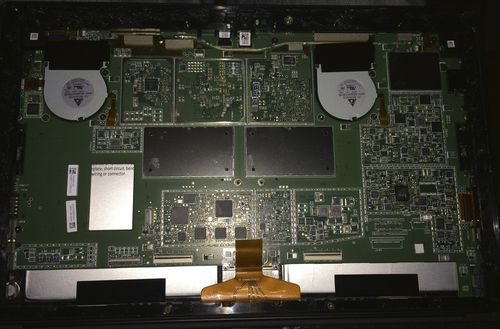
(图片来源网络,侵删)
- 难度: 中等偏高,主要难点在于屏幕总成与中框的粘合非常牢固。
- 最大风险: 损坏屏幕,屏幕是 Surface Pro 1 最脆弱、最昂贵的部件,拆解过程中极易因撬动不当而产生碎裂或显示问题。
- 必备工具: 热风枪/吹风机、塑料撬棒、吸盘、T5/T6 螺丝刀。
- 核心步骤: 加热软化胶水 -> 吸盘吸住屏幕 -> 从窄边开始撬开 -> 断开排线 -> 分离屏幕和中框。
推荐的拆机视频资源
在 YouTube 或 Bilibili 上搜索以下关键词,可以找到非常详细的视频教程:
YouTube:
Surface Pro 1 TeardownMicrosoft Surface Pro 1 disassemblyFix Surface Pro 1 screen replacement(更换屏幕的教程通常包含完整的拆机过程)
Bilibili (B站):
Surface Pro 1 拆机微软 Surface Pro 1 更换屏幕老设备复活 Surface Pro 1
推荐频道/UP主:
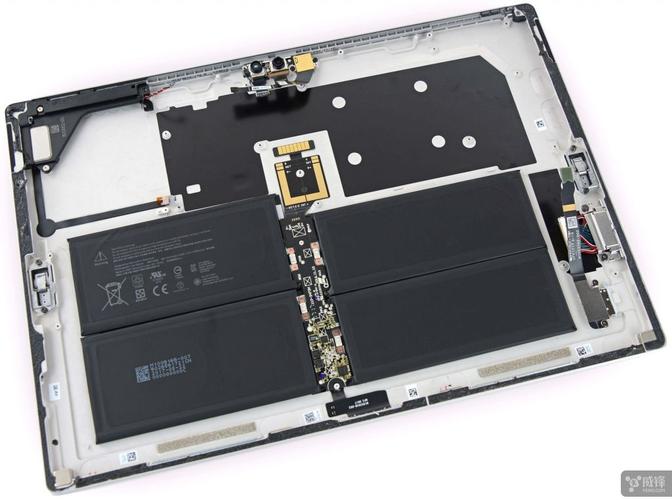
(图片来源网络,侵删)
- iFixit: 他们的官方频道有非常标准、详细的拆解视频,虽然是英文,但画面清晰,步骤明确,是学习的最佳范本。
- JerryRigEverything: 虽然他主要做新机的耐用性测试,但他的一些老设备拆解视频也很有参考价值。
- B站上很多专注于“老设备复活”、“数码维修”的UP主也做过相关视频,可以多看看,选择一个讲解清晰、操作稳健的。
拆机关键步骤与注意事项 (文字版)
观看视频时,请重点关注以下几个核心环节:
第一步:准备工作
- 关机并断电: 确保设备完全关机,并断开所有连接。
- 移除后盖:
- 在设备背面找到并拧下所有螺丝(通常在脚垫下面,需要用牙签或针挑开)。
- 使用塑料撬棒,从后盖边缘的缝隙处轻轻撬开,注意后盖边缘有卡扣,需要逐一解开。切忌使用金属工具,以免划伤中框。
- 断开电池连接:
- 拆下后盖后,你会看到主板和电池。
- 极其重要的一步: 找到连接主板的电池排线,用镊子或撬棒小心地将其从插座上拔出。这一步是为了防止在后续操作中意外短路,损坏主板。
第二步:分离屏幕总成 (最困难的一步)
这是整个拆解过程中风险最高、最需要耐心的部分。
- 加热屏幕边缘:
- 使用 热风枪(调至中低档,约 150-180°C)或 吹风机(最高热风档),沿着屏幕与中框的接缝均匀、缓慢地加热。
- 目的是软化屏幕周围固定的 双面胶,加热时间不宜过长,以免损坏屏幕内部元件,可以一边加热一边用塑料卡片试探性地插入缝隙。
- 使用吸盘和撬棒:
- 在屏幕的一个窄边(通常是顶部或底部,因为这里没有键盘转轴)贴上吸盘。
- 一手拉住吸盘,另一手用 塑料撬棒(绝对不能用金属!)从已经加热的缝隙处小心插入。
- 技巧: 撬棒不要插得太深,以免触碰到背光层或液晶层,目标是沿着中框的边缘慢慢“切割”开胶水。
- 缓慢环绕:
- 一旦撬开一个小口,就可以将撬棒沿着边缘滑动,逐步分离屏幕,这个过程需要非常小心,感觉有较大阻力时,说明胶水还没软化好,需要继续加热。
- 绕着屏幕一圈进行操作,直到屏幕与中框完全分离。
第三步:断开内部排线
- 屏幕排线: 屏幕背面有几根非常细密的排线连接到主板上,找到它们旁边的 黑色/白色塑料卡扣,向上或向外轻轻抬起,然后才能将排线拔出。切勿直接硬拉排线!
- 其他排线: 可能还包括摄像头、无线网卡等排线,用同样的方法断开。
第四步:完全移除屏幕总成
屏幕总成应该可以从中框上完整地取下来了。
拆机常见问题与风险
- 屏幕碎裂: 这是最常见的问题,撬动时用力过猛、角度不对,或加热不均都可能导致屏幕内部应力失衡而碎裂。
- 划伤屏幕/中框: 使用金属工具或操作不当,会在屏幕的涂层或中框的金属边缘留下划痕。
- 损坏排线: 在断开排线时,如果暴力拉扯,可能会排线本身或主板上的插座。
- 胶水残留: 分离屏幕后,中框上会留下一圈顽固的胶水,清除它们需要用酒精和塑料刮片,同样要小心不要刮伤中框。
为什么要拆 Surface Pro 1?
- 更换屏幕: 最常见的原因,屏幕碎裂或显示异常。
- 更换电池: 电池老化,续航严重下降。
- 清理灰尘: 长期使用后内部积灰,影响散热。
- 升级内存/硬盘: Surface Pro 1 的内存和硬盘是焊死的,理论上无法升级,网上流传的“升级”教程大多是误导,请勿尝试,否则会直接损坏主板。
最后再次强调: 如果您没有相关的拆解经验,强烈建议在观看视频时多暂停、多观察,对于价值不高的老设备,可以大胆尝试;但如果这台设备对您有特殊意义,建议寻找专业的维修人员处理。


