


三星智能相机应用苹果?终极指南:无缝连接、远程控制与专业玩法 告别设备壁垒!本文深度解析如何将三星智能相机的强大功能“应用”于苹果生态系统(iPhone/iPad),从基础连接、远程拍摄,到进阶的ProControl专业控制、RAW文件处理与高效传输,手把手教您实现跨平台协作,释放创意潜能,无论您是专业摄影师还是摄影爱好者,这份指南都将让您轻松驾驭三星相机与苹果设备的完美联动。
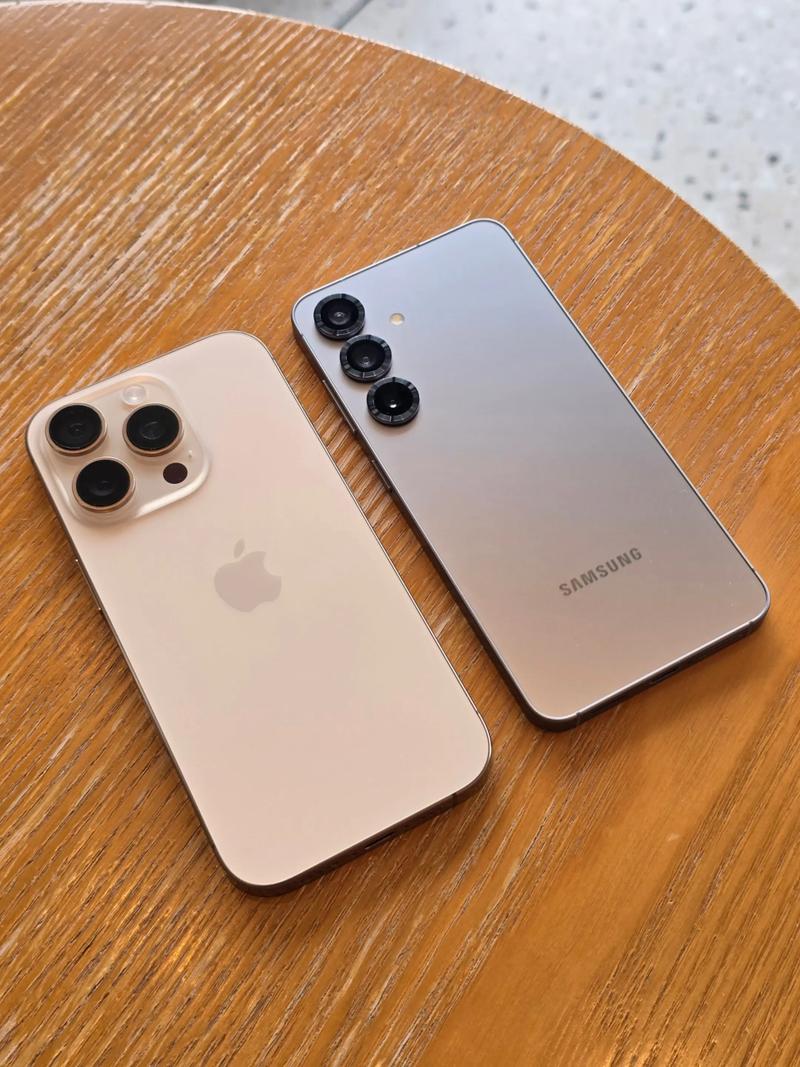
在当今的数字创作时代,设备的协同工作流至关重要,许多摄影师和创作者钟情于三星智能相机(如GX系列、NX系列及最新的GX系列)出色的画质、创新的智能功能以及强大的ProControl专业控制能力,他们日常使用的创作或修图设备却是苹果的Mac、iPad甚至iPhone,这就产生了一个核心问题:三星智能相机应用苹果? 如何让这两大生态系统的设备无缝对接,发挥出“1+1>2”的效能?
别担心,这并非不可能完成的任务,三星官方早已考虑到跨平台用户的需求,提供了成熟且功能丰富的解决方案,本文将作为您的终极操作手册,详细拆解三星智能相机与苹果设备连接的方方面面,让您彻底打通创作链路,专注于捕捉每一个精彩瞬间。
第一部分:基础连接——让iPhone/iPad成为相机的“智能遥控器”
这是最直接、最常用的功能,将您的苹果设备变成一个实时取景器和遥控器。
核心应用:Samsung Smart Camera App
这是实现所有跨平台功能的基础,三星官方的“Samsung Smart Camera”应用在App Store中可以免费下载。
- 下载与安装: 打开App Store,搜索“Samsung Smart Camera”,下载并安装到您的iPhone或iPad上。
- 连接步骤:
- Wi-Fi配对: 在三星相机的“设置”菜单中,找到“Wi-Fi”选项并开启,相机通常会创建一个以“SamsungCamera”开头的Wi-Fi热点。
- 连接苹果设备: 在您的iPhone或iPad的“设置” -> “Wi-Fi”中,找到并连接到相机发出的这个Wi-Fi网络。
- 启动应用: 打开“Samsung Smart Camera”应用,它会自动搜索并连接到相机,连接成功后,您的苹果设备屏幕上就会显示实时取景画面。
基础功能一览:
- 实时取景与预览: 在手机或平板的大屏幕上构图,比相机自带的LCD屏更清晰,尤其是在微距或低光环境下。
- 远程快门释放: 在手机上点击虚拟快门,进行拍摄,非常适合自拍、合影或使用三脚架进行精确构图时使用,能有效避免机身震动。
- 参数实时调整: 部分功能下,您可以在苹果设备上调整相机的光圈、快门速度、ISO等核心参数,实时看到效果变化,这是学习摄影参数的绝佳工具。
- 文件预览与传输: 拍摄完成后,可以在应用内即时预览照片,并选择需要传输到苹果设备的图片进行下载。
第二部分:进阶玩法——挖掘ProControl与专业工作流
对于追求更高效率和创作自由度的用户,三星相机的ProControl功能是真正的“杀手锏”。
ProControl:专业级的“虚拟相机手柄”
三星GX系列等高端相机支持ProControl功能,这相当于为您的相机配备了一个功能强大的外部控制器,而这个“控制器”就是您的iPad或iPhone。
- 准备工作:
- 确保您的三星相机支持ProControl(如GX99、GX80等)。
- 在App Store下载“Samsung Camera”应用,并确保相机与苹果设备已通过Wi-Fi连接。
- 如何启用:
- 在相机上,进入“设置” -> “ProControl”,将其开启。
- 在“Samsung Smart Camera”应用中,找到并进入ProControl界面。
- 强大功能详解:
- 全参数可视化调节: 在iPad的大屏幕上,您将以图形化、列表化的方式直观地看到并调整光圈、快门、ISO、白平衡、曝光补偿等几乎所有拍摄参数,这对于复杂的光影环境下进行精细创作,效率极高。
- 自定义功能按钮: 您可以将常用的功能(如对焦模式切换、包围曝光、开始/停止视频录制等)映射到应用界面的虚拟按钮上,实现一键调用。
- 视频录制控制: 专业视频创作者可以远程控制录制/暂停,甚至监听音频电平(需相机支持),实现更流畅的拍摄流程。
RAW文件处理与高效传输:构建无缝工作流
专业摄影师离不开RAW格式,如何将三星相机的SRW(三星RAW)文件高效地传输到苹果设备进行后期处理?
- 通过Samsung Smart Camera App
如前所述,在应用内预览并选择RAW(SRW)或JPG文件进行下载,此方法适合少量文件的快速预览和传输。
- 通过Wi-Fi直接传输至相册(推荐)
- 在相机Wi-Fi设置中,选择“发送至手机/平板”或类似选项。
- 连接后,相机上的图片会自动传输到iPhone/iPad的“照片”应用中,这是最便捷的方式,可以实现“拍一张传一张”的即时备份。
- 使用SD卡读卡器(终极速度与可靠性)
- 这是最传统也是最可靠的方法,将相机的SD卡取出,使用苹果官方或第三方SD卡读卡器(Lightning或USB-C接口)连接到iPhone/iPad或Mac。
- 优势: 传输速度最快,尤其适合处理大量高像素RAW文件;不依赖Wi-Fi稳定性;不消耗相机电量。
- 后期处理: 传输到iPad后,可以使用如 Adobe Lightroom Mobile、 Snapseed 等强大的修图App进行编辑,如果传输到Mac,则可以使用 Adobe Lightroom Classic、 Capture One 或 Pixelmator Photo 等专业软件进行深度处理。
第三部分:常见问题与解决方案(FAQ)
Q1: 为什么我的iPhone无法搜索到三星相机?
- A1: 请检查以下几点:
- 确保相机Wi-Fi已开启,并处于“等待连接”状态。
- 确保iPhone/iPad已连接到相机创建的Wi-Fi网络(而非您家里的路由器)。
- 尝试重启相机和苹果设备,然后重新连接。
- 确保“Samsung Smart Camera”应用为最新版本。
Q2: 连接后,实时画面非常卡顿或延迟怎么办?
- A2: 这是Wi-Fi传输的固有特性,您可以尝试:
- 尽量让相机和苹果设备靠近,减少信号干扰。
- 在相机设置中,尝试降低Wi-Fi的传输速率或信道。
- 明确卡顿场景:如果只是用于构图和按快门,轻微延迟可接受;若用于视频录制,则建议使用HDMI线连接采集卡,获得无延迟的专业监看体验。
Q3: 我能用iPad Pro的Apple Pencil进行对焦吗?
- A3: “Samsung Smart Camera”应用本身不支持直接用Apple Pencil在屏幕上点对焦。 但您可以在应用内选择对焦点,或者在相机上设置为“触摸屏对焦”,然后通过触摸iPad屏幕来实现类似操作,对于更精确的焦点控制,建议使用相机的手动对环,并结合ProControl参数微调。
“三星智能相机应用苹果”不仅可行,而且通过官方应用和合理的流程设计,可以构建一个高效、灵活且极具创造力的跨平台摄影工作流,从作为入门级的遥控器,到专业级的ProControl指挥中心,再到无缝的RAW文件处理,三星与苹果的协同能够完美满足从爱好者到专业摄影师的各类需求。
不要再让设备限制您的想象力,掌握这些连接技巧,让您的三星智能相机与您的iPhone、iPad、Mac强强联手,去探索更广阔的视觉世界吧!
文章标签: #三星相机 #苹果iPhone #iPad摄影 #SamsungSmartCamera #ProControl #跨平台摄影 #手机控制相机 #RAW处理 #摄影工作流 #专业摄影技巧


