


重要前提与注意事项(必读)
在开始之前,请务必了解以下几点:
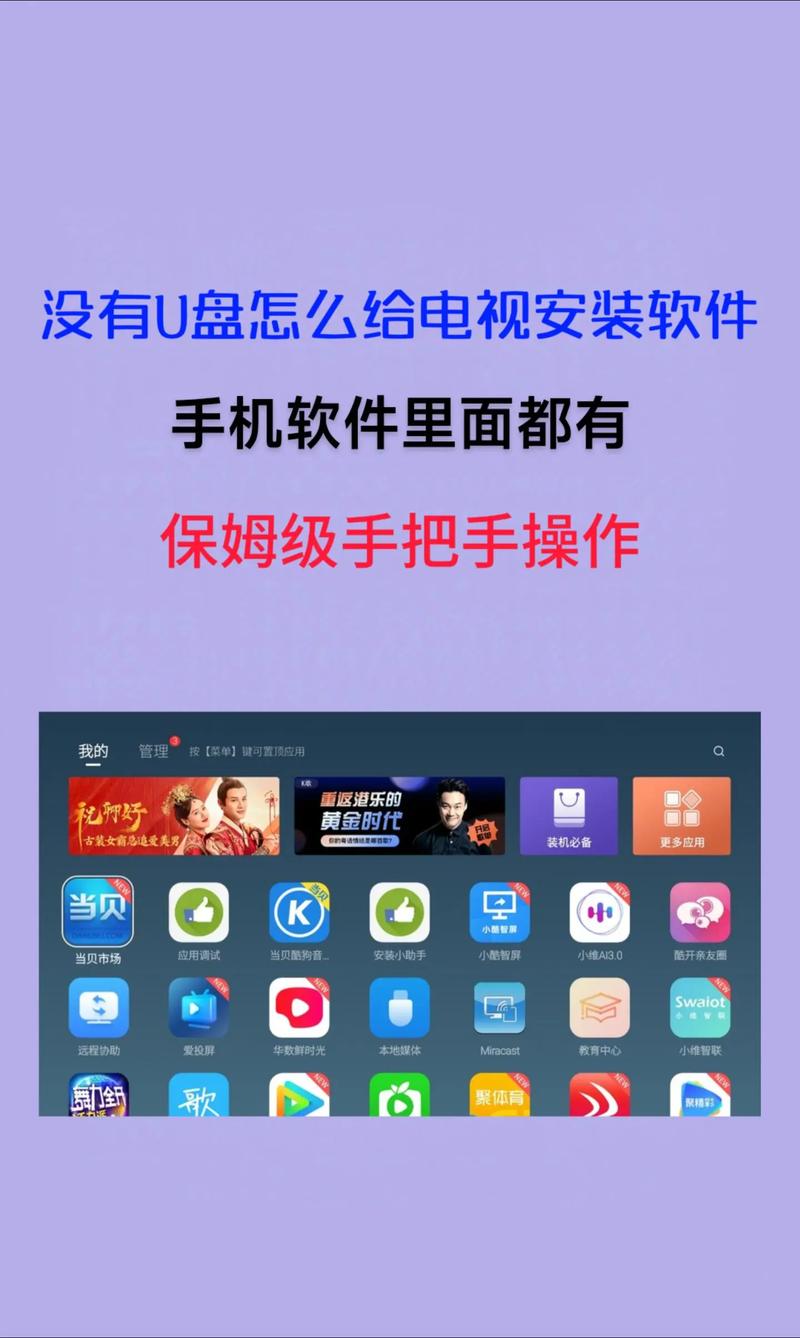
(图片来源网络,侵删)
-
电视型号与系统版本:
- 新电视 (WebOS 3.0及以上):LG从WebOS 3.0版本开始,默认关闭了“开发者模式”,这意味着你不能像老电视那样直接通过U盘安装APK文件。
- 老电视 (WebOS 2.x及更早):部分老型号可能仍支持通过U盘直接安装,但已非常少见,且存在安全风险。
-
安全风险:
- 从非官方渠道下载的APK文件可能包含恶意软件、病毒或广告,威胁你的电视和个人隐私。
- 来源不明的软件可能会不稳定,导致系统卡顿、崩溃。
-
保修问题:
- 通过非官方渠道安装软件(尤其是解锁开发者模式后)理论上可能会影响你的电视保修,虽然概率很低,但这是一个需要承担的风险。
-
系统稳定性:
 (图片来源网络,侵删)
第三方软件可能与电视系统不完全兼容,导致功能异常、闪退或音画不同步。
使用LG Content Store (官方应用商店) - 最安全
这是最推荐、最安全的方法,有时我们需要的App其实已经上架,只是你没找到。
-
操作步骤:
- 在电视主界面按动遥控器的“主页”或“OK”键,调出工具栏。
- 找到并点击“LG Content Store”商店)。
- 在商店的搜索框中,尝试用英文或中文搜索你想要的App(例如搜索 "YouTube", "Netflix", "Spotify")。
- 如果找到了,直接点击下载安装即可。
-
优点:绝对安全、稳定,由官方提供更新。
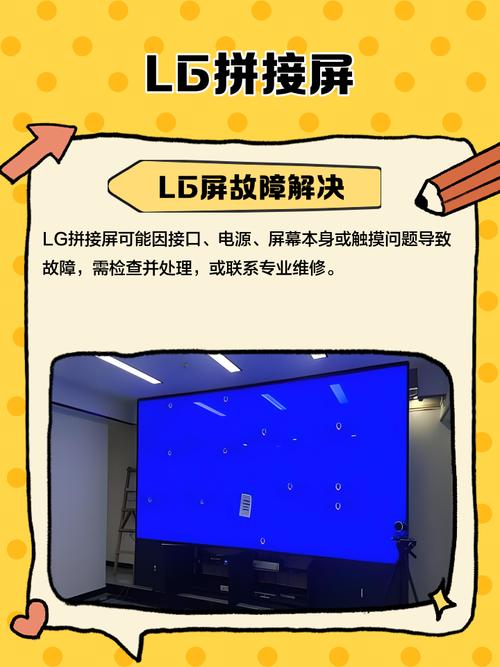 (图片来源网络,侵删)
 -
缺点:App库有限,很多第三方软件没有。
使用第三方应用商店 - 最便捷
对于新电视(WebOS 3.0+),无法直接安装APK,所以需要通过“应用商店”来安装“应用商店”,这是一种曲线救国的方式。
-
准备工作:
- 一台可以正常上网的LG智能电视。
- 一个U盘(FAT32或NTFS格式均可)。
-
操作步骤:
-
第一步:下载APK文件到U盘
- 在你的手机或电脑上,访问一个可靠的第三方APK下载网站。强烈推荐:
- APKPure: https://apkpure.com/
- APKMirror: https://www.apkmirror.com/ (更注重纯净和安全)
- 在网站上搜索并下载一个“应用商店”的APK文件,你可以下载 Aptoide TV 或 Uptodown TV,这些应用商店本身是安全的,并且上面有大量其他App。
- 将下载好的APK文件复制到你的U盘根目录。
- 在你的手机或电脑上,访问一个可靠的第三方APK下载网站。强烈推荐:
-
第二步:在电视上安装第三方应用商店
- 将U盘插入LG电视的USB接口。
- 在电视上找到并打开“文件管理”应用。
- 在文件管理中,选择你的U盘,找到刚才复制的APK文件(
Aptoide_TV.apk)。 - 点击该文件,电视会弹出一个安装提示,点击“安装”。
- 等待安装完成,安装成功后,你可以在电视的“我的应用”或“启动器”中找到这个新安装的第三方应用商店。
-
第三步:通过第三方商店安装你想要的软件
- 打开你刚刚安装的第三方应用商店(如Aptoide TV)。
- 在里面搜索你想要的任何App("Kodi", "Jellyfin", "Disney+" 等)。
- 找到后,点击下载并安装,过程和官方商店一样。
-
- 优点:操作相对简单,可以访问海量应用。
- 缺点:仍然需要从外部来源下载APK,存在一定的安全风险,且第三方商店本身可能带有广告。
通过DLNA/投屏 - 最安全(无安装)
如果你只是想在电视上播放手机或电脑里的视频、音乐、图片,或者使用手机App的内容,投屏是最好的选择,无需在电视上安装任何第三方软件。
-
操作步骤:
- 确保你的手机、电脑和电视连接在同一个Wi-Fi网络下。
- 在电视的设置中,找到“连接共享”或“屏幕共享”功能,并确保它已开启。
- 在你的手机或电脑上:
- Android手机:打开“设置” > “显示” > “无线显示”或“投屏”,搜索并选择你的LG电视。
- iPhone/iPad:从屏幕右上角下滑(或从左下角上滑)打开控制中心,点击“屏幕镜像”,选择你的LG电视。
- Windows电脑:按
Win + K键,在弹出的菜单中选择你的LG电视。 - Mac电脑:按
Command + F2键,然后在菜单栏选择“镜像”或“扩展”。
- 投屏成功后,你就可以在电视上播放手机或电脑上的内容了,很多视频App(如Bilibili、YouTube)也内置了投屏按钮。
-
优点:绝对安全,无需安装,不占用电视存储空间,操作简单。
-
缺点:受网络质量影响,有轻微延迟;无法脱离手机/电脑独立运行。
使用HDMI线连接 - 最稳定
如果你是游戏玩家,或者想用电脑作为主机来观看高清视频,这是最稳定、延迟最低的方法。
-
操作步骤:
- 准备一条HDMI线。
- 将HDMI线的一端插入电脑的HDMI口,另一端插入电视的HDMI口。
- 使用电视遥控器,按下“输入”或“源”按钮,选择对应的HDMI接口。
- 电脑的画面就会同步显示在电视上,你可以在电脑上运行任何软件,包括各种影音播放器、游戏等。
-
优点:画质无损,延迟极低,最稳定可靠。
-
缺点:需要一根线材,且电脑需要一直开启。
总结与推荐
| 方法 | 优点 | 缺点 | 推荐度 |
|---|---|---|---|
| 官方商店 | 绝对安全、稳定 | App数量少 | ⭐⭐⭐⭐⭐ (首选) |
| 第三方商店 | App数量多,操作相对简单 | 存在安全风险,可能不稳定 | ⭐⭐⭐ (有风险,需谨慎) |
| DLNA/投屏 | 绝对安全,无需安装 | 有延迟,需依赖其他设备 | ⭐⭐⭐⭐⭐ (观看内容的首选) |
| HDMI连接 | 画质最好,零延迟 | 需要线材和电脑一直开着 | ⭐⭐⭐⭐⭐ (游戏和高清玩家的首选) |
给你的最终建议:
- 首选:方法一(官方商店)和方法三(投屏),这两个方法结合使用,可以满足90%以上的日常需求,且完全安全。
- 次选:如果你确实需要在电视上安装一个特定的、官方商店没有的App(如Kodi、Jellyfin等),那么可以尝试方法二(第三方商店),请务必从APKPure或APKMirror这类信誉良好的网站下载APK,并注意电视的提示,不要安装来源不明的应用。
- 游戏/高清用户:直接选择方法四(HDMI连接),体验最佳。
希望这份详细的指南能帮到你!祝你观影愉快!


