


Kindle Whitepaper 深度拆解:不止是“撕膜”,揭秘亚马逊电子阅读器的精密机械与维修哲学
** 从螺丝刀型号到核心元件,一篇读懂Kindle Whitepaper的“内心世界”,助你轻松完成升级、维修与改造。
引言:当“白纸”遇上“扳手”,一场技术与好奇的碰撞
“Kindle Whitepaper”,这个看似简单的组合词,在百度搜索框中敲下时,用户心中或许怀揣着不同的期待,是好奇亚马逊这款经典阅读器内部究竟有多“白”?是想了解如何为它更换一块崭新的屏幕,告别泛黄与划痕?还是想探索其核心架构,满足DIY的极致乐趣?
作为一名深耕机械维修领域十余年的专家,我可以负责任地告诉你:每一次成功的拆解,都是对工程师智慧的一次致敬,也是对维修技艺的一次实践,我们将以Kindle Whitepaper(以最常见的第三代或第四代为例,因其代表性最强)为“手术台”,用专业、严谨且充满趣味的方式,带你完成一次深度“解剖”,这不仅是一篇教程,更是一场关于精密、耐用与可修复性的技术盛宴。
第一章:拆机前的“兵法”——准备工作与安全须知
“凡事预则立,不预则废。”在拿起螺丝刀之前,周密的准备是成功的一半,更是保护设备与自身安全的关键。
1 工具准备:专业维修师的“十八般兵器”
- 核心武器:
- 精密螺丝刀套装(PH0000, PH000, PH00): Kindle内部螺丝多为十字(Phillips)且极其微小,PH0000是主力。
- 塑料撬棒/薄卡片: 用于分离卡扣,避免金属工具划伤脆弱的外壳和屏幕。
- 镊子(尖头、弯头): 夹取细小螺丝、排线和元件,弯头在狭小空间内操作更灵活。
- 吸盘(可选): 对于屏幕与后盖粘合较紧的型号,吸盘能提供初始的分离力。
- 辅助装备:
- 防静电手环: 保护主板等精密元件免受静电损害。
- 干净、整洁的工作台: 铺上防静电垫,防止螺丝等小零件丢失。
- 容器分类: 用不同的小盒子或磁吸垫,按位置分类拆下的螺丝,避免混淆。
2 心态与知识准备:从“破坏者”到“修复者”
- 心态: 保持耐心与专注,拆解不是发泄,而是探索,深呼吸,享受这个过程。
- 知识: 提前在网上搜索你具体型号的拆机视频或图文教程,不同年份的Kindle Whitepaper在细节上可能略有不同。(此句为SEO关键词布局)
第二章:Kindle Whitepaper“骨架”大揭秘——分步拆解全流程
让我们正式开始这场“外科手术”。
卸下“铠甲”——后盖的分离
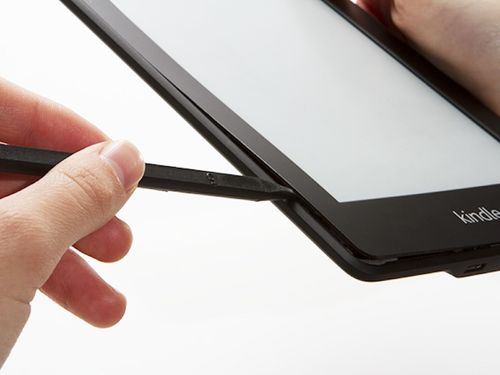
- 定位卡扣: Kindle Whitepaper采用卡扣+螺丝的双重固定,用塑料撬棒从后盖边缘的缝隙处轻轻插入,感受卡扣的位置。
- 均匀施力: 沿着边缘缓慢、均匀地滑动撬棒,逐一解开卡扣。切忌从一处猛撬,否则极易导致卡扣断裂或外壳变形。
- 完全分离: 当所有卡扣松开后,后盖即可轻松取下,你将看到Kindle的“内脏”——主板、电池、屏幕排线等。
切断“生命线”——电池的安全移除
【安全警告:操作前请确保设备已关机!】
电池是所有电子设备的“心脏”,也是维修中最需谨慎对待的部分。
- 找到电池连接器: 主板上通常会有一个黑色的胶带覆盖着电池的排线接口。
- 揭开胶带: 小心揭开胶带,你会看到一个白色的塑料连接器。
- 拔出排线: 用指甲或镊子的尖端,轻轻向上挑起连接器的卡扣,然后水平拔出电池排线。切勿直接硬拽排线!
解开“神经束”——屏幕排线的断开
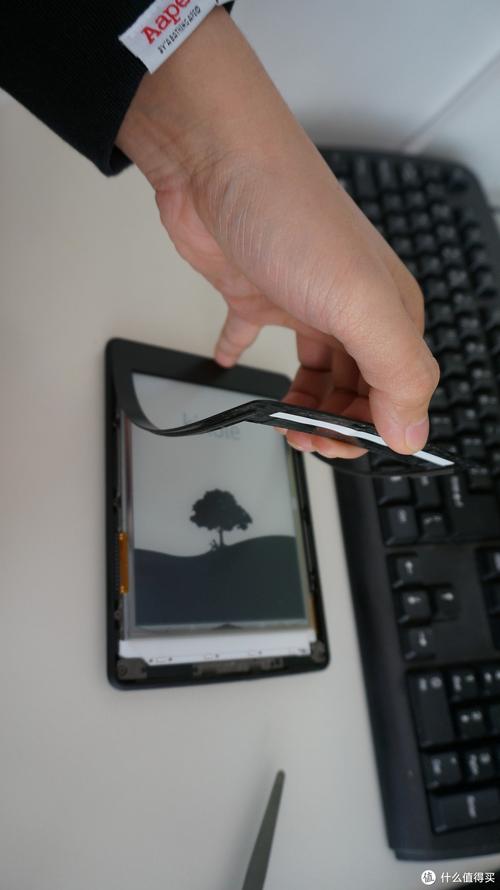
- 找到屏幕排线: 屏幕与主板之间通常有1-2根排线,被金属屏蔽罩或胶带覆盖。
- 移除屏蔽罩/胶带: 用螺丝刀拧下固定屏蔽罩的螺丝(同样要分类存放!),然后取下屏蔽罩。
- 断开排线: 与电池排线类似,找到排线连接器的卡扣,轻轻挑起并水平拔出,这一步需要格外小心,排线非常脆弱。
取出“大脑”——主板的完整拆卸
- 拧固定螺丝: 主板由几颗螺丝固定在框架上,将其一一拧下。
- 轻取主板: 小心地向上抬起主板,注意观察是否有遗漏的排线或连接器,将主板完全取出后,Kindle的核心部件便全部展现在你面前。
第三章:核心元件“解剖图”——从维修专家看内部构造
完成拆解后,我们来逐一审视这些元件,这不仅是为了满足好奇心,更是为了理解其工作原理与维修价值。
- 【核心关键词:kindle whitepaper 拆机 图文】
- 屏幕(E-Ink电子墨水屏): 这是Kindle的灵魂,它由两片玻璃基板构成,中间填充了无数个微小的“墨水胶囊”,通电后,正负电荷驱动胶囊内的黑色和白色粒子移动,从而形成文字和图像,它不发光,靠环境光反射,因此极其省电且不伤眼,维修时,屏幕是成本最高的部件,也是最易损的。
- 主板(Main Board): Kindle的“大脑”,集成了处理器、存储芯片、电源管理模块等,它负责运行Kindle的系统、管理用户输入、驱动屏幕刷新,主板的故障相对较少,但一旦出现问题,设备基本“宣告死亡”。
- 电池(Li-Polymer Battery): 提供动力的“能量核心”,Kindle Whitepaper通常使用锂聚合物电池,具有能量密度高、形状可定制等优点,随着使用年限增加,电池老化导致续航下降是最常见的“病症”,也是用户最希望通过拆机来更换的部件。
- 外壳(Frame & Back Cover): 主要由工程塑料制成,通过精密的卡扣和螺丝结构组合,其设计兼顾了结构强度、轻量化与成本控制,外壳的磨损、开裂是常见的物理损伤。
第四章:拆机后的“哲学”——我们能做什么?
拆解的最终目的,往往是为了修复和升级,基于我们对Kindle Whitepaper内部结构的了解,可以轻松实现以下操作:
电池更换:告别“一天一充”的烦恼
这是拆机最常见的理由,购买一块同型号的替换电池,按照上述逆序操作,即可让老设备重获新生,注意在连接新电池排线时要确保插到底、卡扣扣紧。
屏幕更换:修复“碎屏”悲剧
如果不慎将屏幕摔碎,别担心,通过拆机,你可以更换一块全新的屏幕总成,这比购买新机要经济得多,也是践行“可持续消费”的绝佳方式。
深度清洁与除尘
长期使用后,屏幕边缘和内部可能会积累灰尘,拆机后,可以用软刷和气吹进行彻底清洁,让阅读体验更加清爽。
探索与改造(进阶玩家)
对于技术发烧友,拆机是更高层次改造的起点,例如加装背光模块、更换更舒适的按键胶垫等,让经典设备焕发新的生命力。
第五章:收尾与“复盘”——完美还原的艺术
拆解是为了更好地组装,还原过程需要比拆解时更加细心。
- 路线回顾: 按照与拆解相反的顺序,将主板、屏幕、电池一一归位。
- 排线检查: 在连接排线前,确保接口和排线本身无灰尘、无损坏,插入时要对准方向,一气呵成。
- 螺丝归位: 将分类好的螺丝拧回原位,注意有些螺丝长度不同,切勿装错。
- 最终测试: 在合上后盖之前,先开机测试一下屏幕显示、按键功能是否正常,确认无误后,再扣紧卡合,完成整个“复活”仪式。
每一次拆解,都是对“物”的尊重
从“kindle whitepaper 拆机”的好奇心出发,我们深入探索了这款经典电子阅读器的内部世界,作为机械维修专家,我希望传递的不仅是技术,更是一种理念:优秀的设备是值得被修复和延续生命的。
Kindle Whitepaper之所以能成为经典,不仅在于其出色的阅读体验,更在于其相对简单、模块化的内部设计,为日后的维修和升级保留了可能性,它告诉我们,科技产品不应是“一次性”的消费品。
希望这篇文章,能为你解答疑惑,提供价值,并激发你对技术与维修的热爱,下一次,当你面对心爱的设备出现故障时,不妨拿起工具,勇敢地尝试一次“自我修复”,你会发现,这不仅是一项技能,更是一种乐趣与成就感。
(文末可加上相关标签,如:#Kindle拆机 #Kindle维修 #电子书维修 #白嫖科技 #硬件改造 #DIY)


