


在进行任何拆解之前,请务必阅读以下警告和准备工作。
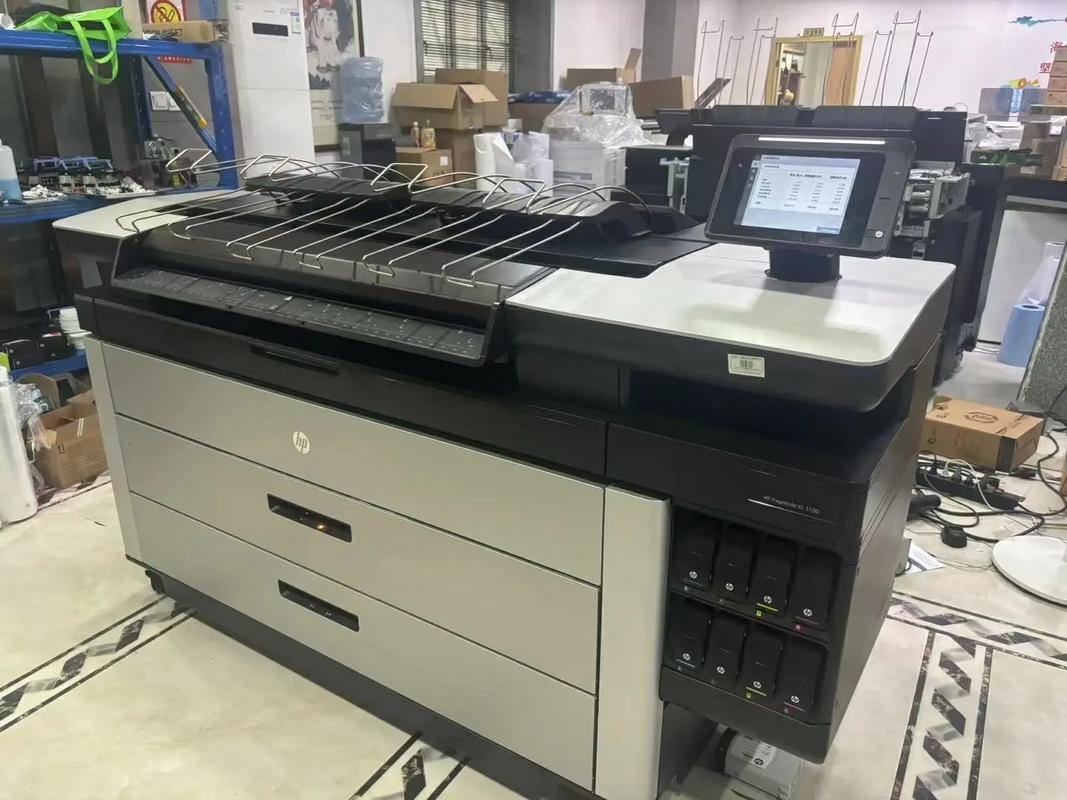
(图片来源网络,侵删)
【安全警告与准备工作】
- 断开电源: 这是最重要的一步!请务必拔掉打印机的电源线,并确认打印机完全断电。
- 等待冷却: 刚刚使用过的打印机内部定影单元(加热组件)温度非常高,请至少等待1-2小时,确保所有部件完全冷却,防止烫伤。
- 工作环境: 找一个干净、光线充足、平坦的工作台面,在下面铺上纸张或布料,防止刮伤打印机外壳或丢失小螺丝。
- 准备工具:
- 十字螺丝刀: 这是主要工具,可能需要不同尺寸(如PH0, PH1)。
- 塑料撬棒/卡片: 用于撬开塑料卡扣,避免划伤外壳。
- 镊子: 用于夹取小零件或清理碎屑。
- 手套和口罩: 防止墨粉和灰尘沾染皮肤或吸入呼吸道。
- 小容器: 用于存放拆下来的螺丝,防止混淆。
- 拍照记录: 在拆解每一步之前,用手机拍下照片,这在你不确定如何重新安装时会非常有帮助。
【HP LaserJet 5100 拆解步骤】
拆解通常遵循“由外到内,从上到下”的原则。
第一步:取出硒鼓
这是最简单也是第一步需要做的,可以让你更清晰地看到内部结构。
- 打开打印机顶盖。
- 握住硒鼓的把手,将其水平地从打印机中拉出。
- 将硒鼓放置在铺有报纸的平面上,并用塑料袋封好,避免墨粉泄露。
第二步:拆解打印机外壳
-
移开后盖板:
- 打印机背面有几颗固定螺丝,用螺丝刀将其拧下。
- 向后滑动或向上提拉后盖板,即可将其取下,这可以让你更好地看到内部走纸路径。
-
移除顶盖和前盖:
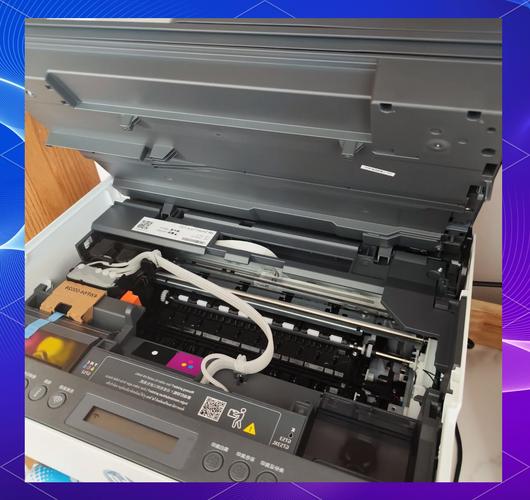 (图片来源网络,侵删)
- 顶盖和前盖通常由几个隐藏的卡扣和螺丝固定。
- 首先移除所有可见的外部螺丝。
- 使用塑料撬棒,沿着外壳的缝隙轻轻撬开卡扣。动作一定要轻柔,因为老式打印机的塑料卡扣容易断裂。
- 撬开卡扣后,慢慢将顶盖和前盖分离并取下,拍照记录连接线(如果有)的位置。
第三步:拆卸内部组件
取下外壳后,打印机的核心部件就暴露出来了。
-
取出激光扫描组件:
- 位于打印机顶部中央,是一个带有玻璃镜片的组件。
- 拔掉连接它的数据线(通常是扁平的排线)。
- 拧下固定它的螺丝,小心地将其向上取出。注意: 这个组件非常精密,不要用手触摸镜片。
-
取出墨粉传送/显影单元:
- 这个组件通常位于硒鼓仓下方,是一个带有齿轮和刮刀的塑料盒。
- 拔掉相关的电线连接器。
- 拧下固定螺丝,然后按照拆卸时的相反路径将其取出,这是清理和更换刮刀的重点区域。
-
取出定影单元:
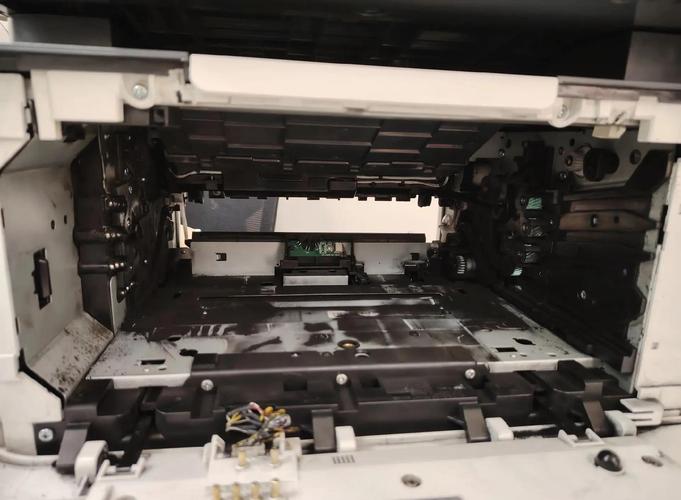 (图片来源网络,侵删)
- 警告:定影单元非常烫! 确保其已完全冷却。
- 定影单元位于打印机后部,是两个上下叠放的、带有加热辊的组件。
- 拔掉其电源和数据线。
- 拧下固定支架的螺丝,然后小心地将其整个取出,注意不要让残留的墨粉散落。
-
取出转印/分离组件:
- 这些是位于硒鼓仓下方、走纸路径上的小辊子。
- 拔掉电线,拧下螺丝,将其取下,这些辊子如果老化或污染,会导致卡纸或打印浅淡。
【常见拆解目的与操作】
-
清洁墨粉
- 重点区域: 硒鼓内部、墨粉传送单元、走纸路径(转印辊、分离爪)、定影单元。
- 方法: 使用干燥的软布或不起毛的纸巾,对于顽固墨粉,可以用微湿(拧干)的布擦拭,但严禁让液体进入打印机内部电路,使用吸尘器(最好带防静电功能)清理散落的墨粉效果更佳。
-
更换刮刀
- 刮刀通常固定在墨粉传送单元上,当打印出现竖向黑条时,通常是刮刀损坏。
- 拆下墨粉传送单元,拧下固定刮刀的几个小螺丝,取下旧的刮刀,换上新的,然后按原样装回。
-
处理卡纸
- 首要任务: 找到被卡住的纸张。切勿生拉硬拽! 可能需要拆开相应区域的外壳和组件才能完整取出。
- 检查分离爪、转印辊是否有磨损或粘有纸屑。
- 检查定影单元入口和出口是否有碎纸。
-
更换或维修齿轮
- 如果听到打印机内部有异常的咔哒声,可能是齿轮磨损或卡住。
- 需要进一步拆解驱动电机和传动机构,找到问题齿轮并更换。
【重新组装与测试】
- 反向操作: 按照拆解的相反顺序,将所有部件和外壳装回。
- 检查螺丝: 确保所有螺丝都已拧紧,不要有遗漏。
- 恢复连接: 确保所有电线、数据线都牢固地插回原位。
- 安装硒鼓: 将清洁好的或新的硒鼓装回。
- 通电测试: 插上电源,开机,打印机会进行自检。
- 打印测试页: 打印一张测试页,检查图像是否清晰、有无黑条、卡纸等问题。
拆解 HP LaserJet 5100 需要耐心和细心。拍照记录和轻柔操作是成功的关键,如果你不确定某个步骤,或者问题比较复杂(如更换主控板),建议查阅相关的维修手册或寻求专业维修人员的帮助,以免造成不可逆的损坏。


