


Portraiture 是一个非常强大的人像生成和修复插件,它主要用于两个核心功能:
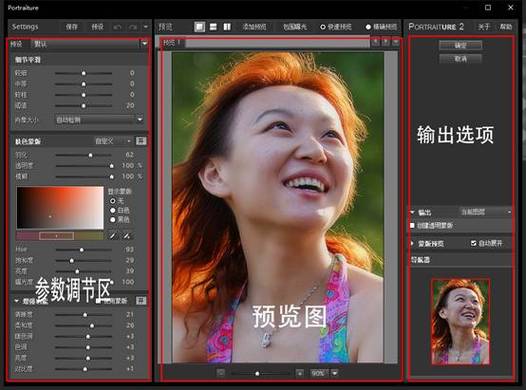
(图片来源网络,侵删)
- 生成新的人像:通过精准的控制,从头开始生成高质量的人像图片。
- 修复和增强现有人像:将一张不完美的人像图(比如手部、脸部有瑕疵)进行修复和优化。
下面我将分模块详细介绍其参数设置,并提供一些实用的技巧。
插件安装与加载
确保你已经安装了 Portraiture 插件。
- 在 WebUI 的
Extensions->Install from URL标签页中。 - 粘贴插件仓库地址:
https://github.com/hako-mine/portraiture-sd-webui-extension - 点击
Install,然后重启 WebUI。
重启后,在 txt2img 和 img2img 界面的 Script 下拉菜单中,你就能找到 Portraiture 了。
主要参数详解
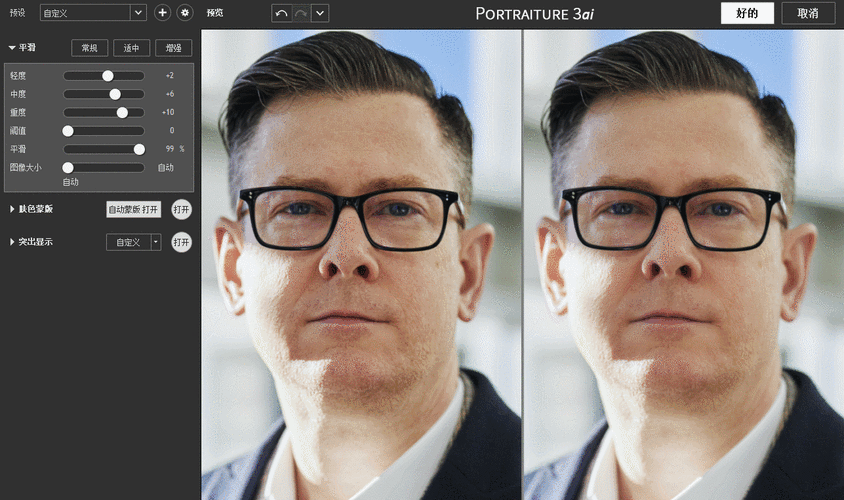
Portraiture 的界面参数主要分为几个部分:面部修复、人脸检测、姿态控制、重绘幅度 和 高级设置。
(图片来源网络,侵删)
面部修复
这是 Portraiture 最核心的功能,它能在生成或重绘时,优先保证人脸的质量。
-
启用面部修复:
- 勾选此项 是使用插件功能的前提,它会启用所有后续的人脸检测和修复参数。
-
面部修复模型:
- 选择用于修复人脸的 AI 模型。
GFPGAN和CodeFormer是最常用的两个。 - GFPGAN:修复效果比较“锐利”,能很好地修复模糊、五官错位等问题,但有时可能会让人物看起来有点“假”或“塑料感”。
- CodeFormer:修复效果更“自然”,倾向于保留更多原始特征,修复得比较柔和,适合修复模糊和轻微的瑕疵,你可以通过它下方的
CodeFormer weight滑块来调整自然度 vs. 修复强度的平衡。 - 选择建议:如果人脸问题比较严重(如五官模糊、错乱),先用
GFPGAN,如果只是想让皮肤更平滑、细节更自然,用CodeFormer。
- 选择用于修复人脸的 AI 模型。
-
面部修复强度:
 (图片来源网络,侵删)
- 控制修复的程度,范围从 0 到 1。
- 0:完全不修复。
- 0:进行最大程度的修复。
- 建议值:通常设置在
5到8之间,如果原始人脸质量很差,可以适当提高;如果只是轻微优化,可以降低。
人脸检测
这部分参数告诉插件去图片的哪里寻找人脸。
-
人脸检测置信度:
- 这个值决定了插件认为一个区域是“人脸”的最低概率。
- 值越高(如
9),检测越严格,不容易出错,但可能会漏掉一些侧脸或角度不好的人脸。 - 值越低(如
7),检测越宽松,能找到更多人脸,但也可能把一些不是人脸的区域误识别为人脸。 - 建议值:默认
8通常效果不错,如果找不到人脸,可以适当降低。
-
人脸检测器:
- 选择不同的人脸检测算法。
- YOLOv5:速度较快,对正面人脸效果好。
- RetinaFace:精度更高,对侧脸、小脸的检测能力更强,是目前更主流的选择。
- 选择建议:优先使用
RetinaFace,尤其是在处理复杂构图或多张人脸时。
-
最大人脸数量:
- 设定插件最多处理多少张人脸,如果图片中人脸超过这个数量,它只会处理置信度最高的前几张。
- 默认是
0,表示处理所有检测到的人脸。
姿态控制
这是 Portraiture 的另一个高级功能,允许你参考一张参考图中的人脸姿态来生成新的人像。
-
启用姿态控制:
勾选后,插件会分析你上传的参考图,并强制生成的人脸遵循其姿态、朝向和大概的脸型结构。
-
参考图:
点击上传一张包含清晰人脸的图片作为姿态参考。
-
姿态控制强度:
- 控制姿态参考对最终生成结果的影响程度。
- 0:不使用姿态控制。
- 0:严格遵循参考图的姿态,可能会牺牲一些细节和多样性。
- 建议值:
5左右是一个很好的起点,可以在姿态和细节之间取得平衡。
-
控制类型:
- 姿态+结构:不仅控制头部姿态,还试图保留参考图的脸型、五官比例等结构信息,这是最常用的选项。
- 仅姿态:只控制头部的朝向和角度,脸型五官由模型和提示词决定。
重绘幅度
这部分参数只在 img2img(图生图)模式下有效,它决定了在修复或重绘时,对原图人脸区域的修改程度。
- 人脸重绘幅度:
- 这是最重要的参数之一! 它控制了在
img2img时,人脸区域被“重绘”的程度。 - 0:完全不重绘人脸,只进行修复(如果启用了修复)。
- 0:完全重绘人脸,AI会根据提示词重新生成一张新的人脸,但会尽量保持姿态和位置不变。
- 中间值 (如 0.4-0.7):最常用的场景,它会在保留原有人脸大致轮廓和特征的基础上,用提示词的内容去“润色”和“优化”人脸,比如改善皮肤、调整表情、增加细节等。
- 这是最重要的参数之一! 它控制了在
高级设置
- 仅修复/重绘人脸区域:
- 勾选此项后,整个图片中只有人脸区域会被处理,其他背景部分将完全保持不变,这对于修复特定的人脸而不影响背景非常有用。
- 在
img2img中,如果未勾选,则整个画布都会根据提示词进行重绘,但会优先优化人脸。
实用场景与参数设置示例
从头生成一张高质量人像
目标:生成一张清晰、自然、无瑕疵的人像。
- 模式:
txt2img - 提示词:
masterpiece, best quality, 1girl, beautiful detailed face, long hair, (smile:1.2) - Script:选择
Portraiture - 参数设置:
- 启用面部修复:✅ 勾选
- 面部修复模型:
CodeFormer(追求自然感) - 面部修复强度:
6(适度的修复和美化) - 人脸检测置信度:
8(默认即可) - 人脸检测器:
RetinaFace - 其他参数:保持默认或根据需要调整。
- 生成:点击生成。
Portraiture会在生成过程中实时监控并优化生成的人脸部分。
修复现有图片中的瑕疵人脸
目标:修复一张风景照中人脸模糊或表情不佳的人。
- 模式:
img2img - 图片:上传你的瑕疵人像图。
- 提示词:
(beautiful detailed face:1.3), perfect skin, natural smile(强调你希望改善的方面) - Script:选择
Portraiture - 参数设置:
- 启用面部修复:✅ 勾选
- 面部修复模型:
GFPGAN(如果瑕疵严重) 或CodeFormer(如果只是模糊) - 面部修复强度:
8(较高的修复强度) - 人脸重绘幅度:
3(较低的值,主要是修复,而不是完全重绘,以保留背景和身体部分) - 仅修复/重绘人脸区域:✅ 强烈建议勾选,这样只处理人脸,不影响其他部分。
- 生成:点击生成,你会得到一张人脸被修复,但背景和身体保持不变的图片。
改变人像的姿态
目标:让一张正面照的人物转头成四分之三侧面。
- 模式:
img2img - 图片:上传你的正面人像图。
- 提示词:
(looking at viewer), beautiful detailed face(可以保持或微调提示词) - Script:选择
Portraiture - 参数设置:
- 启用面部修复:✅ 勾选
- 启用姿态控制:✅ 勾选
- 参考图:上传一张四分之三侧面的清晰人像图。
- 姿态控制强度:
6(平衡姿态和细节) - 控制类型:
姿态+结构 - 人脸重绘幅度:
7(较高的值,允许AI较大程度地重绘以匹配新姿态) - 仅修复/重绘人脸区域:✅ 勾选
- 生成:点击生成,AI会尝试让原图人物的脸部姿态变得像参考图一样。
总结与技巧
- 从默认值开始:不确定参数怎么设?先用默认值生成一次,根据结果再微调。
img2img的人脸重绘幅度是关键:这个值决定了修复的“侵入性”,低值是“微整形”,高值是“换脸”。- 勾选
仅修复/重绘人脸区域:在img2img中修复单个人脸时,这个选项是你的好朋友,能避免不必要的背景重绘。 - 模型选择:
GFPGAN锐利修复,CodeFormer自然修复,可以都试试看哪种效果你更喜欢。 - 提示词配合:在提示词中明确写出你想要的人脸特征,如
beautiful detailed face,perfect skin,sharp eyes等,这会大大提高生成效果。 - 迭代优化:生成一次不满意?不要一次性把所有参数都改掉,只调整一个参数(
修复强度或重绘幅度),再生成一次,逐步逼近理想效果。
希望这份详细的指南能帮助你更好地掌握 Portraiture 插件,创造出惊艳的人像作品!


