


这是一个非常好的问题,答案取决于您指的是哪一款 MacBook Pro。
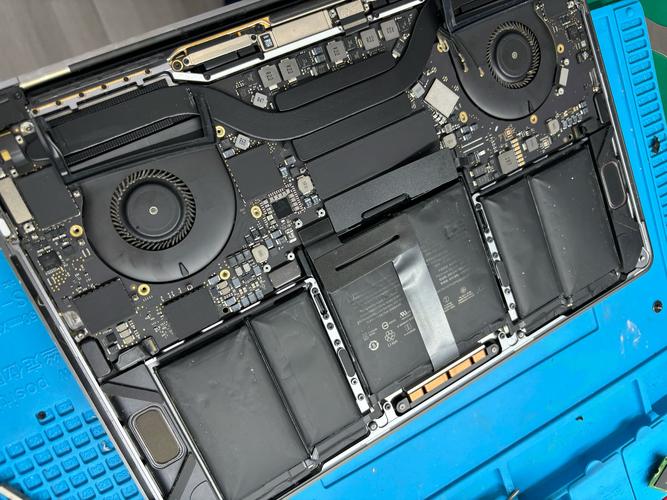
(图片来源网络,侵删)
绝大多数现代 MacBook Pro 已经没有内置机械硬盘的接口,无法自行安装,但一些非常老的型号是支持更换和加装机械硬盘的。
下面我将分情况详细说明:
可以拆换/加装机械硬盘的旧款 MacBook Pro
这些型号通常使用 SATA 接口 的机械硬盘,并且硬盘仓设计相对独立,用户可以自行更换。
主要型号包括:
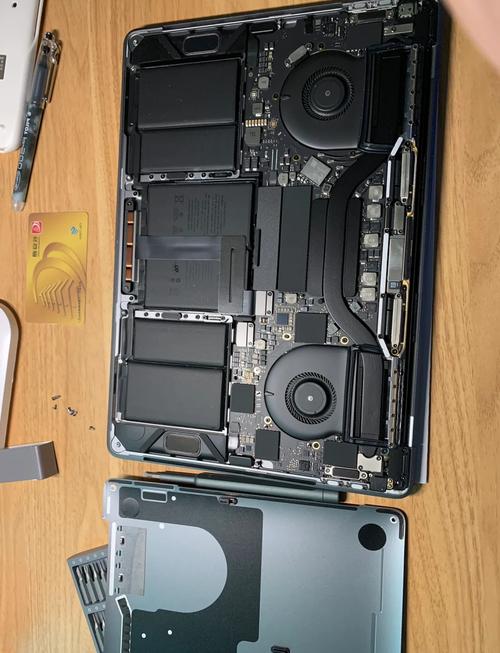
(图片来源网络,侵删)
- 2012 年及更早的非 Retina 显示屏 MacBook Pro (A1278, A1286, A1290 等型号)
- 2025 年及更早的 Retina 显示屏 MacBook Pro (A1398, B1502 等型号)
特点:
- 非 Retina 屏型号: 硬盘通常位于机身底部的一个可拆卸面板下,更换非常简单,只需要一把螺丝刀。
- Retina 屏型号: 结构更复杂,更换硬盘需要拆卸整个后盖,操作难度和风险都更高,但依然是可行的,这些型号通常使用 5英寸 SATA 硬盘。
重要提示: 即使在这些可以更换的旧款上,强烈不建议将系统盘(启动盘)换成机械硬盘,因为机械硬盘的读写速度远低于固态硬盘,会导致系统运行、软件启动、文件复制等所有操作变得非常缓慢,严重影响用户体验,通常的做法是:
- 将原来的机械硬盘换成一块固态硬盘作为系统盘,体验会有质的飞跃。
- 如果有需要,可以将原来的机械硬盘作为数据盘,或者再加装一块第二块硬盘(部分型号支持)。
无法自行安装机械硬盘的现代 MacBook Pro
从 2025 年的 Touch Bar 版本开始,以及之后的所有 Intel 版和最新的 Apple Silicon (M1/M2/M3) 版 MacBook Pro,都无法自行安装机械硬盘。
原因如下:
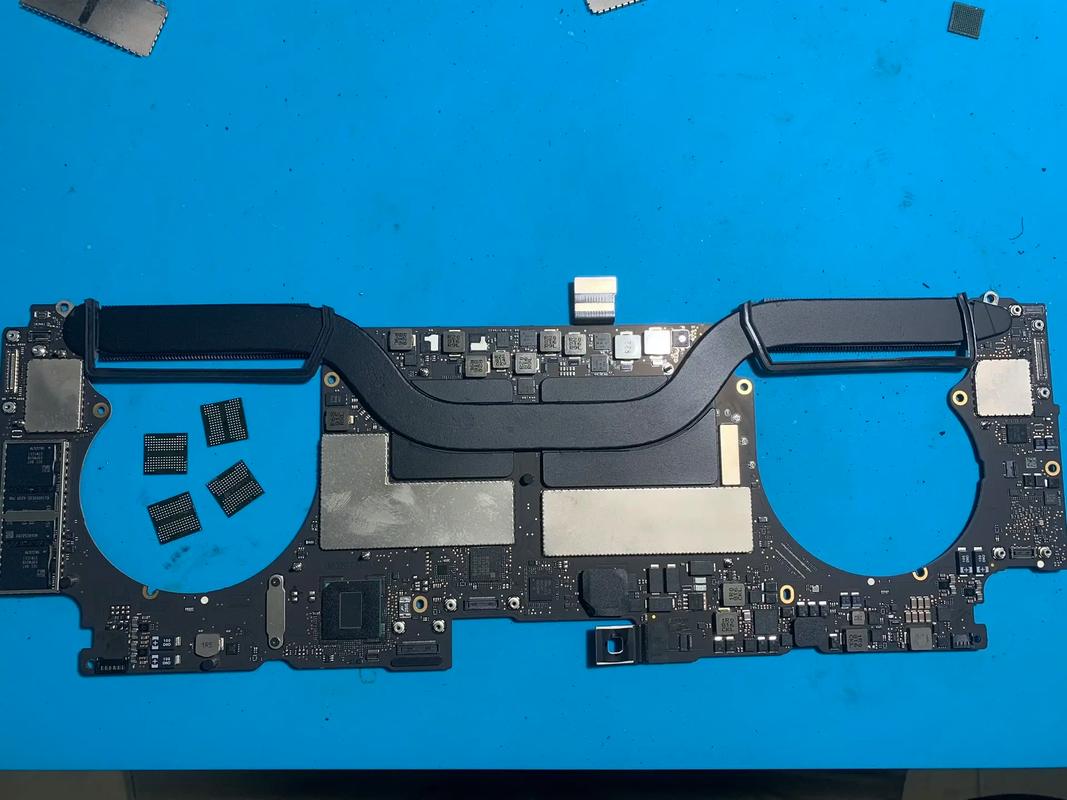
(图片来源网络,侵删)
-
存储焊接在主板上:
为了极致的轻薄化和性能,现代 MacBook Pro 的存储(SSD)是直接焊接在主板上的,用户无法像以前那样拔插更换。
-
没有机械硬盘的物理接口和空间:
- MacBook Pro 的内部空间被电池、主板、散热模组等精密元件塞满,完全没有为 2.5英寸机械硬盘预留任何空间,机械硬盘不仅体积大,而且工作时需要振动,与 MacBook Pro 的精密设计理念完全相悖。
-
接口不兼容:
现代 MacBook Pro 使用的是高速的 PCIe 接口来连接 SSD,而传统的机械硬盘是 SATA 接口,两者物理和电气协议都不兼容。
如果你需要在现代 MacBook Pro 上使用大容量机械硬盘怎么办?
虽然无法内置,但你完全可以通过外部方式连接机械硬盘,这是最常见且推荐的解决方案。
推荐方案:
-
外置硬盘盒 + 机械硬盘 (DIY 方案,性价比高)
- 购买一个外置硬盘盒:选择支持 USB-C 或 Thunderbolt 接口的硬盘盒。
- 购买一块台式机 3.5英寸或笔记本 2.5英寸的机械硬盘。
- 自己将硬盘装入硬盘盒即可。
- 优点:价格便宜,灵活度高,可以根据需要选择不同容量和品牌的硬盘。
- 缺点:需要自己动手组装。
-
购买成品外置机械硬盘 (最方便方案)
- 直接购买品牌如 西部数据、希捷、东芝 等的成品移动机械硬盘。
- 优点:即插即用,无需组装,通常还包含了不错的备份软件。
- 缺点:价格相对 DIY 会稍高一点。
外接硬盘的用途非常适合:
- 数据备份:通过 Time Machine (时间机器) 整个备份你的 Mac。
- 文件归档:存放不常用的电影、照片、文档等大文件。
- 媒体库存储:作为 Plex、iTunes 等软件的媒体库仓库。
| MacBook Pro 型号 | 是否可以内置/更换机械硬盘? | 原因 | 建议 |
|---|---|---|---|
| 2025 年及更早 | 是 | 使用可插拔的 2.5英寸 SATA 接口硬盘。 | 不建议用作系统盘,建议升级为 SSD,或保留/加装作为数据盘。 |
| 2025 年及更新 | 否 | SSD 焊接在主板上,无物理空间和接口。 | 使用外置硬盘盒 + 机械硬盘 或直接购买成品外置移动硬盘。 |
对于任何一台近十年内购买的 MacBook Pro,你都不要尝试去拆机安装机械硬盘,请选择外接的方式来扩展你的大容量存储空间。


