


解决方法(请按顺序尝试)
基础排查(最简单,先试试)
-
重启手机 这是最经典也最有效的第一步,可以清除一些临时的系统缓存和错误进程。
 (图片来源网络,侵删)
- 长按 手机侧面的 “电源键”。
- 在弹出的菜单中选择 “重启”。
- 等待手机完全重启后,再次打开“智能管理器”,看看问题是否解决。
-
清除智能管理器的缓存 应用缓存损坏是导致其停止工作的常见原因,清除缓存不会删除你的个人数据。
- 进入手机的 “设置”。
- 向下滑动,找到并点击 “应用管理” (App Manager)。
- 在应用列表中找到 “智能管理器”。
- 点击进入,然后选择 “存储” (Storage)。
- 点击 “清除缓存” (Clear cache)。
- 重启手机后,再尝试打开应用。
进阶排查(如果基础方法无效)
-
检查系统存储空间 “智能管理器”需要一定的系统存储空间来运行,如果手机存储空间已满(特别是系统分区),很多应用都会出现问题。
- 打开 “智能管理器” -> “存储”,查看剩余空间。
- 如果空间不足(建议至少保留1-2GB),请清理一些不需要的应用、照片、视频和文件,可以转移到SD卡或电脑上。
-
强制停止并清除数据(谨慎使用) 这个方法会清除“智能管理器”的所有设置和数据,但不会删除你的文件,这是在清除缓存无效后的有力手段。
- 同样进入 “设置” -> “应用管理” -> “智能管理器”。
- 先点击 “强制停止” (Force stop)。
- 然后进入 “存储”,点击 “清除数据” (Clear data)。
- 注意: 清除数据后,你第一次打开“智能管理器”时,它会恢复到初始的默认设置界面,你需要重新进行一些基本设置。
- 完成后,重启手机,再打开应用。
高级排查(如果以上方法都无效)
-
检查并更新系统软件 系统的Bug有时会影响自带应用,确保你的手机系统是最新版本。
 (图片来源网络,侵删)
- 进入 “设置” -> “软件更新” -> “下载并安装”。
- 如果有更新,请立即安装,这通常能修复已知的系统级问题。
-
检查并更新智能管理器应用 三星有时会单独更新其自带的应用。
- 进入 “三星应用商店” (Galaxy Store)。
- 在搜索栏搜索 “智能管理器”。
- 如果有更新按钮,请点击更新。
-
在安全模式下测试 安全模式会禁用所有第三方(非自带)应用,如果在安全模式下“智能管理器”可以正常工作,那么问题很可能是由某个你安装的第三方应用引起的。
- 进入安全模式:
- 长按 手机侧面的 “电源键”,直到看到电源选项菜单。
- 长按 “关机” 选项,直到屏幕上出现“安全模式”的提示。
- 点击 “确定” 进入安全模式。
- 在安全模式下测试: 打开“智能管理器”,看它是否还会停止。
- 退出安全模式: 重启手机即可自动退出安全模式。
- 如果问题解决: 说明是第三方应用导致,你需要逐一卸载最近安装的应用,直到找到“罪魁祸首”,可以优先考虑清理、电池优化、启动管理类应用。
- 进入安全模式:
-
重置应用偏好设置 这个操作会将所有应用的默认设置恢复到初始状态,包括通知权限、后台权限等,但不会删除你的应用数据。
- 进入 “设置” -> “应用管理”。
- 点击右上角的 (菜单图标)。
- 选择 “重置应用偏好设置” (Reset app preferences)。
- 点击 “重置设置” 并确认。
- 重启手机后再次尝试。
终极手段
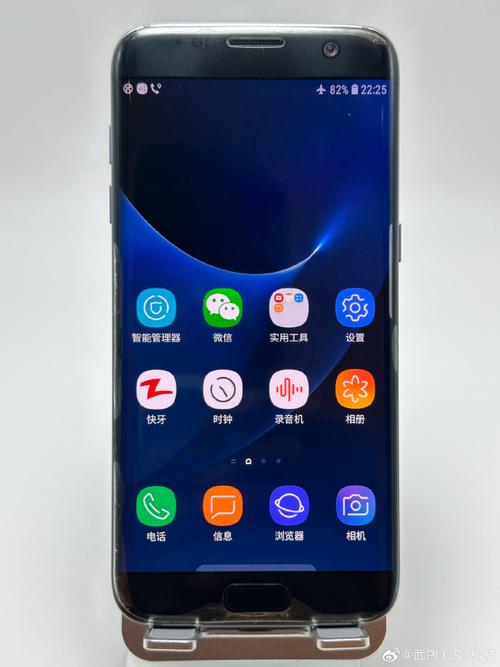
如果所有方法都失败了,这可能是系统层面比较严重的问题。
(图片来源网络,侵删)
- 恢复出厂设置
警告: 这会清除手机上的所有数据(照片、联系人、应用、设置等),将手机恢复到刚买来时的状态。请务必备份所有重要数据!
- 备份方法: 使用 “三星智能切换” (Smart Switch) 备份到电脑,或使用三星云、Google云进行云端备份。
- 恢复出厂设置步骤:
- 进入 “设置” -> “云和账户” -> “备份和恢复”。
- 点击 “恢复数据” (Restore data),然后选择你的备份。
- 或者,直接进入 “设置” -> “常规管理” -> “重置” -> “恢复出厂设置”。
总结与建议
- 从方法一开始,按顺序尝试,因为越简单的方法越可能解决问题,且风险越低。
- “重启”和“清除缓存” 能解决大部分临时性软件问题。
- “安全模式” 是判断是否为第三方应用问题的“金标准”。
- “恢复出厂设置” 是最后的手段,一定要先备份!
- 如果你的手机系统版本非常老旧(比如还在Android 6.0),可以考虑升级系统,但升级前也要备份数据。
希望这些方法能帮助你解决s7edge智能管理器停止的问题!


