


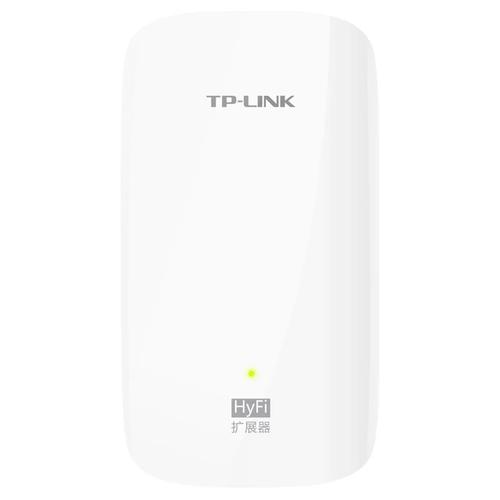
您提到的 "tphyfi" 很可能是 TP-Link 的一个拼写误差或输入法联想,TP-Link 是全球领先的网络设备供应商,其 Wi-Fi 扩展器产品线非常丰富,通常以 "Wi-Fi Extender" 或 "Range Extender" 为后缀命名。
(图片来源网络,侵删)
下面我将为您全面介绍 TP-Link Wi-Fi 扩展器的相关信息,包括它是什么、如何工作、如何选择、如何设置以及一些优缺点。
什么是 TP-Link Wi-Fi 扩展器?
TP-Link Wi-Fi 扩展器是一种简单、经济的设备,用于扩大现有 Wi-Fi 网络的覆盖范围,它的工作原理是:
- 接收信号:它通过无线方式接收来自您主路由器的 Wi-Fi 信号。
- 放大并转发:它会将这个信号放大,并以一个新的 Wi-Fi 名称(SSID)重新广播出去。
- 无缝连接:您的设备(手机、电脑等)可以根据信号强度,自动连接到信号更好的主路由器或扩展器,实现“漫游”。
它就像一个“信号中继站”,把主路由器的信号“接力”到信号较弱的区域。
TP-Link Wi-Fi 扩展器的核心特点与优势
- 安装简单:大多数 TP-Link 扩展器都支持 “WPS 一键连接” 功能,您只需同时按下路由器和扩展器上的 WPS 按钮,即可在几分钟内完成配对,无需复杂的电脑设置。
- 即插即用:通常只需要将扩展器插在电源插座上,按照手机 App 或网页提示操作即可,非常方便。
- 成本效益高:相比于购买一个性能更强的全新路由器,扩展器是解决家中“信号死角”问题的最经济方案。
- 多设备连接:新一代的扩展器(如 Wi-Fi 6 型号)支持同时连接多个设备,且速度更快、延迟更低。
- 多种连接方式:除了最常见的无线连接,很多扩展器还提供一个网线接口,当扩展器放置在离主路由器较近的位置时,可以用网线连接,此时扩展器会作为一个“无线 AP”(接入点),提供与主路由器几乎相同的网速,这是最佳的连接方式。
如何选择适合自己的 TP-Link Wi-Fi 扩展器?
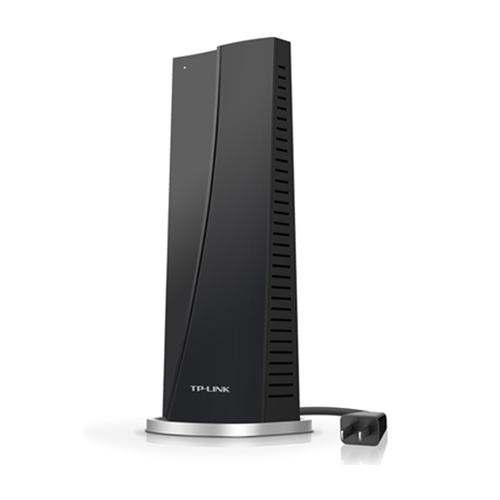
选择时主要考虑以下几个关键因素:
(图片来源网络,侵删)
Wi-Fi 协议标准 (Wi-Fi 5 / Wi-Fi 6 / Wi-Fi 6E)
- Wi-Fi 5 (802.11ac):目前的主流选择,性价比高,对于日常上网、看高清视频等需求完全足够。
- Wi-Fi 6 (802.11ax):强烈推荐,它是目前的新一代标准,优势在于:
- 速度更快:理论速度是 Wi-Fi 5 的近 3 倍。
- 延迟更低:对游戏、视频通话等实时性应用更友好。
- 多设备更稳定:在连接设备数量很多时,性能衰减更小,抗干扰能力更强。
- 如果您的手机、电脑等设备也支持 Wi-Fi 6,强烈建议选择 Wi-Fi 6 扩展器,以获得最佳体验。
- Wi-Fi 6E:在 Wi-Fi 6 基础上增加了新的 6GHz 频段,这个频段干扰更少、速度更快,但目前支持该频段的设备还较少,价格也更高,适合对网络有极致追求的用户。
速率 (Mbps)
- 扩展器包装上通常会标注“最高速率”,如 1200Mbps, 3000Mbps 等,这个速率是 2.4GHz 和 5GHz 频段速率的总和。
- 1200Mbps (300Mbps @ 2.4GHz + 867Mbps @ 5GHz):适合普通家庭,百兆宽带用户。
- 3000Mbps (574Mbps @ 2.4GHz + 2402Mbps @ 5GHz):适合千兆宽带用户,或对网络有更高要求的家庭。
- 注意:实际网速会受到主路由器、宽带套餐和设备性能的限制。
天线数量
- 天线数量主要影响信号的覆盖范围和稳定性,天线越多,通常意味着信号覆盖范围越广,内部信号处理能力也越强。
- 但并非天线越多越好,关键还是看其整体的硬件规格和 Wi-Fi 标准。
网线接口 (Ethernet Port)
- 有网线接口:优先选择这种,它提供了有线回传模式,当扩展器能通过网线连接到主路由器时,可以最大限度地减少信号衰减,保证网速。
- 无网线接口:只能通过无线方式中继信号,网速会有一定损失(通常损失 50% 左右)。
热门型号推荐
以下是几款不同定位的 TP-Link Wi-Fi 扩展器型号,供您参考:
| 型号系列 | Wi-Fi 标准 | 最高速率 | 主要特点 | 适合人群 |
|---|---|---|---|---|
| RE220 / RE235 | Wi-Fi 5 | 750Mbps | 经典入门款,小巧便携,价格便宜,WPS一键设置。 | 租房党、小户型、解决小范围信号弱问题。 |
| RE605 | Wi-Fi 6 | 3000Mbps | 性价比之王,支持Wi-Fi 6,带千兆网口,性能均衡,价格适中。 | 绝大多数家庭的首选,特别是千兆宽带用户。 |
| RE705X | Wi-Fi 6 | 3000Mbps | RE605的升级版,信号覆盖更强,支持OneMesh组网,管理更方便。 | 对信号覆盖有更高要求,希望体验Mesh组网便利性的用户。 |
| RE815X | Wi-Fi 6 | 3000Mbps | 外置天线设计,覆盖范围更广,同样支持OneMesh。 | 大户型、别墅,需要覆盖更广面积的用户。 |
OneMesh 技术: 这是 TP-Link 推出的一项技术,可以让您的 TP-Link 路由器和扩展器(或其他支持 OneMesh 的设备)无缝地组成一个统一的 Wi-Fi 网络,您只需要设置一个 Wi-Fi 名称和密码,设备之间可以自动切换,无需手动操作,极大地改善了“漫游”体验。如果您的主路由器也支持 OneMesh,强烈推荐购买同样支持的扩展器。
如何设置 TP-Link Wi-Fi 扩展器?
主要有两种方法:
使用 WPS 按钮最简单 (推荐)
- 将扩展器插在电源插座上,等待指示灯稳定(通常是橙色或蓝色)。
- 登录您的主路由器的管理页面(通常是
tplinklogin.cn)。 - 在无线设置中找到并启用 WPS 功能(有些路由器是按一下物理 WPS 按钮)。
- 在 2 分钟内,按下扩展器上的 WPS 按钮。
- 等待指示灯变为绿色或蓝色(表示已连接成功),即可完成设置。
使用 Tether App (手机设置)
- 在手机上下载并安装 TP-Link Tether App。
- 将扩展器通电,确保手机连接到主路由器的 Wi-Fi。
- 打开 App,它会自动搜索到扩展器,点击“开始设置”。
- App 会引导您完成所有步骤,包括选择扩展器要连接的路由器,并设置新的 Wi-Fi 名称和密码(或与主路由器保持一致)。
优点与缺点总结
优点:
- 简单易用:设置非常方便,对小白用户友好。
- 价格实惠:是扩大覆盖范围成本最低的方案之一。
- 部署灵活:只要有插座,就能放置,无需布线。
缺点:
- 网速损失:在无线中传模式下,网速会有 30%-50% 的损失。
- 可能增加延迟:信号需要经过“路由器 -> 扩展器 -> 设备”两跳,可能会略微增加延迟。
- 双 Wi-Fi 名称:传统模式下会产生两个不同的 Wi-Fi 信号(如
MyHome和MyHome_EXT),设备需要手动切换,使用 OneMesh 技术可以解决这个问题。
总结与建议
- 如果您的家庭只是存在个别信号死角,且预算有限,TP-Link Wi-Fi 扩展器是一个非常实用且划算的选择。
- 首选支持 Wi-Fi 6 和带千兆网口的型号,如 RE605,这是目前性价比和性能的黄金平衡点。
- 如果您的路由器也支持 OneMesh,请务必购买同样支持 OneMesh 的扩展器(如 RE705X),可以获得类 Mesh 的无缝漫游体验。
- 对于追求极致网速和稳定性的用户,或者整个家庭都需要网络覆盖,可以考虑 TP-Link 的 Mesh Wi-Fi 系统(如 Deco 系列),Mesh 系统通常性能更强、体验更好,但价格也更高。
希望这份详细的解析能帮助您更好地了解和选择 TP-Link 的 Wi-Fi 扩展器!
(图片来源网络,侵删)


