


核心原理
在开始之前,我们先要理解一个核心概念:智能电视的“应用商店”就像手机上的App Store,里面的应用都是经过官方审核和认证的,而“第三方软件”则是指开发者没有提交到官方商店,或者官方商店没有收录的应用,安装它们,本质上就是绕过官方商店的限制,让电视系统信任并运行这些软件。
(图片来源网络,侵删)
第一步:准备工作(非常重要!)
在尝试任何安装方法之前,请务必完成以下准备工作,这可以帮你解决90%的问题:
-
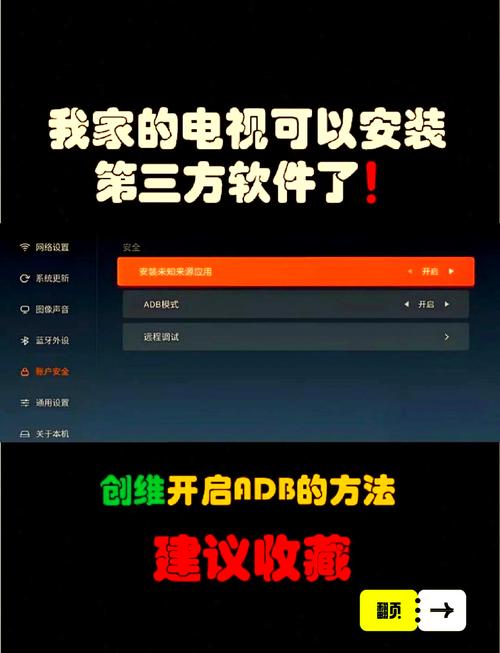
开启“未知来源”安装权限
- 为什么需要? 这是安卓系统的安全机制,为了防止用户安装来路不明的应用,开启后,系统才允许你安装从非官方商店下载的APK文件。
- 如何开启?
- 路径通常为:
设置->安全与隐私->更多安全设置->安装来自未知来源的应用。 - 有些系统会具体到每个应用,比如在安装APK文件时,会弹窗让你选择“允许”或“禁止”。
- 注意: 开启此权限会增加安全风险,请在安装完成后,如果不再需要,可以将其关闭。
- 路径通常为:
-
开启“开发者选项”和“USB调试”
- 为什么需要? 这对于通过U盘或电脑安装软件非常有用,有时也能解决一些兼容性问题。
- 如何开启?
- 进入
设置->关于本机或关于电视。 - 找到
版本号或内部版本号。 - 连续点击
版本号大约 7-10次,直到系统提示“您已处于开发者模式”。 - 返回上一级菜单,就能看到新出现的
开发者选项。 - 进入
开发者选项,找到USB调试并将其打开。
- 进入
-
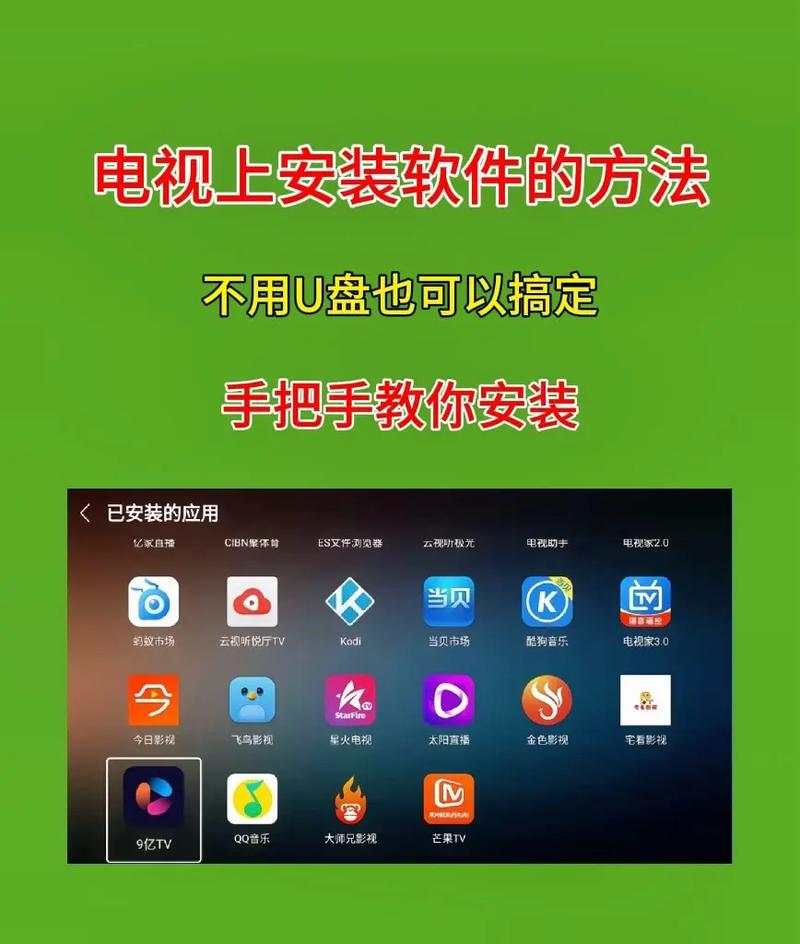
准备安装文件
 (图片来源网络,侵删)
- 你需要下载好你想安装的软件的安装包,格式通常是
.apk文件。 - 在哪里下载?
- 应用宝、豌豆荚等电脑端应用市场: 连接电视和电脑,直接在电脑上下载好APK文件,然后复制到U盘里。
- 电视浏览器: 在电视自带的浏览器里搜索“APK下载”或具体软件名称(如“电视家APK”),直接下载到电视的存储空间中。
- 注意: 下载时请认准正规渠道,避免下载到捆绑了病毒或广告的恶意软件。
- 你需要下载好你想安装的软件的安装包,格式通常是
第二步:根据电视系统选择安装方法
智能电视主要有以下几种操作系统,请根据你的电视品牌和系统类型选择对应的方法。
安卓电视系统(最常见)
这是目前绝大多数智能电视采用的系统,如小米、荣耀、海信、索尼、夏普、TCL等大部分新款电视,安卓系统的安装方法最灵活。
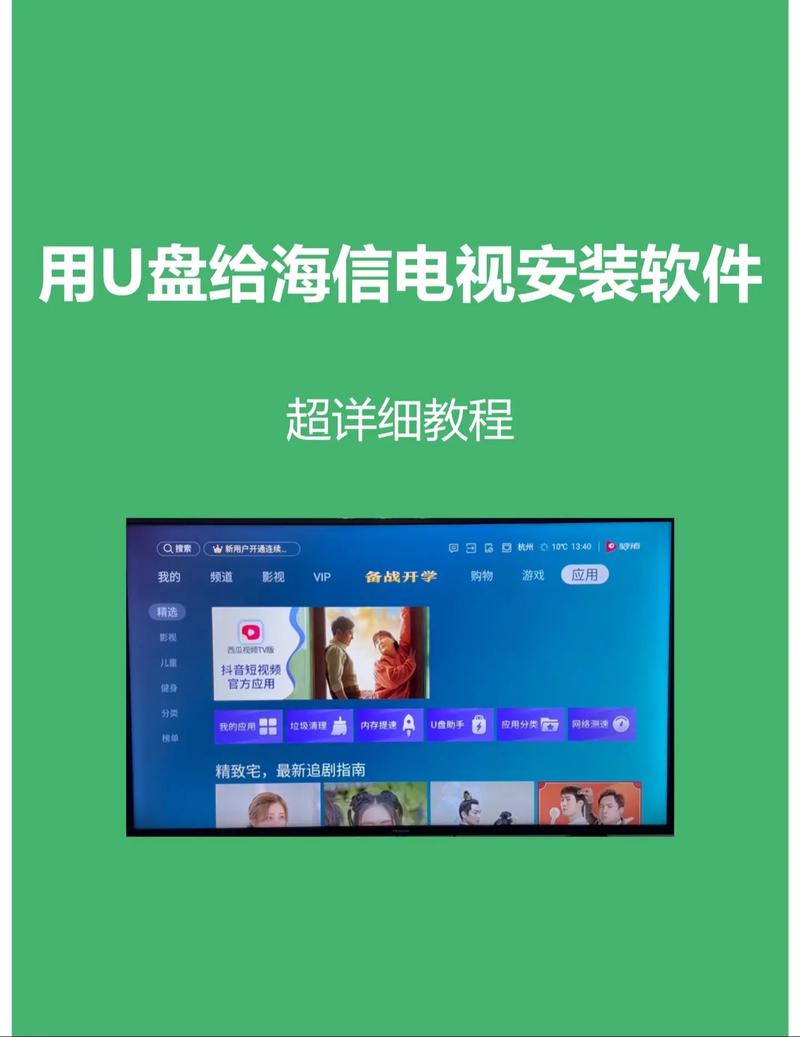
方法1.1:通过U盘安装(最常用、最通用)
这是最稳妥、成功率最高的方法。
(图片来源网络,侵删)
- 下载APK文件: 在你的电脑上下载好所需的APK文件。
- 连接U盘: 将U盘插入电视的USB接口。
- 复制文件: 打开电视的“文件管理”或“媒体中心”应用,找到U盘,将下载好的APK文件复制到电视的内部存储或一个固定的文件夹里(如
Download文件夹)。 - 开始安装:
- 退出文件管理,返回电视主界面。
- 打开
文件管理应用,找到你刚刚复制的APK文件。 - 点击该文件,系统会弹出安装界面,点击“安装”即可。
- 如果提示“未知来源”,请按照第一步的指引去设置里开启权限。
方法1.2:通过浏览器直接下载安装
如果你的电视自带浏览器(如小米电视的“沙发管家”,或者系统自带的浏览器),可以直接操作。
- 打开电视自带的浏览器。
- 在搜索框中搜索你想要的软件名称,例如搜索“当贝市场”或“电视家”。
- 找到下载链接(通常是官网或可信的下载站),点击下载,APK文件会自动下载到电视的存储中。
- 下载完成后,系统通常会自动弹出安装界面,点击“安装”即可,如果没有自动弹出,就去“文件管理”里找到下载好的APK文件手动安装。
方法1.3:通过手机/电脑投屏安装(适用于无U盘或不想插拔设备的情况)
- 确保连接: 确保电视和你的手机/电脑连接在同一个Wi-Fi网络下。
- 使用投屏工具:
- 手机端: 很多安卓手机(如小米、华为)的“多屏互动”或“投屏”功能,可以直接将手机屏幕投射到电视上,操作时,在手机上找到要安装的APK文件,点击安装,电视上会同步显示安装过程。
- 电脑端: 一些投屏软件(如ApowerMirror, Scrcpy)也可以实现类似功能,将电脑屏幕投射到电视,然后在电脑上操作安装。
- 利用DLNA/投屏协议: 一些应用商店(如沙发管家)支持通过手机扫描电视上的二维码,将APK文件直接推送到电视上进行安装。
鸿蒙系统(HarmonyOS)
华为、荣耀等品牌的部分新款电视使用鸿蒙系统,它基于安卓,但有自己的生态。
- 优先使用“应用市场”: 鸿蒙系统有自己的应用市场,很多第三方软件(如腾讯视频、爱奇艺的TV版)都会上架,先去应用市场搜索,没有再考虑其他方法。
- 开启“未知来源”权限: 和安卓系统一样,进入
设置->安全和隐私->更多安全设置,找到并开启“安装外部应用”的权限。 - 安装方法: 和安卓系统的U盘/浏览器安装方法基本一样,下载APK文件后,通过“文件管理”找到并点击安装即可。
酷开系统(基于安卓,但有深度定制)
主要用于创维、酷开等品牌的电视。
- 利用“沙发管家”等第三方应用市场: 酷开系统通常预装了“沙发管家”或“当贝市场”,这些市场本身就是一个第三方软件,但它们非常正规,里面收录了大量官方商店没有的TV版应用,直接在这些市场里搜索下载安装即可,这是最简单的方法。
- 常规安装: 如果没有预装,也可以用U盘或浏览器下载APK文件,然后通过“文件管理”安装,同样需要先开启“未知来源”权限。
非安卓系统(如三星Tizen OS、webOS)
这些是封闭性较强的系统,通常非常难甚至无法安装第三方安卓应用。
- 三星Tizen OS: 主要用于三星电视,它有自己的应用商店,且系统封闭,普通用户几乎无法安装安卓APK,一些极客可能会通过复杂的刷机方式实现,但风险极高,强烈不推荐普通用户尝试。
- LG webOS: 主要用于LG电视,同样非常封闭,无法安装安卓应用。
对于这类电视,你的选择只有:
- 使用其官方应用商店里的应用。
- 使用电视的投屏功能,将手机或平板上的内容投射到电视上观看。
常见问题与注意事项
-
安装失败怎么办?
- 检查APK版本: 你下载的APK版本可能和你的电视CPU架构(如ARM, ARM64)或安卓版本不匹配,尽量下载与你电视系统匹配的最新版本。
- 检查权限设置: 确保已开启“未知来源”权限。
- 尝试其他来源: 可能这个APK文件本身已损坏,去其他可信网站重新下载。
-
安装后无法打开或闪退?
这通常是软件兼容性问题,你可以尝试在“设置” -> “应用管理” -> “找到该应用” -> “清除数据”或“卸载重装”,如果还不行,说明该软件确实不适合你的电视系统。
-
安全风险警告:
- 来源要可靠! 一定要从正规的、口碑好的网站下载APK,避免从论坛里不明链接下载,恶意软件可能会窃取你的个人信息、播放广告或导致系统不稳定。
- 安装后关闭权限: 安装完第三方软件后,如果不再需要,可以再次关闭“未知来源”权限。
| 电视系统 | 推荐安装方法 | 难度 |
|---|---|---|
| 安卓系统 | U盘安装、浏览器下载安装 | ★☆☆☆☆ (简单) |
| 鸿蒙系统 | 应用市场优先,其次U盘/浏览器安装 | ★☆☆☆☆ (简单) |
| 酷开系统 | 使用预装的沙发管家/当贝市场 | ★☆☆☆☆ (简单) |
| Tizen / webOS | 基本无法安装,仅支持官方应用商店和投屏 | - |
希望这份详细的指南能帮助你成功安装到想要的第三方软件!祝你观影愉快!


