


第一部分:升级前的重要须知
在开始之前,请务必阅读以下几点,这能避免你损坏设备或导致升级失败。
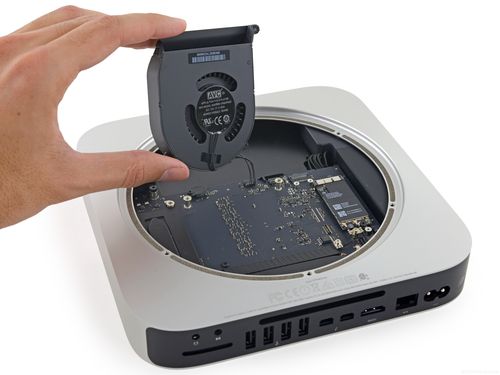
(图片来源网络,侵删)
-
保修与AppleCare+:
- 自行拆机会立即让你的Mac mini失去官方保修。 这是最重要的一点,如果你还在保修期内,建议联系Apple或授权服务商。
- 如果你购买了AppleCare+,自行拆机也会使其失效。
-
数据备份!数据备份!数据备份!
- 在进行任何硬件操作前,请务必备份你的所有数据,可以使用时间机器 进行完整备份,以防不测。
-
工具准备:
- 必备工具:
- T5/T6 梅花螺丝刀: 用于拆下底部外壳的螺丝,T5用于2025款,但T6也可以备着,因为一些内部可能用到。
- 塑料撬片或薄卡片: 用于分离塑料外壳,避免划伤机身。
- 防静电手环: 强烈推荐!防止静电损坏敏感的电子元件。
- 可选但推荐:
- 磁性螺丝盘: 防止螺丝丢失,方便管理。
- 小刷子: 清理灰尘。
- 必备工具:
-
升级组件选择:
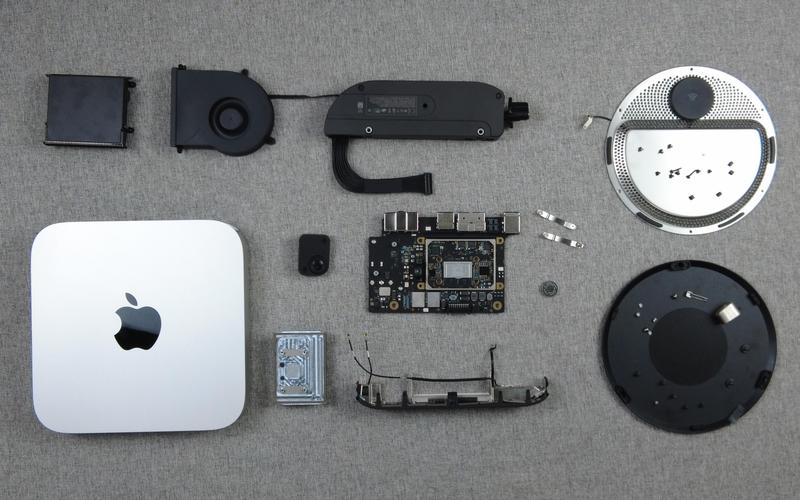 (图片来源网络,侵删)
- 内存: 2025款Mac mini使用 DDR4 2666MHz SO-DIMM 笔记本内存条。
- 最大容量: 官方支持最大32GB (2x16GB),虽然一些用户报告使用64GB内存条可以识别,但存在不稳定风险,不推荐。
- 品牌兼容性: 推荐使用有兼容性保障的品牌,如 Crucial (英睿达)、Corsair (海盗船)、Kingston (金士顿)、SK Hynix 等,购买前最好查看用户评价,确认在Mac上工作正常。
- 双通道: 插入两条相同规格的内存条(例如两条8GB)可以开启双通道模式,显著提升内存带宽,性能提升明显。强烈建议成对购买。
- 固态硬盘:
- 接口: 使用 M.2 2280 接口的NVMe SSD。
- 协议: 支持 PCIe 3.0 x4,虽然理论上也支持PCIe 4.0,但在该主板上其速度会降至PCIe 3.0的水平,所以购买PCIe 3.0的SSD性价比更高。
- 品牌推荐: Samsung 970 EVO/Plus, WD Black SN750, Crucial P5, Kingston NV2 等,确保是NVMe协议,不是SATA协议的M.2 SSD。
- 注意: 2025款Mac mini的SSD散热片设计得比较紧凑,部分特别厚的散热马甲SSD可能装不下,购买前最好查看产品尺寸或选择专门为Mac设计的型号。
- 内存: 2025款Mac mini使用 DDR4 2666MHz SO-DIMM 笔记本内存条。
第二部分:详细拆解步骤
警告:操作前请确保Mac mini已完全关机,并拔掉所有电源线和外设。
-
准备工作和底部螺丝:
- 将Mac mini倒置在柔软的毛巾或防静电垫上。
- 使用 T5梅花螺丝刀 拧下底部圆形塑料盖板下的 4颗螺丝。
- 重要提示: 这4颗螺丝长度不同!请按位置或使用磁性螺丝盘分别存放,装回时务必放回原位。
-
分离底部外壳:
- 用塑料撬片从 散热孔 或 接口缝隙 处轻轻插入,慢慢撬开塑料外壳。
- 2025款的设计是卡扣式,需要均匀用力,沿着边缘慢慢滑动撬片,直到整个外壳与机身分离,不要用蛮力,以免卡扣断裂。
- 分开后,你会看到内部的金属屏蔽罩。
-
移除金属屏蔽罩:
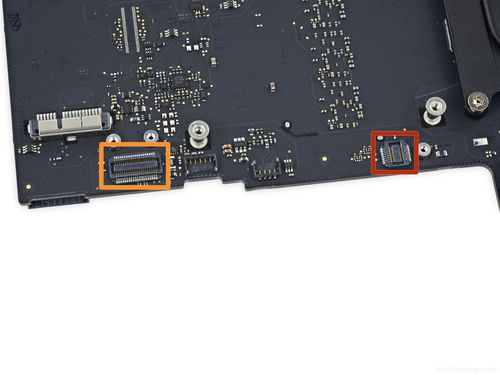 (图片来源网络,侵删)
- 屏蔽罩由几颗 T6梅花螺丝 固定,用T6梅花螺丝刀将其拧下。
- 小心地将屏蔽罩向上抬起并取下,下面就是内存和SSD插槽了。
第三部分:升级内存
-
释放内存卡扣:
- 你会看到两根内存条,它们的两端都有白色的塑料卡扣。
- 用手指同时向外拨开两端的卡扣,内存条会自动向上弹起一个角度(约30-45度)。
-
取出并更换内存:
- 以刚才弹起的角度,将内存条从插槽中拔出。
- 将新的内存条以同样的角度对准插槽,然后均匀用力向下按压,直到两端的卡扣“咔”的一声自动扣住。
- 确保内存条完全插入,卡扣复位。
第四部分:升级固态硬盘
-
断开SSD数据线:
- SSD通过一根非常短的数据线连接到主板上,找到连接SSD和主板的接口。
- 小心地将数据线从SSD端或主板端的卡扣上拔出。建议从SSD端拔出,这样更安全。
-
拧下SSD固定螺丝:
- SSD被一颗很小的 T6螺丝 固定在机身上,拧下这颗螺丝。
- 有些SSD上可能贴有导热垫,请一并取下。
-
取出并更换SSD:
- 将旧SSD轻轻向上拉出,取出来。
- 将新SSD放入原位,确保接口对准。
- 用之前取下的螺丝将其固定好。
-
贴上新的导热垫:
- 如果你的新SSD没有自带导热垫,或者你更换了更厚的散热马甲,需要购买新的 导热垫 贴在SSD顶部的金属外壳上。
- 导热垫的作用是将SSD产生的热量传递给金属机身外壳进行散热,对维持SSD的稳定性和寿命至关重要。
- 剪裁合适大小的导热垫(厚度通常为0.5mm或1mm),贴在SSD上。
-
重新连接SSD数据线:
将数据线重新连接到SSD和主板上,确保插紧。
第五部分:重新组装
- 安装屏蔽罩: 将金属屏蔽罩盖回,并用T6螺丝固定好。
- 安装外壳: 将塑料外壳对准机身的卡扣,轻轻按压,直到听到“咔哒”声,表示所有卡扣都已扣紧。
- 拧回底部螺丝: 将之前按位置分好的4颗T5螺丝拧回底部的盖板中。
- 连接电源并开机: 将所有外设和电源线接好,开机。
第六部分:升级后检查
- 进入系统: Mac会正常启动,并可能需要一段时间(因为首次识别新硬件或新系统)。
- 检查内存:
- 点击屏幕左上角的 苹果菜单 > 关于本机。
- 在“内存”一栏,查看容量是否正确显示为你升级后的大小(16 GB”)。
- 检查SSD:
- 同样在“关于本机”中,点击“存储”标签,查看总容量是否正确。
- 你也可以使用第三方工具如 Blackmagic Disk Speed Test 或 CrystalDiskMark 来测试新SSD的读写速度,确认其是否正常工作。
- 系统更新: 有时,更换硬件后,系统会提示安装相关的固件更新,建议安装。
总结与建议
Mac mini 2025的升级性是其一大优点,只要你准备充分,操作细心,自行升级内存和SSD是完全可行的。
- 性价比最高: 相比购买高配版本,自行升级能节省大量费用。
- 内存升级: 对于绝大多数用户,从8GB升级到16GB或32GB,带来的流畅度提升是最明显的。
- SSD升级: 如果你的原装SSD容量较小或速度较慢,更换一块大容量高速NVMe SSD是提升系统响应速度和程序加载速度的最佳方式。
祝你升级顺利!


