


第一部分:准备工作 (非常重要!)
在开始绑定之前,请确保以下条件都已满足,这样可以避免绝大多数的绑定问题:
(图片来源网络,侵删)
-
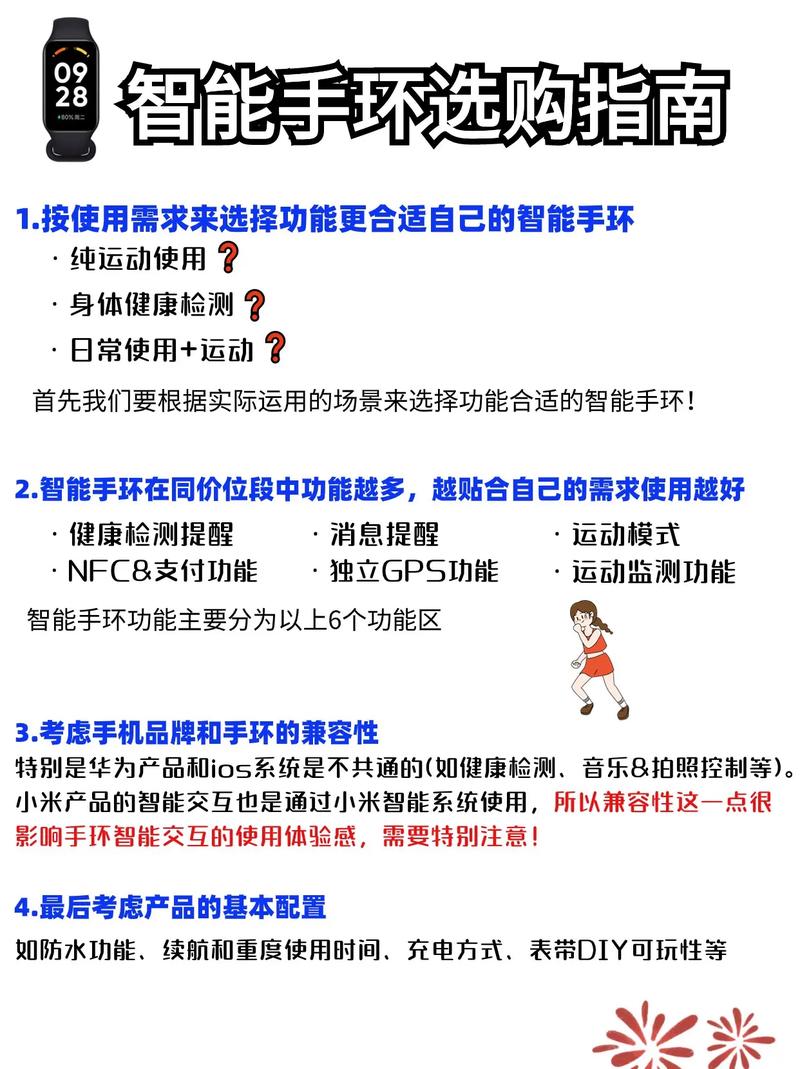
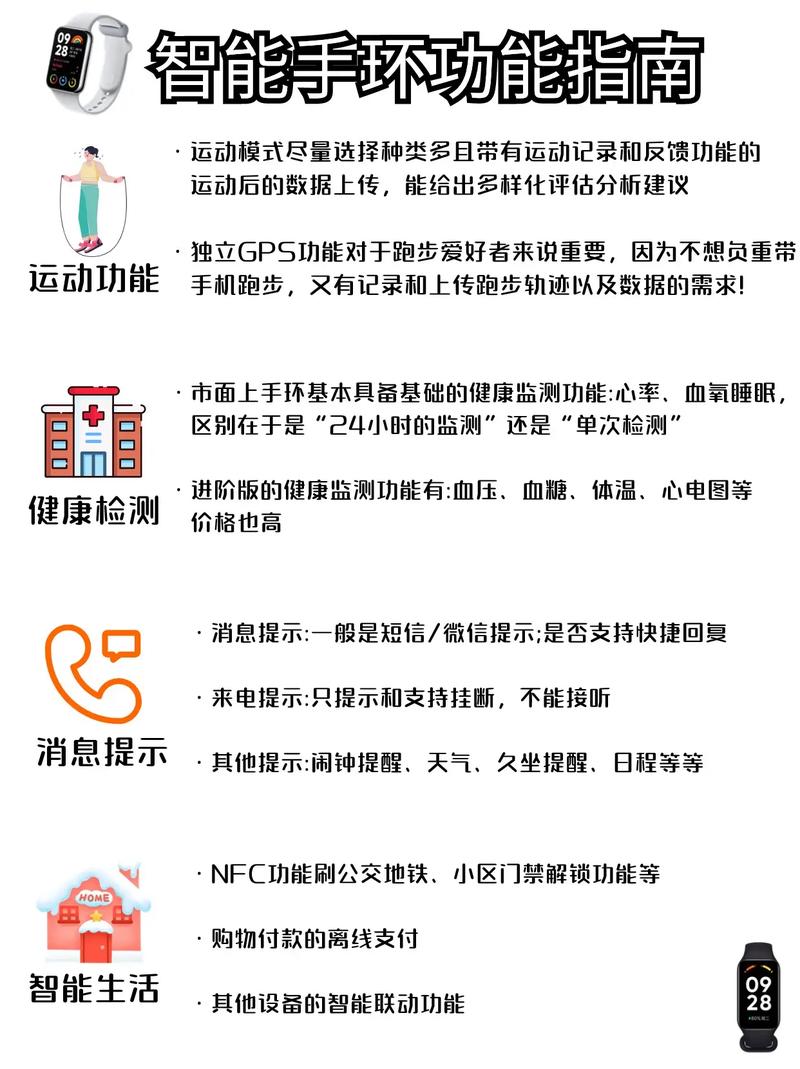
手环已开机并处于配对模式:
- 新手环首次使用时,通常开机后会自动进入配对模式(手环屏幕会显示“请绑定”或“正在连接”等字样,并闪烁蓝光)。
- 如果不是新手环,可以在手环的“设置”中找到“连接手机”或“蓝牙”选项,手动开启配对模式。
-
手机已安装最新版微信:
请确保您的微信是最新版本,可以在手机的应用商店(App Store 或 华为应用市场等)进行更新。
-
手机蓝牙已开启:
 (图片来源网络,侵删)
- 这是绑定成功的关键!请从手机屏幕顶部下滑(或上滑,取决于手机型号)打开控制中心,确保蓝牙图标是高亮开启状态。
-
手环电量充足:
请确保手环有足够的电量,避免在绑定过程中因关机而导致失败。
-
网络连接稳定:
确保您的手机连接了稳定的 Wi-Fi 或移动数据网络。
 (图片来源网络,侵删)
第二部分:具体绑定步骤 (以微信小程序为例)
这是目前最主流、最方便的绑定方式。
通过微信“扫一扫”绑定(推荐)
这是最快、最直接的方法,适用于绝大多数新款微信互联手环。
-
找到手环上的二维码:
- 在手环上找到“微信互联”或“绑定微信”的界面,通常会有一个二维码,保持该界面显示。
-
打开微信扫一扫:
- 打开您的微信App,点击右上角的 号,选择 “扫一扫” 功能。
-
扫描手环二维码:
- 将手机摄像头对准手环屏幕上的二维码,保持距离和角度,让二维码完整地出现在取景框内。
- 扫描成功后,微信会自动跳转到一个授权页面。
-
授权并登录:
- 点击页面上的 “允许” 或 “授权登录”,微信会使用您的微信账号信息进行登录。
- 注意:这一步是授权微信获取您的健康数据(如步数、心率等),以便在微信的“运动与健康”板块中查看,请放心,微信会对您的隐私数据进行保护。
-
完成绑定与设置:
- 登录授权后,系统会自动搜索并连接您的手环。
- 连接成功后,您会进入手环的设置页面,在这里您可以:
- 修改手环名称。
- 选择您喜欢的表盘。
- 开启或关闭各种提醒功能(如来电提醒、消息提醒、久坐提醒等)。
- 同步数据。
-
绑定成功:
设置完成后,点击“完成”或“返回”,您的微信互联智能手环就成功绑定啦!
通过微信“运动与健康”入口绑定
如果您手环上没有二维码,或者扫码失败,可以尝试这个方法。
-
进入“运动与健康”:
- 打开微信App,点击 “我”。
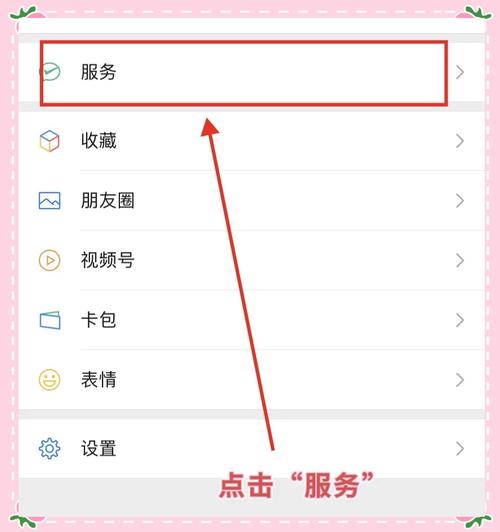
- 在页面中找到并点击 “服务”。
- 在服务页面中找到 “运动与健康” 图标(通常是一个绿色或橙色的跑步小人图标),点击进入。
-
添加设备:
- 进入“运动与健康”后,点击页面右上角的 号。
- 在弹出的选项中,选择 “添加设备”。
-
搜索并连接手环:
- 系统会自动搜索附近处于配对模式的手环。
- 请耐心等待,直到您的手环名称出现在列表中。
- 点击您的手环名称进行连接。
-
完成配对:
连接成功后,同样会进入授权和设置页面,后续步骤与方法一中的第5步和第6步完全相同。
第三部分:常见问题与解决方法
如果在绑定过程中遇到问题,可以尝试以下解决方案:
-
问题1:提示“连接失败”或“无法搜索到设备”。
- 原因:通常是蓝牙未开启或手环未进入配对模式。
- 解决:
- 确认手机蓝牙已开启。
- 确认手环处于配对模式(可以长按手环侧面按钮或在手环设置里查找)。
- 尝试重启手机和手环,然后重新绑定。
- 将手环和手机靠近一些(最好在1米以内)。
-
问题2:扫描二维码后,提示“无效二维码”或无法跳转。
- 原因:二维码模糊、有反光,或者手环型号不兼容。
- 解决:
- 确保手环屏幕干净,二维码清晰完整,没有反光。
- 确认您的手环确实是“微信互联”版本,支持微信小程序。
- 尝试使用方法二,通过“运动与健康”添加设备。
-
问题3:绑定后,微信里看不到数据。
- 原因:数据同步未开启或同步延迟。
- 解决:
- 在“运动与健康”中,进入您已绑定的手环设置,检查“自动同步”或“数据同步”功能是否已开启。
- 稍等片刻,手环会定期将数据同步到微信,您可以尝试手动点击“同步”按钮(如果有的话)。
- 确保手环和手机保持蓝牙连接。
绑定微信互联智能手环的核心就是: 开启手机蓝牙 -> 手环进入配对模式 -> 打开微信“扫一扫”扫描手环二维码 -> 授权登录 -> 完成设置。
希望这个详细的指南能帮助您顺利完成绑定!祝您使用愉快!


