


这是一个非常好的问题,答案比较复杂,不能简单地用“容易”或“不容易”来回答。对于普通用户来说,拆开 MacBook Pro 非常困难且风险极高;但对于有经验、有工具、有耐心的用户来说,特定型号的 MacBook Pro 拆机是可行的。
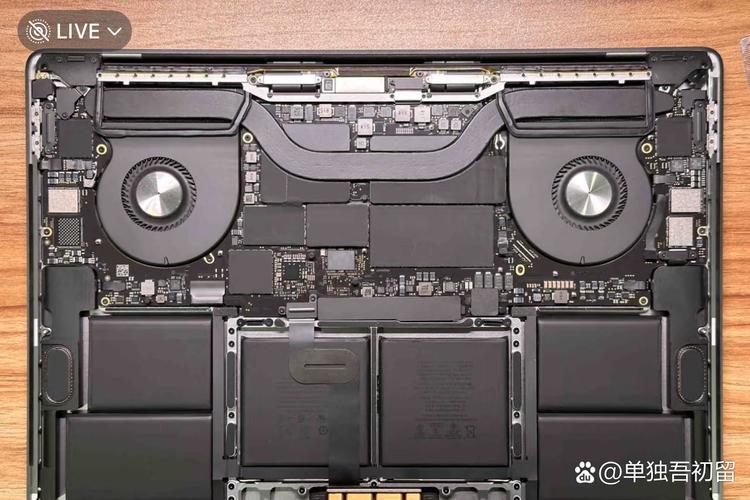
(图片来源网络,侵删)
下面我将从几个方面详细拆解这个问题:
核心结论:为什么说 MacBook Pro 拆机“不容易”?
与很多可以轻松打开后盖台式机或老式笔记本电脑不同,现代 MacBook Pro 的设计理念是极致轻薄、一体化和不可维修性,这导致了拆机面临几个主要障碍:
-
粘合剂无处不在:
- 屏幕总成:屏幕和机身之间几乎被强力胶水完全粘合,想不损坏屏幕就把它打开,几乎是不可能的,需要使用非常专业的热风枪或加热垫软化胶水,并且操作空间极小,稍有不慎就会导致屏幕碎裂或内屏损坏。
- 电池:电池像一块“果冻”一样被牢牢地粘在机身内部,更换电池需要先加热软化胶水,然后用非常薄的塑料片或专用工具一点点撬开,这个过程极其耗时且容易损坏电池或外壳,苹果官方甚至警告,不当移除电池可能导致起火。
- 底部/顶部外壳:许多型号的底盖也是用螺丝和胶水双重固定的。
-
高度集成化的设计:
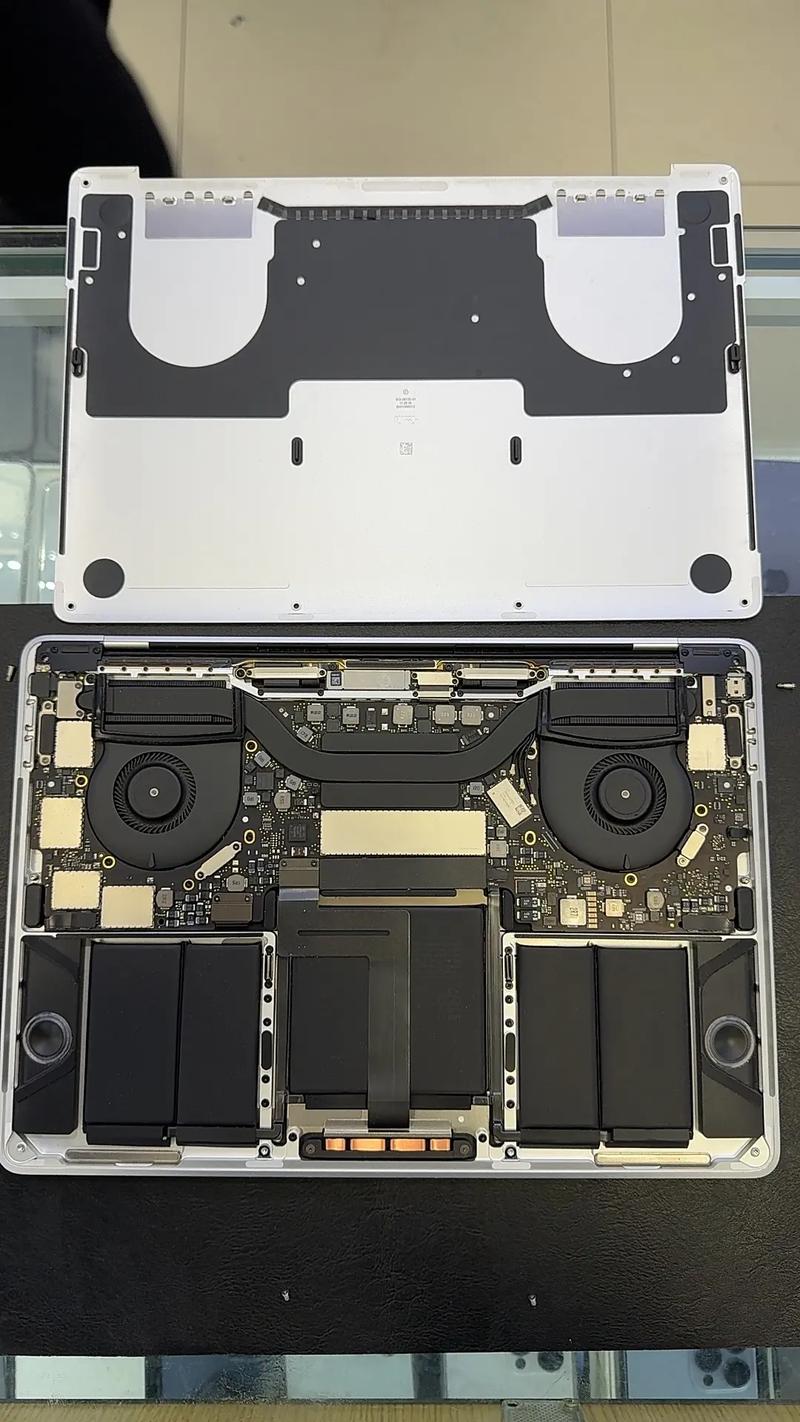 (图片来源网络,侵删)
- 一体化主板:主板、CPU、GPU、内存、存储等核心部件都焊接在一块主板上,这意味着你几乎无法升级内存和硬盘,这完全改变了传统笔记本电脑的维修逻辑,从“升级”变成了“更换整个总成”。
- 排线极其脆弱:内部连接各种组件(如键盘、触控板、摄像头、电池)的排线又薄又脆,非常容易在拆卸过程中被扯断或插错,一旦排线损坏,可能需要更换整个总成,成本非常高。
-
专用工具要求高:
- 除了标准的螺丝刀,你还需要很多特殊工具,
- 吸盘和撬片:用于打开屏幕和外壳。
- 热风枪或加热垫:用于软化胶水。
- 精密螺丝刀套装:包含各种规格的Pentalobe(苹果五角星)螺丝、十字螺丝等。
- 塑料撬棒/卡片:避免金属工具划伤机身。
- 吸锡器和烙铁:如果涉及到焊接(比如更换电池接口),这是必备的。
- 除了标准的螺丝刀,你还需要很多特殊工具,
-
极高的风险和成本:
- 损坏设备:一次失败的拆机可能导致屏幕碎裂、外壳划伤、排线断裂、主板短路等,维修费用可能比设备本身还贵。
- 失去保修:一旦自行拆机,无论设备是否出现问题,都会立即失去官方保修资格。
- 数据安全:操作不当可能导致硬盘数据丢失。
不同型号的 MacBook Pro 拆机难度差异
虽然整体都难,但不同年代的 MacBook Pro 难度还是有区别的:
-
Intel 时代 (2012 - 2025) 的 Unibody 设计:
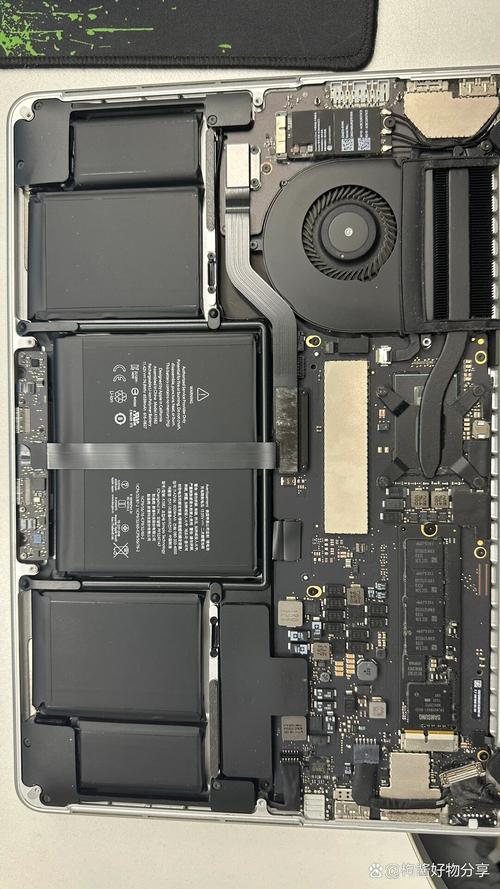 (图片来源网络,侵删)
- 相对容易:这些型号的底部通常有可以轻松取下的螺丝和后盖,更换硬盘和内存(如果型号支持)相对直接,主要挑战在于更换电池和拆装屏幕,但比新款要简单一些,对于想升级硬盘或内存的用户来说,这是“黄金时代”。
-
Apple Silicon 时代 (2025 - 至今) 的设计:
- 极其困难:这是苹果“不可维修性”理念的巅峰。
- 电池:粘合得更紧,移除风险极高。
- 屏幕:几乎完全靠胶水固定,更换屏幕总成是常见维修项目,但需要极高的技巧。
- 键盘和触控板:总成化设计,更换整个顶壳是常见做法。
- 内存和存储:完全不可升级,购买时就要想好容量。
- 极其困难:这是苹果“不可维修性”理念的巅峰。
你为什么需要拆机?不同目的对应不同难度
-
升级内存/硬盘:
- 几乎不可能。 自 2012 年 Retina MacBook Pro 开始,再到所有 Apple Silicon 型号,内存和硬盘都是焊死在主板上的。普通用户请彻底放弃这个想法。
-
更换电池:
- 难度极高,不推荐新手尝试。 这是 MacBook Pro 最常见的维修项目之一,但也是风险最高的之一,需要专业的加热工具和耐心,建议寻求专业的第三方维修店。
-
清理风扇和灰尘:
- 困难。 因为需要先拆掉底部外壳,可能还要断开电池连接,才能接触到风扇,对于普通用户来说,用压缩空气从散热口吹一吹是更安全的选择。
-
更换 SSD (仅限部分 Intel 型号):
- 中等难度。 在 2012-2025 年的某些型号中,更换 SSD 是可行的,需要拆开后盖,断开排线,然后拔出旧 SSD 装上新的,这需要一定的动手能力和细心。
-
更换键盘/触控板:
- 困难。 需要拆开整个上半部分机身,操作复杂,排线多,容易损坏。
给普通用户的建议
-
评估你的目的:
- 如果只是想升级性能,放弃吧,买的时候就要选够配置。
- 如果是简单的清理,用压缩空气,不要拆机。
- 如果是电池老化、屏幕碎裂等硬件故障,强烈建议不要自己动手。
-
寻求专业帮助:
- Apple 官方:最贵,但最可靠,有原厂配件和保修。
- Apple 授权服务提供商:价格和官方接近,质量也有保障。
- 信誉良好的第三方维修店:价格最实惠,但需要仔细甄别,选择技术好、配件来源可靠的店铺,更换电池、屏幕是他们最擅长的项目。
-
如果你真的想尝试(仅限最简单的操作,如清灰):
- 务必观看官方或高质量的拆机视频:在 YouTube 上搜索你的具体型号 + "teardown" 或 "disassembly",看看别人是怎么做的,了解全貌。
- 准备好全套工具:不要用家里随便找到的工具。
- 断开电源:操作前务必拔掉电源并断开电池连接,以防短路。
- 耐心,耐心,再耐心:慢慢来,每一步都要小心,宁可慢一点,也不要用力过猛。
MacBook Pro 的拆机,对于绝大多数人来说,是一件“容易失败,难以成功”的事情。 它的设计初衷就不是为了让用户自己动手维修或升级,虽然网络上有很多拆机视频,让这个过程看起来似乎很简单,但那背后是经验、技巧和专用工具的支持。
一句话忠告:如果你的 MacBook Pro 没有在保修期内,并且你不是一个经验丰富的电子维修爱好者,那么把拆机这件事交给专业人士,是最经济、最安全的选择。


