


这是一个非常常见的问题,答案是:理论上可以,但实际体验非常糟糕,极不推荐。
下面我将从原理、方法、优缺点以及替代方案几个方面为你详细解释。
为什么理论上可以?(连接原理)
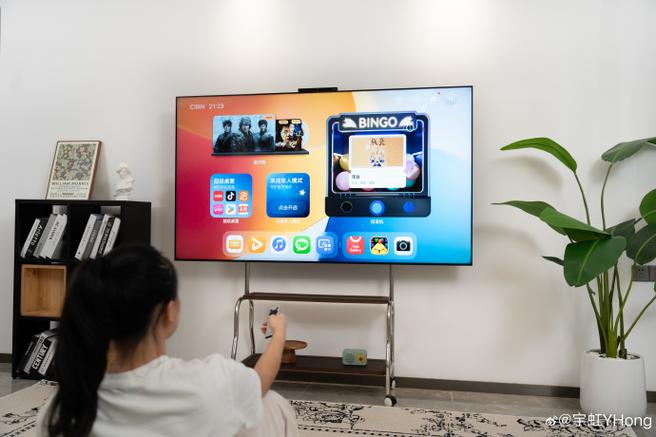
智能电视本质上就是一台内置了操作系统(如 Android TV, webOS, Tizen 等)和硬件(CPU, GPU, 内存)的电脑,它的显示屏也是标准的 HDMI 输入接口。
电脑的 HDMI 输出接口,和电视的 HDMI 输入接口,遵循的是同一个视频信号标准,只要一根 HDMI 线缆,就能把电脑的图像和声音信号传输到电视上。
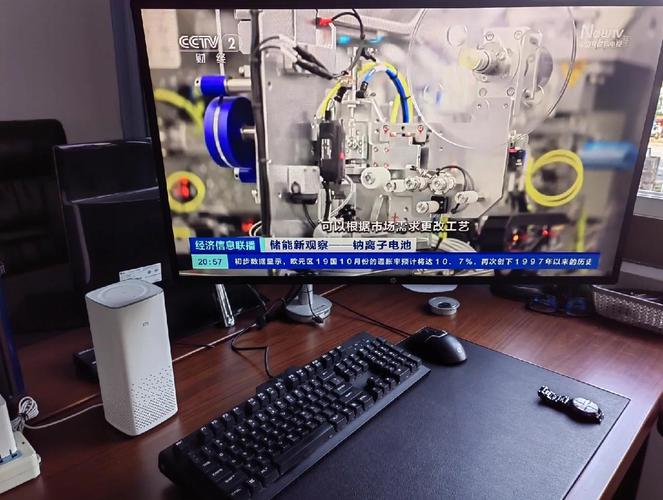
- 电脑 = 信号源(Signal Source)
- HDMI 线 = 传输线缆
- 智能电视 = 显示器 + 扬声器
从物理连接上讲,这和把电脑连接到普通的 27寸 显示器没有任何区别。
如何操作?(连接方法)
操作步骤非常简单:
- 确认接口:找到你电脑上的 HDMI 输出接口和电视上的 HDMI 输入接口,现在大部分电脑和电视都配备的是 HDMI 2.0 接口,少数高端设备可能支持 HDMI 2.1。
- 准备线缆:购买一根质量好的 HDMI 线,长度根据你的需求选择,过长可能会影响信号质量。
- 物理连接:将 HDMI 线的一端插入电脑,另一端插入电视的任意一个 HDMI 接口。
- 切换信号源:
- 使用电视遥控器,找到“信号源”、“输入”或“Source”按钮。
- 在列表中选择你刚才插入线缆的那个 HDMI 接口(HDMI 1, HDMI 2 等)。
- 设置电脑:
- Windows 系统:
- 按
Win + P键,会弹出投影菜单。 - 选择“复制”(Duplicate):电脑和电视显示完全一样的内容。
- 选择“扩展”(Extend):电视变成电脑的第二块屏幕,可以拖拽窗口到电视上。
- 选择“仅第二屏幕”(Second screen only):只在电视上显示,关闭电脑屏幕。
- 按
- macOS 系统:
- 进入“系统设置” > “显示器”。
- 系统会自动检测到电视,你可以选择“镜像显示器”或“将菜单栏和 Dock 放在这台显示器上”。
- Windows 系统:
- 调整分辨率:进入电脑的显示设置,确保输出的分辨率和电视的最佳分辨率匹配,如果你的电视是 4K (3840x2160),就在电脑上设置成这个分辨率,否则画面会模糊或无法全屏显示。
为什么不推荐?(核心缺点)
连接成功后,你会发现用智能电视当显示器是一场灾难,主要缺点如下:
输入延迟 - 致命伤
这是最严重的问题,电视是为“看”而生的,它的内部芯片会对视频信号进行处理(如动态补偿、降噪、色彩增强等),这个过程会产生几十甚至上百毫秒的延迟。
- 后果:当你移动鼠标时,屏幕上的光标会“跟不上手”,感觉非常迟钝、粘滞,对于玩游戏、做设计、快速点击等任何需要精确操作的场景,这是无法接受的。
糟糕的 PPI(像素密度)
PPI 指的是每英寸的像素数,电脑显示器通常在 24-27 英寸之间,4K 分辨率的 PPI 很高,文字和图像边缘清晰锐利。
- 举例:一台 55 英寸的 4K 电视,其 PPI 远低于一台 27 英寸的 2K/4K 显示器,当你坐在正常距离(2-3米)看电视时,这没问题,但如果你想把它当显示器用,需要离得很近(1米以内),这时巨大的屏幕和较低的 PPI 会导致:
- 文字模糊:看起来像有毛边,非常不清晰。
- 像素感明显:能清晰地看到一个个的像素点。
刷新率低下
绝大多数智能电视的刷新率是 60Hz,而如今主流的电脑显示器,尤其是用于游戏或工作的,普遍是 144Hz, 165Hz, 240Hz。
- 后果:60Hz 的刷新率会让画面感觉有拖影、不流畅,尤其是在快速移动窗口、玩游戏或滚动网页时,体验感远不如高刷新率显示器。
功能缺失和糟糕的体验
- 没有“过扫描”调节:有时电视会自动裁剪掉屏幕边缘的一小部分内容,导致你无法看到任务栏的最右端或窗口的完整标题栏。
- 音频延迟:画面的延迟有时会伴随音频不同步,人物口型和声音对不上。
- 接口限制:部分电视的 HDMI 接口可能不支持全带宽的 RGB 色彩模式,导致色彩表现不如专业显示器准确。
什么时候可以考虑“将就”使用?
尽管缺点很多,但在某些特定场景下,如果你手头没有其他显示器,可以临时将就一下:
- 临时办公/演示:只是偶尔需要把 PPT、文档投到大屏幕上给多人看,不涉及精细操作。
- 追剧/看视频:把电脑当成一个播放器,在电视上播放高清电影。
- 轻度浏览网页:坐在沙发上,离得远一点,看看新闻、刷刷视频,不追求操作效率。
但绝对不要用于以下场景:
- 玩游戏(尤其是 FPS、竞技类游戏)
- 编程、设计、视频剪辑等需要精确色彩和响应的工作
- 长时间阅读文字或处理文档
更好的替代方案
如果你确实需要一个大的“显示器”,或者想利用电视的硬件,可以考虑以下更好的方法:
使用“投屏”功能(推荐)
这是最简单、体验最好的方式。
- 方法:在电脑和电视连接到同一个 Wi-Fi 网络后,使用 Windows 的“无线显示”(按
Win + K)或 macOS 的“AirPlay”功能,或者使用第三方软件如 Kodi, Plex, Steam Link 等。 - 优点:
- 无线连接,没有线缆束缚。
- 延迟极低:现代的投屏技术(如 AirPlay 2)延迟已经非常小,足以满足看视频、照片和轻度操作的需求。
- 设置简单:无需手动切换信号源。
- 缺点:对网络质量有一定要求,且无法达到有线连接的极限画质和稳定性。
购买真正的“电视显示器”
市面上有一类特殊的产品,它们兼具电视和显示器的优点。
- 特点:
- 拥有电视的调谐器(可以插天线看直播)。
- 但配备了显示器级别的面板:低输入延迟(< 15ms)、高刷新率(如 120Hz)、支持 VESA 接口可以装壁挂支架。
- 代表品牌:LG 的 UltraGear 系列电视、索尼的 INZONE 系列电视等。
- 优点:一机两用,体验完美。
- 缺点:价格昂贵。
购买大尺寸专业显示器
如果你主要目的是为了工作或游戏,可以直接购买大尺寸的专业显示器。
- 特点:32寸、43寸甚至更大,通常为 4K 分辨率,具备低延迟、高刷新率、色彩准确等特点。
- 优点:显示效果和操作体验都是顶级的。
- 缺点:不带电视功能,需要额外连接电视盒或电脑才能观看直播。
| 方案 | 连接方式 | 优点 | 缺点 | 适用场景 |
|---|---|---|---|---|
| HDMI 直连 | 有线 | 简单直接,无需网络 | 延迟高、PPI低、刷新率低,体验极差 | 极不推荐,仅作为临时应急 |
| 无线投屏 | 无线 | 设置简单、延迟低、体验好 | 依赖网络,稳定性稍差 | 强烈推荐,看视频、轻度办公、分享照片 |
| 电视显示器 | 有线/无线 | 电视+显示器完美结合,体验好 | 价格昂贵 | 预算充足,希望一机两用 |
| 大尺寸显示器 | 有线 | 专业级显示和操作体验 | 不带电视功能 | 专业工作、游戏发烧友 |
最终结论: 不要用 HDMI 线把智能电视当电脑显示器用。 如果你想在电视上显示电脑内容,请优先选择 无线投屏 的方式,如果需要长期、高质量地使用大屏,请考虑购买 电视显示器 或 大尺寸专业显示器。


