


改造 Latitude 7480 主要分为两大方向:硬件性能升级 和 功能扩展改造,下面我将为你详细介绍这两种改造的思路、步骤和注意事项。
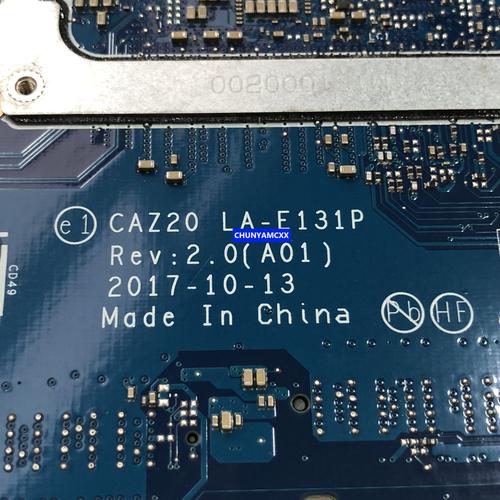
(图片来源网络,侵删)
第一部分:准备工作与核心原则
在开始任何拆机之前,请务必牢记以下几点:
-
安全第一:
- 断电:拔掉所有外部电源,并长按电源键 30 秒以上,释放主板残余电量。
- 防静电:佩戴防静电手环,或触摸金属物体释放自身静电,静电是精密电子元件的“隐形杀手”。
- 工具:准备一套合适的螺丝刀,通常是 PH00 和 PH000 的十字螺丝刀,最好有塑料撬棒和镊子,避免划伤外壳或损坏卡扣。
-
资料查阅:
- 官方服务手册:这是最重要的资料!搜索 "Dell Latitude 7480 Service Manual",可以找到官方发布的拆解指南,里面有精确的螺丝数量、位置和拆卸顺序,严格按照手册操作,可以避免很多不必要的麻烦。
-
备份:
拆机前,务必备份硬盘中的重要数据,虽然风险不大,但防患于未然。
第二部分:硬件性能升级
这是最常见的改造方式,旨在提升笔记本的运行速度和图形性能。
内存升级
- 现状:7480 通常标配单根 8GB DDR4 2400MHz 内存,并有一个空余的插槽。
- 升级方案:
- 单通道升级:直接购买一根 8GB 或 16GB DDR4 2400MHz 内存条,插到空余插槽即可,组成 16GB 或 24GB 内存。
- 双通道升级(推荐):拔掉原来的旧内存,购买两根完全相同(品牌、容量、频率、时序)的内存条,例如两根 8GB 或两根 16GB DDR4 2400MHz,双通道模式可以显著提升内存带宽,对核显性能和多任务处理有巨大帮助。
- 改造步骤:
- 拆下后盖(见下方通用拆机步骤)。
- 找到内存条两侧的卡扣,向外拨开。
- 内存条会自动弹起,约 30° 角,然后即可拔出。
- 安装新内存时,对准插槽的凹槽,以相同角度斜插入,然后向下按压,直到两侧卡扣“咔”一声自动扣紧。
硬盘升级
- 现状:7480 通常配备一个 2.5英寸 SATA 硬盘位和一个 M.2 2280 SATA 硬盘位,部分高配型号可能没有 2.5英寸位,而是有第二个 M.2 插槽(支持 NVMe)。
- 升级方案:
- 机械硬盘换固态硬盘:将原有的 2.5英寸机械硬盘换成 5英寸 SATA SSD,这是提升系统流畅度的最有效方法。
- 加装 M.2 SSD:
- 如果你的主板只有一个 M.2 插槽且是空的,可以直接购买一块 M.2 2280 SATA SSD 或 M.2 2280 NVMe SSD(需确认主板是否支持)。
- 如果主板有两个 M.2 插槽,可以同时安装两块 SSD,实现双盘系统(系统盘 + 数据盘)。
- 改造步骤:
- 拆下后盖。
- 更换 2.5英寸盘:找到硬盘仓,拔掉数据线和电源线,拧下固定螺丝,取出旧硬盘,换上新的 SSD,反向操作装回。
- 加装 M.2 盘:找到 M.2 插槽(通常在内存条下方或主板一角),用螺丝刀拧下固定 M.2 SSD 的小螺丝,将 SSD 以约 30° 角插入插槽,然后轻轻向下按压,直到螺丝孔对齐,最后拧回螺丝固定。
CPU 升级(高风险,高回报)
- 现状:7480 使用的是 BGA 封装的 CPU,也就是说,CPU 是直接焊死在主板上的,无法像台式机那样更换。
- 升级方案:这里的“升级”指的是更换整个主板,或者寻找同型号但性能更好的 CPU 版本进行“魔改”(BGA 返修)。
- 更换主板:这是最主流的 CPU 升级方法,购买一块来自 Latitude 7490 的主板,7490 使用的是第八代酷睿处理器(如 i5-8250U, i7-8650U),性能相比 7480 的第七代处理器(如 i5-7440U, i7-7600U)有约 20-30% 的提升,你需要确认 7490 的主板是否能完美兼容 7480 的外壳、屏幕、键盘等部件。(注意:此操作复杂,风险高,不建议新手尝试)
- 返修升级:将你的主板送到专业的 BGA 返修店,让他们帮你把原厂 CPU 拆除,并焊上一颗性能更强的同代 CPU(例如从 i5 换成 i7),这需要高超的技术,且有一定失败风险。
- CPU 升级是 7480 改造的“圣杯”,但也是门槛最高、最复杂、风险最大的操作,只适合有经验且追求极致性能的玩家。
第三部分:功能扩展改造
这是 7480 最具魅力的地方,通过更换不同的主板底座,可以瞬间改变笔记本的形态和接口。
更换扩展坞 / 底座
- 核心概念:Latitude 7480 的屏幕和主机部分(称为 "Lid" 和 "System")是通过一个可替换的底座连接的,你可以轻松地拧掉底座的几个螺丝,然后换上完全不同的底座。
- 常见底座类型:
- 主流底座:这是最常见的,拥有丰富的接口。
- PR02X / PR03X:这是最经典的扩展坞底座,通常提供:
- USB-A:2-4 个
- USB-C / Thunderbolt 3:1 个(部分型号支持雷电3,外接显卡坞)
- RJ45 网口:千兆以太网
- HDMI / DP 视频输出:支持外接显示器
- 读卡器:SD 卡等
- VGA:较老的接口
- PR06X:更新一代的底座,接口可能更现代化,比如去掉 VGA,增加更多 USB-C。
- PR02X / PR03X:这是最经典的扩展坞底座,通常提供:
- 电池底座:这个底座不带任何接口,但内置了一块大容量电池(通常为 6-cell 或 9-cell),换上它,可以显著延长笔记本的续航时间,非常适合移动办公。
- 光盘驱动器底座:如果你偶尔需要用光驱,可以换上这个底座,内置一个 DVD 或 Blu-ray 光驱。
- 主流底座:这是最常见的,拥有丰富的接口。
- 改造步骤:
- 将笔记本翻过来,拆下后盖。
- 你会看到一个金属板,上面连接着主板和屏幕转轴,这块金属板就是底座和主机的连接件。
- 仔细观察,你会发现有几个长螺丝,将这块金属板固定在主机上,拧下这些螺丝。
- 断开连接在金属板上的排线(通常是摄像头、指纹识别器等)。
- 现在就可以将整个底座取下了。
- 对准新底座的接口和螺丝孔,反向操作即可安装。
指纹识别器升级
- 现状:很多低配 7480 没有指纹识别功能。
- 升级方案:购买一个原装的指纹识别器模块(通常在键盘上方,电源键旁边),并购买一个配套的 "Cable Assembly"(排线组件),因为不同配置的笔记本,内部连接指纹识别器的排线是不同的。
- 改造步骤:
- 拆下键盘和掌托。
- 找到原指纹识别器位置(可能只是一个空白挡板)。
- 拔掉旧的排线(如果有),或拆下空白挡板。
- 将新的指纹识别器和排线安装到位,并连接到主板的对应接口。
无线网卡升级
- 现状:可能只支持较旧的 Wi-Fi 标准(如 802.11ac)。
- 升级方案:购买一块 Intel AX200 或 AX210 无线网卡,AX200 支持 Wi-Fi 6 (802.11ax) 和蓝牙 5.0,AX210 性能更强。(注意:AX200/AX210 是半卡,需要单独购买天线并连接到网卡上)
- 改造步骤:
- 拆下后盖。
- 找到位于内存条附近或无线网卡屏蔽罩下的无线网卡。
- 拔掉两根天线(记住哪根连接主天线,哪根连接辅助天线)。
- 拧下网卡固定螺丝,拔出旧网卡。
- 插入新网卡,拧紧螺丝,并连接好新的天线。
第四部分:拆机通用步骤(以换内存/硬盘为例)
- 关机断电:如前所述,确保完全断电。
- 翻转笔记本:将 D 面朝上。
- 拆下后盖:
- 后盖由多个十字螺丝固定,拧下所有可见的螺丝。
- 注意:有些螺丝长度不同,位置特殊,最好按顺序摆放。
- 拧下螺丝后,用塑料撬棒从边缘缝隙轻轻撬开卡扣,后盖和机身之间有很多卡扣,需要耐心地一圈一圈撬开。
- 移除电池排线:一打开后盖,你就能看到一块巨大的电池。务必先断开电池排线! 找到排线插槽,小心地用指甲或撬棒将其向上挑起,断开连接,这是防止短路的关键一步。
- 进行目标操作:现在你可以自由地更换内存、硬盘、无线网卡或清洁风扇了。
- 回装:
- 确保所有部件安装到位,没有遗漏螺丝。
- 盖上后盖,对准卡扣,均匀用力按压,直到“咔咔”声响起,表示卡扣已扣紧。
- 拧回所有螺丝,注意力度,不要过紧。
- 测试:连接电源开机,进入 BIOS 检查新硬件是否被识别,然后进入系统确认。
总结与推荐
| 改造项目 | 难度 | 效果 | 推荐指数 | 备注 |
|---|---|---|---|---|
| 内存升级 (双通道) | ★☆☆☆☆ | ★★★★☆ | ★★★★★ | 性价比之王,必须做 |
| 硬盘升级 (SSD) | ★☆☆☆☆ | ★★★★★ | ★★★★★ | 流畅度飞跃,必须做 |
| 更换扩展坞底座 | ★★☆☆☆ | ★★★★☆ | ★★★★★ | 极大提升扩展性,核心玩法 |
| 无线网卡升级 (AX200) | ★★☆☆☆ | ★★★☆☆ | ★★★★☆ | 体验现代高速网络 |
| 指纹识别升级 | ★★★☆☆ | ★★☆☆☆ | ★★★☆☆ | 便利性提升 |
| CPU 升级 (换主板) | ★★★★★ | ★★★★★ | ★★☆☆☆ | 高风险,高技术门槛 |
给新手的建议: 从 内存升级、硬盘升级 和 更换扩展坞底座 开始,这三项操作相对简单,效果显著,能让你快速体验到改造的乐趣,并为后续更复杂的改造打下基础。
希望这份详细的指南能帮助你成功改造你的 Latitude 7480!祝你玩得开心!


