


重要声明:风险自负!
在开始之前,必须强调:拆解 MacBook Pro 会使其失去官方保修资格,如果操作不当,可能会对电脑造成永久性损坏,甚至导致其无法使用。 本指南旨在提供技术参考,如果你没有相关的电子设备拆解经验,强烈建议将电脑交给专业的维修店处理。
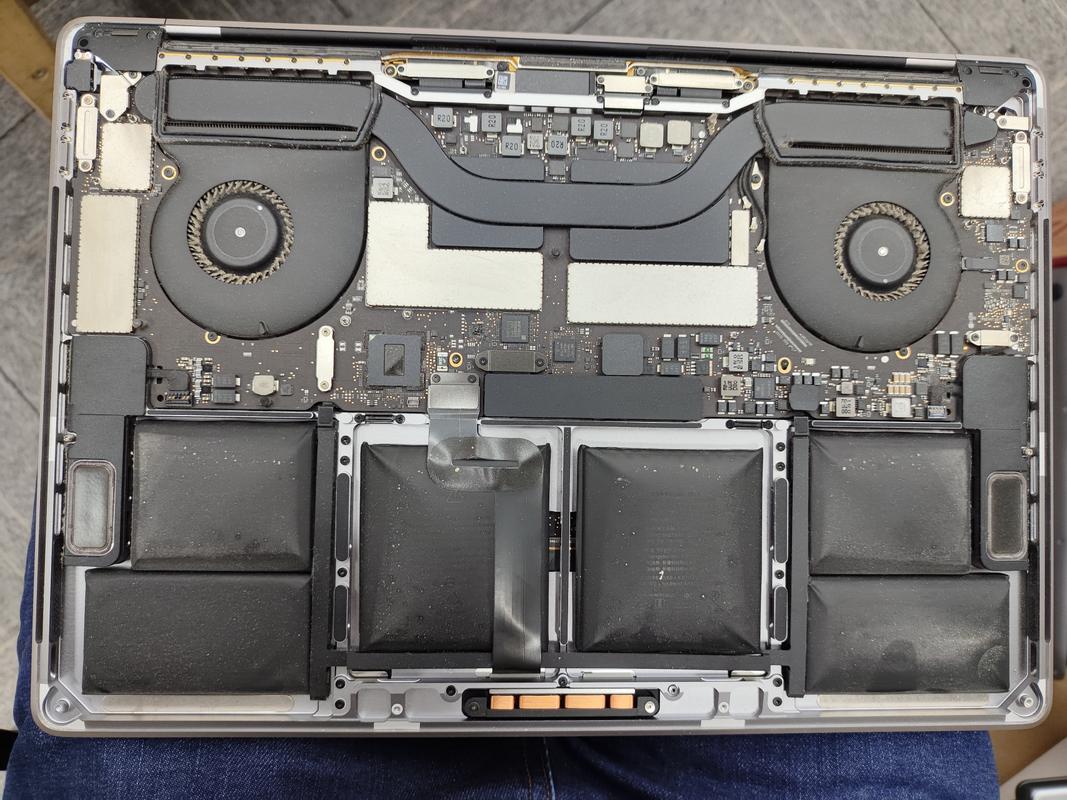
(图片来源网络,侵删)
第一部分:为什么要拆 MacBook Pro 风扇?
-
深度清洁: 这是最主要的原因,长时间使用后,风扇、散热鳍片和内部会积聚大量灰尘和毛絮,严重影响散热效率,这会导致:
- 风扇持续高速旋转: 电脑噪音巨大,影响使用体验。
- CPU/GPU 温度过高: 导致电脑降频(性能下降),甚至在处理高强度任务时(如视频剪辑、玩游戏)突然关机。
- 缩短硬件寿命: 长期高温会加速电子元器件的老化。
-
更换风扇: 如果风扇轴承损坏,会产生“咔哒”或“滋滋”的异响,或者完全不转,这时就需要更换新的风扇。
-
更换或涂抹硅脂: 如果发现电脑在高负载下温度依然很高,除了清洁,可能还需要更换 CPU/GPU 与散热器之间的导热硅脂,硅脂时间长了会干涸失效,导热能力下降。
第二部分:拆机前的准备工作
工具准备
-
必备工具:
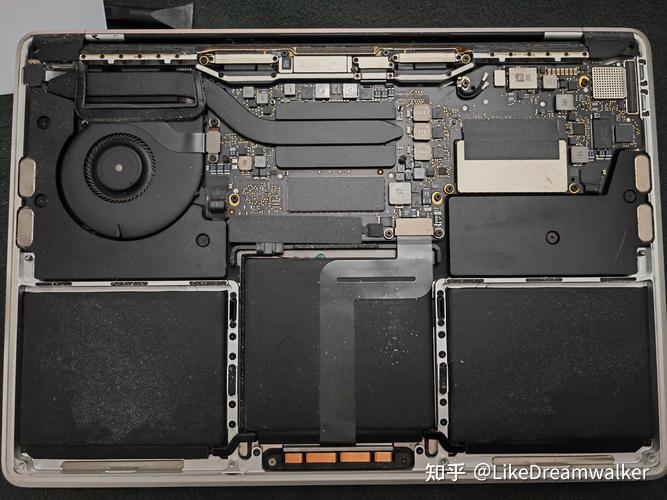 (图片来源网络,侵删)
- 螺丝刀套装: Mac 通常使用 Pentalobe(五角星)螺丝 用于固定后盖,以及 Phillips(十字)螺丝 用于内部,你需要一套包含这两种规格的精密螺丝刀。
- 吸盘: 用于吸开后盖。
- 塑料撬棒/卡片: 极其重要! 用于分离卡扣和撬开部件,避免使用金属工具划伤脆弱的塑料或外壳。
- 防静电手环: 防止静电损坏主板上的精密元件。
-
推荐工具:
- 精密螺丝收纳盒: MacBook 内部螺丝长短不一,分门别类地存放能避免装回去时装错。
- 高纯度异丙醇(IPA)和无尘布: 用于清洁风扇和散热片。
- 棉签: 用于清洁难以触及的角落。
- 新的导热硅脂(如果需要更换): 推荐购买知名品牌(如 Arctic MX-4, Noctua NT-H1)。
- 新的风扇(如果需要更换): 确保购买与你 MacBook 型号完全匹配的原装或高品质第三方风扇。
准备工作
- 完全关机: 不要只是睡眠,必须彻底关机。
- 断开所有连接: 拔掉充电器、所有外接设备(鼠标、U盘等)。
- 等待冷却: 确保电脑已经完全冷却下来,避免烫伤。
- 备份你的数据: 这是所有维修前的黄金法则!使用 Time Machine 或其他方法完整备份你的系统。
- 寻找平整、干净、光线充足的工作区域。
第三部分:拆机与风扇清洁步骤 (以 Intel 版 MacBook Pro 为例,Apple Silicon 步骤类似)
注意:Apple Silicon (M1/M2/M3) 的风扇控制逻辑与 Intel 不同,但物理结构和拆解方法大同小异。
步骤 1:移除底部后盖
- 将 MacBook Pro 翻过来,背面朝上。
- 使用 Pentalobe 螺丝刀拧下固定后盖的所有螺丝。这些螺丝长度可能不同,请务必按顺序放好!
- 将吸盘贴在后盖上,用力向上提拉,同时用塑料撬棒从缝隙处轻轻辅助撬开,后盖是通过卡扣固定的,需要耐心和技巧。
- 取下后盖,放在安全的地方。
步骤 2:断开电池连接 (安全第一!)
- 找到电池连接器,它通常是一根排线,连接到主板的某个位置。
- 使用塑料撬棒或指甲,轻轻地将排线连接器上的卡扣抬起,然后水平拔出排线。千万不要垂直向上拔! 这会损坏排线或接口。
步骤 3:移除风扇组件
- 风扇通常由几颗 Phillips 螺丝固定。
- 拧下这些螺丝,同样注意长短和位置。
- 小心地向上提起风扇组件,风扇的排线通常会连接到主板,所以动作要轻柔,不要强行拉扯。
- 找到风扇排线的连接器,像断开电池一样,轻轻抬起卡扣,然后水平拔出。
- 风扇组件已经完全从电脑中取出。
步骤 4:清洁风扇和散热片
这是最关键的一步。
-
清洁风扇叶片:
- 用棉签蘸取少量高纯度异丙醇,轻轻擦拭风扇叶片上的灰尘。
- 重要: 如果风扇能用手拨动,请非常轻柔地转动它,同时用蘸了 IPA 的棉签清洁叶片的正面和背面。不要强行转动或用蛮力! 目的是去除粘附的油污和灰尘。
-
清洁散热鳍片:
- 风扇下方就是密集的散热鳍片,最容易堵塞。
- 方法一(推荐): 使用 压缩空气罐,与散热鳍片保持一定距离(约 10-15 厘米),短促地吹气,将灰尘从鳍片缝隙中吹出。不要让风扇叶片因为气流而高速旋转!
- 用软毛刷(如干净的画笔)轻轻扫去表面的浮尘。
- 方法三(谨慎使用): 如果灰尘顽固,可以将风扇组件反过来,用 IPA 滴在棉签上,顺着鳍片的方向轻轻擦拭,注意不要让 IPA 大量流入风扇轴承内部。
-
清洁风扇排线: 如果排线上有灰尘,可以用干燥的棉签或软布擦拭。
步骤 5:更换硅脂 (可选)
如果你决定更换硅脂:
- 找到 CPU 和 GPU 芯片,它们上面覆盖着散热铜管。
- 拧下固定散热铜管(整个散热模组)的螺丝。
- 小心地取下整个散热模组。
- 用无尘布和高纯度 IPA,彻底擦掉旧硅脂,直到芯片和散热器底座表面光亮干净。
- 在 CPU/GPU 芯片中心挤一小滴新的硅脂(米粒大小即可)。
- 将散热模组对准位置,均匀地按下去,拧回螺丝。不要拧得过紧,以免压裂芯片。
步骤 6:重新安装
- 按照与拆卸相反的顺序进行。
- 将风扇组件放回原位,连接好排线,然后拧上螺丝。
- 重新连接电池排线。
- 盖上后盖,确保所有卡扣都已对齐并卡入到位。
- 拧回所有 Pentalobe 螺丝。
第四部分:测试与风险提示
测试
- 重新连接充电器,开机。
- 进入系统后,检查风扇是否正常启动和停止。
- 使用监控软件(如 Intel Power Gadget 或 iStat Menus)查看温度和风扇转速。
- 运行一个高负载任务(如跑分、渲染视频),观察温度是否能有效控制,风扇噪音是否减小。
风险提示
- 失去保修: 这是最直接的后果。
- 物理损坏:
- 划伤外壳: 使用金属工具是主要原因。
- 拧断螺丝: 螺丝非常细小,用力过猛或工具不匹配会导致滑丝或断裂,非常难处理。
- 损坏排线: 拔插排线时方向错误或用力过猛,可能导致排线断裂或接口损坏。
- 损坏风扇: 强行转动或清洁不当可能损坏风扇轴承。
- 静电损坏: 人身上的静电足以击穿主板上的精密元件,防静电手环非常重要。
- 安装错误: 螺丝装错、排线插反、硅脂涂抹过多等,都会导致新的问题。
总结与建议
对于大多数用户来说,如果只是清洁,使用压缩空气从电脑的进风口(如键盘缝隙、接口处)进行短促吹扫,是一个相对安全且有效的日常维护方法,这可以清除大部分表面的浮尘。
只有当你确信内部灰尘已经严重堵塞,并且具备足够的动手能力和工具时,才考虑自行拆机,如果不确定,或者你的 MacBook Pro 仍在保修期内,请务必联系 Apple 官方或授权服务商,虽然费用较高,但能保证安全和质量。


