


核心步骤(通用版)
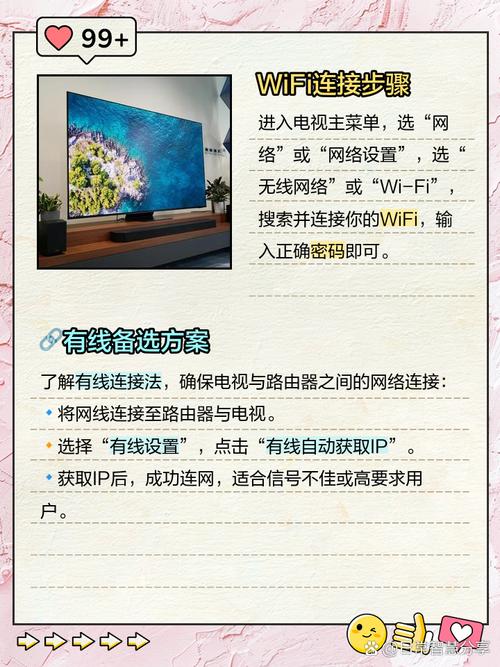
无论你的电视品牌是海信、TCL、小米、索尼还是三星,基本流程都是相似的:
(图片来源网络,侵删)
- 进入设置菜单
- 找到网络设置
- 选择Wi-Fi
- 选择你的Wi-Fi网络
- 输入密码
- 连接成功
详细步骤分解
第一步:进入设置菜单
通常有以下几种方式:
-
使用遥控器
- 找到遥控器上的 “设置” 或 “齿轮” 图标(通常是一个⚙️符号),按一下即可进入。
- 有些遥控器上有一个专门的 “主页” 键,按一下后会弹出主界面,通常在右上角或左上角就能找到“设置”图标。
-
使用语音遥控器
- 对着遥控器说:“打开设置”或“进入网络设置”,电视会自动识别并跳转到相应页面。
-
通过主界面
 (图片来源网络,侵删)
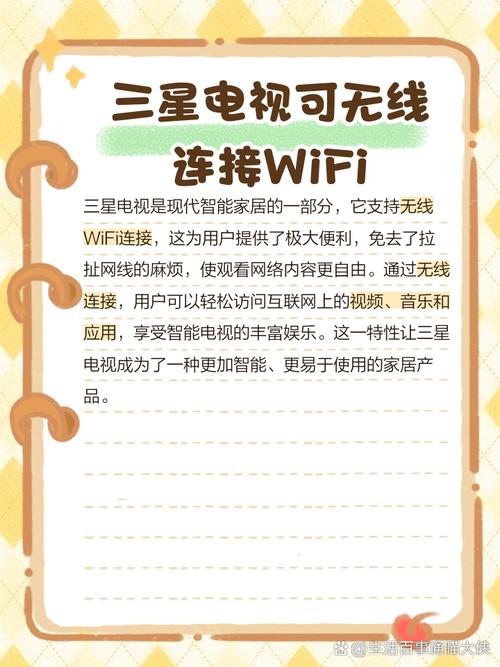
- 按下遥控器的 “主页” 键,回到智能电视的主界面。
- 在主界面上,通常能看到“设置”、“系统设置”或类似名称的选项。
第二步:找到并进入“网络设置”
进入设置菜单后,你需要找到与网络相关的选项。
- 在设置菜单中,向下滚动查找。
- 常见的名称有:“网络”、“网络与连接”、“网络和互联网”、“无线和网络” 等。
第三步:选择并开启“Wi-Fi”
进入网络设置后,你会看到不同的连接选项。
- 找到 “Wi-Fi” 选项。
- 确保Wi-Fi开关是打开状态,如果它是关闭的(灰色状态),点击或滑动它,将其开启。
第四步:选择你的Wi-Fi网络
Wi-Fi开启后,电视会自动扫描周围可用的Wi-Fi信号。
- 稍等片刻,屏幕上会列出所有可用的Wi-Fi网络名称(SSID)。
- 在列表中找到你自己的路由器名称(就是你手机或电脑连接的那个Wi-Fi)。
- 用遥控器的方向键选中它,然后按 “确认” 或 “OK” 键。
第五步:输入Wi-Fi密码
- 选中你的Wi-Fi网络后,会弹出一个密码输入界面。
- 使用遥控器的方向键和数字/字母键,准确无误地输入你的Wi-Fi密码。
- 注意:
- 密码区分大小写,请确保大小写输入正确。
- 有些遥控器有“符号”切换键,可以输入特殊字符。
- 如果密码是隐藏的(显示为一串星号 ),这是正常的。
- 如果你的Wi-Fi是中文网络名,确保遥控器输入法已切换到中文模式。
第六步:连接成功
- 输入密码后,按遥控器上的 “确认” 或 “连接” 按钮。
- 电视会尝试连接,屏幕上可能会显示“正在连接...”或“已连接”等提示。
- 连接成功后,电视会自动检测网络状态,并跳转到网络设置界面,显示“已连接”状态。
常见问题与解决方法
如果连接失败,可以尝试以下方法:
问题1:找不到我的Wi-Fi网络
- 原因1:距离太远或有信号遮挡。 电视离路由器太远,或者中间有厚墙等障碍物,导致信号弱或无法扫描到。
- 解决方法:将电视和路由器靠近一些,或者减少障碍物。
- 原因2:路由器设置了“隐藏SSID”。
- 解决方法:在电视的Wi-Fi设置里,选择“添加网络”或“其他网络”,然后手动输入你的Wi-Fi名称(SSID)和密码进行连接。
问题2:密码输入错误,连接失败
- 解决方法:仔细核对密码,可以在手机上打开Wi-Fi设置,点击已连接的网络查看密码,然后对照输入。
问题3:连接成功,但无法上网(如无法打开App)
- 原因1:IP地址获取失败。
- 解决方法:在“网络设置”里,找到 “忘记网络” 或 “断开连接”,然后重新连接一次,这会让电视重新获取IP地址。
- 原因2:DNS设置问题。
- 解决方法:在“网络设置”中,将DNS设置为“自动获取”即可,如果自动获取失败,可以尝试手动设置为公共DNS,如
8.8.8或114.114.114。 - 原因3:路由器设置了MAC地址过滤。
- 解决方法:登录你的路由器管理后台,在“安全设置”或“MAC地址过滤”中,将你电视的MAC地址加入白名单,电视的MAC地址可以在“网络设置”或“关于本机”里找到。
问题4:电视系统老旧,没有图形界面
- 解决方法:对于一些非常老旧的智能电视,可能需要通过有线网络(网线)连接到路由器,或者使用电视附带的遥控器上的特定组合键来搜索Wi-Fi,可以查阅电视的说明书。
连接成功后的优化建议
- 获得最佳信号:如果电视离路由器较远,建议使用 Wi-Fi中继器 或 电力猫 来扩展信号,确保观影流畅。
- 更新固件:连接网络后,进入“系统设置”或“关于本机”,检查并安装最新的系统更新,这能修复Bug并提升性能。
- 测试网速:在电视的应用商店里搜索“测速”类App,测试一下网络速度,确保满足高清甚至4K在线播放的需求。
希望这份详细的指南能帮助你顺利连接Wi-Fi!祝你观影愉快!


