


下面我将为您提供一个通用步骤指南,并针对Apple Watch, 华为/荣耀手表, 三星手表等主流品牌进行详细说明。
(图片来源网络,侵删)
通用连接步骤(适用于大部分智能手表)
这个过程通常分为两步:在手机App上配置 和 在手表上连接。
第一步:在手机App上开启Wi-Fi同步功能
-
打开手表对应的手机App:
- Apple Watch → “Watch” (手表)
- 华为/荣耀手表 → “健康” 或 “运动健康”
- 三星手表 → “Galaxy Wearable” (或 “Galaxy Watch”)
- 其他品牌请查找其官方App。
-
进入设置:
- 在App中找到与手表相关的设置选项,通常名为 “通用”、“我的设备” 或 “手表设置”。
-
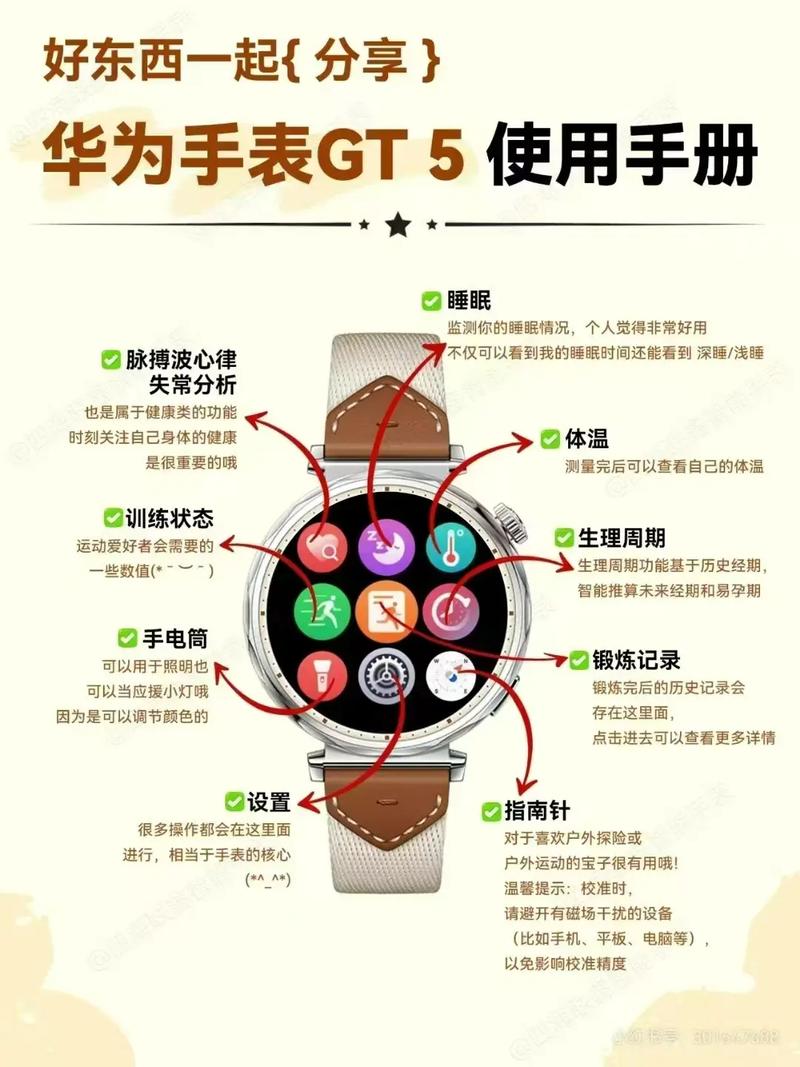
找到并开启Wi-Fi同步:
 (图片来源网络,侵删)
- 在设置菜单中,寻找 “Wi-Fi” 或 “移动网络与Wi-Fi” 选项。
- 开启 “通过Wi-Fi同步” 或 “使用Wi-Fi连接” 的开关。
- 重要提示:开启此功能后,手表和手机在同一个Wi-Fi网络下时,数据同步会更稳定、更省电,但手表此时还不能独立上网。
第二步:在手表上连接Wi-Fi网络
手表已经准备好接收Wi-Fi设置了。
-
从手表屏幕向下滑动,打开“控制中心”或“快速设置面板”。
-
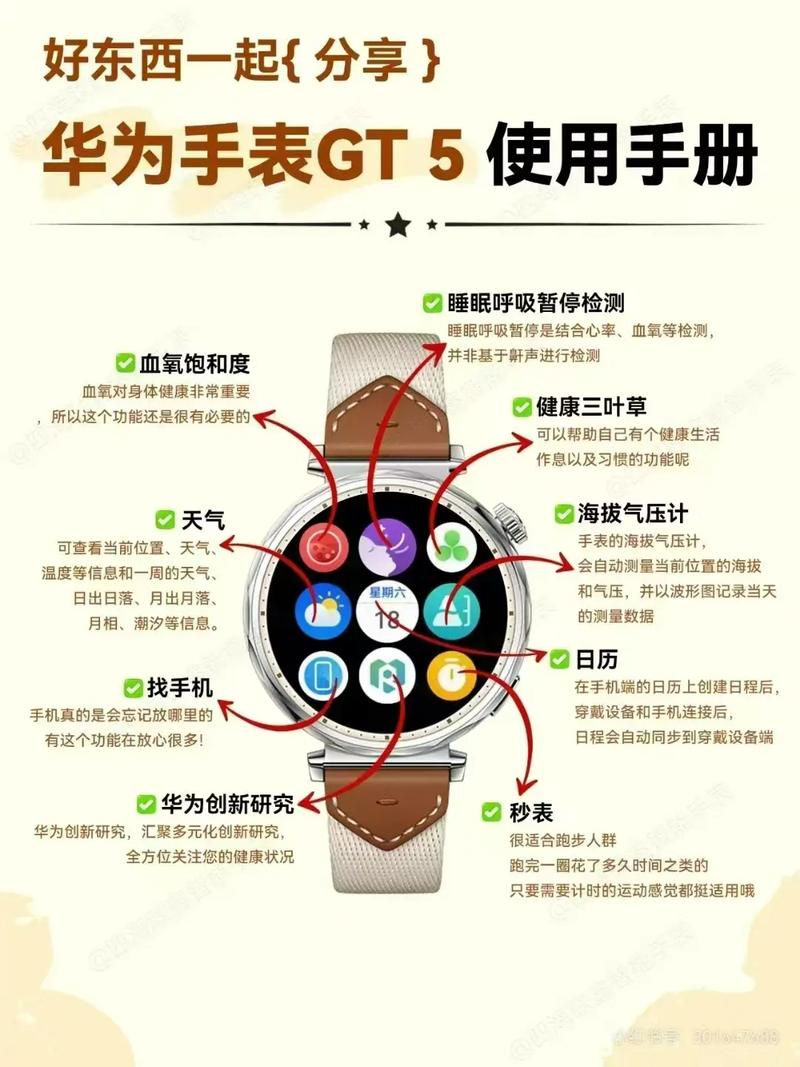
找到Wi-Fi图标:
它通常看起来像三个弧线组成的信号标志 (📶)。
 (图片来源网络,侵删)
 -
长按Wi-Fi图标(或点击它进入设置页面),这会直接跳转到手表的Wi-Fi设置界面。
-
开启Wi-Fi:确保顶部的Wi-Fi开关是打开状态。
-
选择并连接网络:
- 手表会自动扫描周围的可用Wi-Fi网络。
- 在列表中找到你家的Wi-Fi名称,点击它。
- 如果你的Wi-Fi有密码,在手表上输入密码,输入方式通常是通过旋转表冠或触摸屏幕选择字母。
-
连接成功:
连接成功后,Wi-Fi图标旁边会显示一个对勾 (✓),并且信号格会显示出来。
主流品牌详细指南
Apple Watch (苹果手表)
Apple Watch的连接逻辑略有不同,它主要依赖于与iPhone的配对。
- 自动连接:只要Apple Watch和iPhone在蓝牙范围内,并且iPhone连接了某个Wi-Fi网络,Apple Watch就会自动使用同一个Wi-Fi网络进行数据同步,你不需要在手表上手动连接。
- 独立Wi-Fi (Apple Watch Series 3及后续型号):
- 当你的iPhone不在身边时,你可以让Apple Watch连接到一个它已经连接过的Wi-Fi网络上。
- 手表会记住你之前连接过的网络,当它检测到iPhone断开连接,且附近有记忆中的Wi-Fi信号时,会自动尝试连接。
- 如何设置:你不需要在手表上设置,只需确保手机App中的“手表” > “Wi-Fi”选项是开启的,并在手表上输入过该Wi-Fi的密码即可。
- 注意:独立连接Wi-Fi时,功能有限,主要用于接收通知和拨打蜂窝网络版手表的电话。
华为 / 荣耀手表 (使用HarmonyOS或类似系统)
华为手表的连接方式非常接近通用步骤。
- 在手机App中:打开 “运动健康” App → 进入 “设备” → 选择你的手表 → 点击 “设置” → 找到 “连接与共享” → 开启 “Wi-Fi” 开关。
- 在手表上:
- 从屏幕向下滑动,打开控制中心。
- 点击 “设置” 图标(齿轮状)。
- 进入 “连接” 或 “网络和连接”。
- 选择 “Wi-Fi”,开启开关,然后选择你的家庭网络并输入密码。
连接成功后,即使手机不在身边,手表也可以独立使用Wi-Fi来更新天气、接收部分通知等。
三星手表 (使用Wear OS)
三星手表的连接方式也遵循通用步骤。
- 在手机App中:打开 “Galaxy Wearable” App → 点击 “手表” 标签 → 进入 “常规” 或 “设置” → 找到 “连接” → 确保 “Wi-Fi” 开关是开启的。
- 在手表上:
- 从屏幕向下滑动,点击 “设置” 图标。
- 选择 “连接” → “Wi-Fi”。
- 开启Wi-Fi,选择网络并输入密码。
连接后,手表可以独立上网,安装需要Wi-Fi的应用、更新系统等。
重要注意事项和常见问题
-
手表和手机必须在同一个Wi-Fi下吗?
- 不需要,当手表和手机通过蓝牙连接时,手表可以共享手机的移动数据(流量)或手机当前连接的Wi-Fi,当两者都连接到同一个Wi-Fi时,同步会更稳定。
- 当手表独立连接Wi-Fi时,手机可以不在家。
-
我的手表为什么没有Wi-Fi功能?
一些入门级或旧款智能手表可能没有Wi-Fi模块,只能通过蓝牙连接手机。
-
连接不上怎么办?
- 重启:先重启手机,再重启手表。
- 距离:确保手机和手表离得近一些,以便完成初始配对。
- 检查密码:确认Wi-Fi密码输入正确,注意大小写。
- 路由器问题:尝试重启一下家里的路由器。
- 忘记网络:在手表的Wi-Fi设置里找到你家的网络,选择“忘记网络”,然后重新连接一遍。
-
连接Wi-Fi有什么用?
- 离线使用:手机不在身边时,仍能接收部分通知、使用语音助手、听音乐(需提前下载)。
- 数据同步:在同一个Wi-Fi下,手表和手机的数据同步(如步数、心率、App等)更快速、更省电。
- 独立功能:可以独立安装和更新需要Wi-Fi的应用,接打电话(需eSIM或蜂窝网络版手表)。
希望这份详细的指南能帮助您成功连接智能手表的Wi-Fi!


