


下面我将为您提供一个通用、详细的步骤指南,并附上一些常见问题的解决方法,确保您能顺利完成连接。
(图片来源网络,侵删)
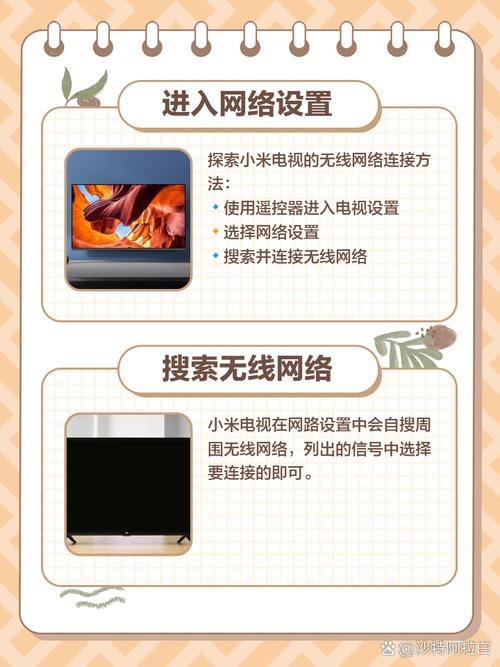
通用连接步骤(适用于大多数智能电视)
这个过程可以概括为:进入设置 -> 找到网络 -> 选择Wi-Fi -> 输入密码 -> 连接成功。
第一步:准备工作
- 确保路由器正常工作:确认您的家庭Wi-Fi路由器已通电并正常工作,可以正常连接其他设备(如手机、电脑)。
- 知道Wi-Fi密码:请准备好您的Wi-Fi网络名称(SSID)和密码。
- 确保电视和路由器距离适中:尽量将电视放在路由器信号覆盖良好的位置,避免有厚墙、金属物体等强信号干扰源。
- 准备遥控器:这是操作电视的唯一工具。
第二步:进入电视的“设置”菜单
这是最关键的第一步,找到网络设置入口。
-
通过主界面
- 开机后,电视通常会停留在主界面(Home Screen)。
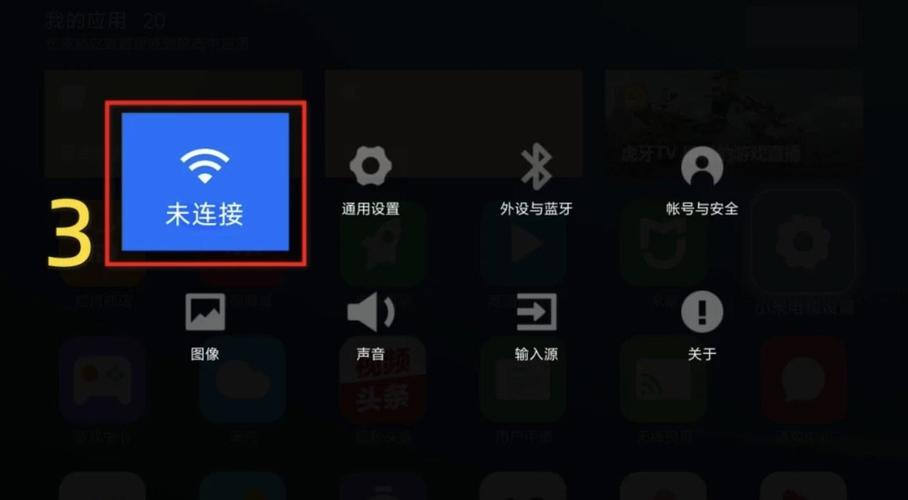
- 在主界面找到并点击 “设置” 图标,它通常是一个齿轮 ⚙️ 的形状,位于屏幕的右上角、左上角或底部菜单栏中。
-
通过遥控器快捷键
 (图片来源网络,侵删)
- 按下遥控器上的 “设置” 或 “菜单” 键(通常是遥控器上的一个齿轮或菜单图标按钮),可以直接进入设置界面。
-
通过语音助手
- 如果您的电视支持语音功能(如小米的小爱同学、海信的小聚、天猫精灵等),可以按下语音键,说出指令,
- “你好,[电视品牌名],打开设置。”
- “你好,[电视品牌名],连接Wi-Fi。”
- 如果您的电视支持语音功能(如小米的小爱同学、海信的小聚、天猫精灵等),可以按下语音键,说出指令,
第三步:找到并进入“网络设置”
进入设置主界面后,找到与网络相关的选项。
- 在设置菜单中,向下滚动查找。
- 常见的选项名称有:
- 网络与连接
- 网络
- 无线和网络
- WLAN (这是Wi-Fi的官方术语)
- 联网设置
第四步:选择Wi-Fi并扫描网络
- 进入网络设置后,您会看到几个选项,如“有线网络”、“Wi-Fi”等。
- 选择 “Wi-Fi” 或 “WLAN”。
- 电视会自动扫描附近可用的无线网络,这个过程可能需要几秒钟。
第五步:选择您的家庭Wi-Fi网络
- 扫描完成后,屏幕上会列出所有可用的Wi-Fi网络名称(SSID)。
- 在列表中找到您自己的家庭Wi-Fi名称,并点击选中它。
- 注意:如果您看不到您的Wi-Fi名称,可以尝试:
检查路由器是否开启了“隐藏SSID”功能,如果开启了,您可能需要选择“添加网络”或“其他网络”,然后手动输入Wi-Fi名称和密码。
第六步:输入Wi-Fi密码
- 选中您的Wi-Fi后,会弹出一个虚拟键盘界面,要求您输入密码。
- 使用遥控器上的方向键和确认键,在屏幕键盘上逐个输入您的Wi-Fi密码。
- 输入技巧:
- 使用方向键(上下左右)将光标移动到正确的字母或数字上,然后按中间的“确认”键(通常是一个OK或Enter符号)。
- 有些遥控器(如小米、飞利浦等)的遥控器上会有专门的字母切换键,可以方便地在数字和字母之间切换。
- 输入密码时,屏幕上通常会显示为星号 或圆点 ,以保护隐私。
- 密码输入完成后,点击键盘上的 “完成” 或 “连接” 按钮。
第七步:等待连接并验证
- 电视会开始尝试连接您指定的Wi-Fi网络,您会看到屏幕上显示“正在连接...”或“已连接”等状态。
- 连接成功后,电视可能会自动进行网络检测或系统更新。
- 您可以通过以下方式验证是否连接成功:
- 查看网络状态:返回网络设置界面,会显示“已连接”和信号强度。
- 打开内置应用:尝试打开一个需要网络的应用,如视频APP(爱奇艺、腾讯视频)、浏览器等,如果能正常加载内容,说明网络已连接。
常见问题及解决方法
问题1:搜索不到我的Wi-Fi怎么办?
- 原因1:距离太远或信号被遮挡。
- 解决:将电视靠近路由器,减少障碍物。
- 原因2:路由器问题。
- 解决:重启路由器(拔掉电源,等待30秒再插回),用手机连接一下Wi-Fi,确认路由器是否正常工作。
- 原因3:电视Wi-Fi模块故障。
- 解决:用手机开启个人热点,看电视能否搜索到并连接手机热点,如果可以,说明是您家路由器的问题;如果不行,可能是电视硬件问题,请联系售后。
- 原因4:5G频段问题。
- 解决:一些较老的电视可能不支持5G频段的Wi-Fi,尝试在路由器设置中暂时关闭5G频段,只保留2.4G频段,再让电视搜索。
问题2:连接时提示“密码错误”怎么办?
- 原因1:密码输错。
- 解决:仔细核对密码,注意大小写、特殊字符和数字,最好在手机上复制密码,然后一个一个字符地对照输入。
- 原因2:Wi-Fi加密方式不兼容。
- 解决:登录您的路由器管理后台(通常是192.168.1.1或192.168.0.1),在无线设置中,将“加密方式”从WPA3/WPA2-PSK(混合模式)修改为 WPA2-PSK (AES),这是最兼容的模式。
- 原因3:MAC地址过滤。
- 解决:检查路由器是否开启了“MAC地址过滤”或“客户端过滤”,如果开启了,您需要将电视的MAC地址添加到允许列表中,电视的MAC地址通常可以在“设置 -> -> 网络信息”中找到。
问题3:连接成功但网络很卡,经常断开怎么办?
- 原因1:信号弱。
- 解决:同问题1,优化位置,或者考虑使用 Wi-Fi中继器 或 电力猫 来增强信号。
- 原因2:网络拥堵。
- 解决:检查家里是否有人在下载大文件、玩在线游戏等,占用了大量带宽,尝试在非高峰期使用。
- 原因3:DNS问题。
- 解决:可以尝试手动设置DNS服务器,在网络设置中,将DNS地址修改为公共DNS,如:
- 阿里云DNS:
5.5.5和6.6.6 - 腾讯云DNS:
29.29.29和254.116.116 - 谷歌DNS:
8.8.8和8.4.4
- 阿里云DNS:
- 解决:可以尝试手动设置DNS服务器,在网络设置中,将DNS地址修改为公共DNS,如:
如果以上方法都无效,最后的办法
- 恢复出厂设置:在“设置”中找到“通用”或“,选择“恢复出厂设置”。注意:此操作会清除电视上所有的登录信息、应用和个性化设置,请谨慎操作。 恢复后,电视会像新的一样,此时再尝试连接网络,成功率会更高。
希望这份详细的指南能帮助您成功连接智能电视!如果您的电视是某个特定品牌,遇到独特的问题,也可以告诉我品牌和具体问题,我可以提供更有针对性的建议。


