


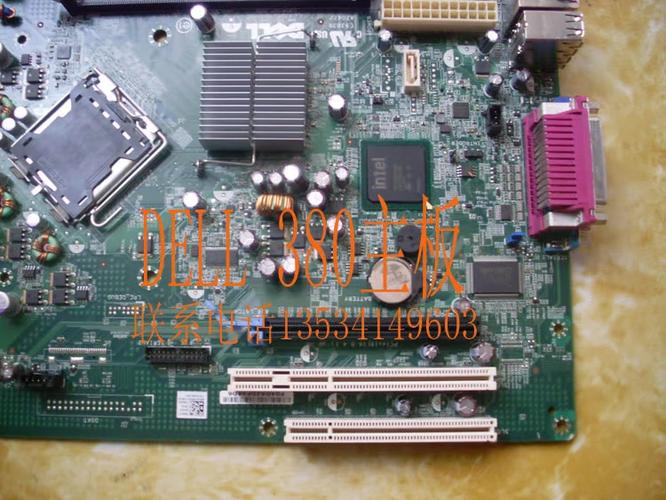
OptiPlex 380 是一款非常经典的商用台式机,虽然年代稍远,但其设计坚固,内部结构清晰,非常适合作为学习拆机、升级或维修的入门机型。
(图片来源网络,侵删)
拆机前的重要准备和注意事项
在看视频之前,请务必阅读以下注意事项,这能保护您自己和电脑的安全:
-
安全第一:
- 断电并拔掉所有线缆: 拆机前,务必关闭电脑主机,并拔掉电源线、显示器线、鼠标、键盘等所有连接线。
- 释放静电: 人体静电可能会损坏精密的电子元件,建议在拆机前触摸一下金属水管或暖气片等接地物体,以释放静电,最好佩戴防静电手环。
- 工作环境: 选择一个干净、光线充足、平坦的工作台面。
-
工具准备:
- 十字螺丝刀: OptiPlex 380 主要使用十字螺丝,建议准备一把中等大小的十字螺丝刀。
- 防静电手环(可选但推荐): 用于防止静电损坏。
- 容器(可选): 用于分类存放拆下的小螺丝,避免混淆。
-
心态准备:
 (图片来源网络,侵删)
- 耐心细致: 不要使用蛮力,如果某个部件卡住了,请停下来检查是否有螺丝未拧下或卡扣未打开。
- 记录过程: 可以用手机拍下拆解的每一步,方便后续安装。
OptiPlex 380 拆机通用步骤(文字版)
虽然视频更直观,但文字步骤可以帮助您在观看视频时更有方向感:
-
机箱外壳拆卸:
- 将机箱平放或侧放,找到机箱背面的两个大螺丝(通常是固定侧面板的)。
- 拧下这两个螺丝。
- 将机箱放正,抓住侧面板的后面边缘,向后方滑动或向上提拉,即可取下侧面板,OptiPlex 380 的机箱设计通常是“滑出式”或“卡扣式”,需要找到正确的施力点。
-
内部组件观察:
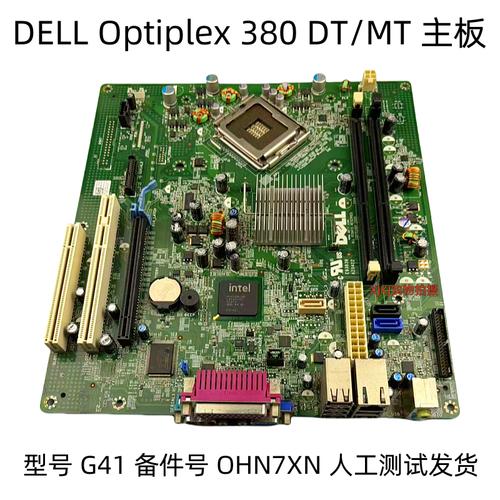
打开面板后,您会看到内部的主要组件:电源、主板、CPU散热器、内存条、硬盘、以及各种数据线和电源线。
 (图片来源网络,侵删)
 -
断开内部连接:
- 为了方便取出主板或进行深度清理,通常需要先断开所有内部连接线,这些线包括:
- 电源线连接到主板、硬盘、光驱。
- 前面板的连接线(电源开关、重启键、USB、音频等)。
- SATA 数据线(连接硬盘和光驱到主板)。
- 小技巧: 拔线时,捏住塑料接头拔出,不要直接拉扯线缆。
- 为了方便取出主板或进行深度清理,通常需要先断开所有内部连接线,这些线包括:
-
移除扩展卡和硬盘:
- 如果有独立显卡或其他扩展卡,拧下固定它们的螺丝,然后垂直向上拔出。
- 硬盘通常是用螺丝固定在硬盘笼上的,拧下螺丝,然后拔掉SATA线和电源线,将硬盘取出。
-
拆卸内存和CPU散热器:
- 内存: 拔开内存条两端的卡扣,内存条会自动弹起,然后即可取出。
- CPU散热器: 这是最需要小心的一步,通常散热器是通过几个塑料卡扣或螺丝固定在主板上的,解开这些固定装置后,轻轻左右晃动几下散热器,即可将其与CPU分离。注意: 如果是更换CPU或散热器,需要先清洁掉旧的导热硅脂并重新涂抹新的。
-
拆卸主板(可选):
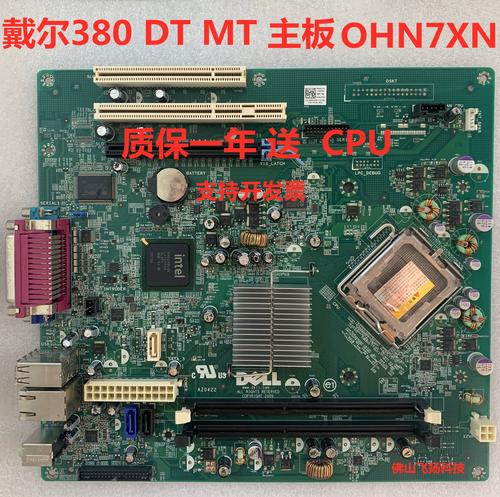
如果需要更换主板或彻底清理机箱,需要拧下固定主板的全部螺丝(通常有6-8个),然后小心地将主板从机箱中取出。
推荐的拆机视频资源
在 YouTube 或 Bilibili 等视频网站上搜索以下关键词,可以找到大量相关视频:
中文搜索关键词:
戴尔 OptiPlex 380 拆机Dell OptiPlex 380 upgradeOptiPlex 380 清灰换内存老电脑升级 OptiPlex 380
英文搜索关键词:
Dell OptiPlex 380 disassemblyHow to open Dell OptiPlex 380OptiPlex 380 upgrade guideOptiPlex 380 clean and replace RAM
以下是几个高质量的 Bilibili 视频示例(链接可能需要复制到浏览器打开):
-
Bilibili - 戴尔 OptiPlex 380 拆机升级教程
- 这个视频通常会包含从拆机到升级内存、硬盘的完整流程,非常适合新手。
- 示例视频链接 1 (请自行搜索,此为示例格式)
-
Bilibili - OptiPlex 380 清灰更换固态硬盘
- 如果您的主要目的是给老电脑“续命”,这个视频会非常实用,展示了如何更换SATA固态硬盘,让老电脑焕发新生。
- 示例视频链接 2 (请自行搜索,此为示例格式)
-
YouTube - How to Open Dell OptiPlex 380 (by a specific channel)
- YouTube 上有大量由国外博主制作的拆机视频,通常配有清晰的英文解说和特写镜头。
- 示例视频链接 3 (请自行搜索,此为示例格式)
常见升级方案
拆开 OptiPlex 380 后,您可以考虑以下几种常见的升级:
- 升级内存: OptiPlex 380 通常使用 DDR3 内存,最大支持 8GB (两条 4GB),加装内存是提升整机性能最立竿见影的方法之一。
- 升级存储: 将原来的机械硬盘更换为 SATA 接口的固态硬盘,这是让这台老电脑运行速度大幅提升的关键升级,系统启动和软件加载速度会快上好几倍。
- 加装独立显卡: 虽然主板有集成显卡,但可以通过PCIe插槽加装一张低功耗的独立显卡(如 GT 710, GT 1030 等),以获得更好的图形性能。
- 清理灰尘: 对于使用多年的电脑,拆机清理内部积灰是必不可少的维护,可以有效改善散热,保证电脑稳定运行。
希望这份详细的指南能帮助您顺利完成 OptiPlex 380 的拆机工作!祝您操作顺利!


