


错误原因分析
这个错误通常由以下几种情况引起:
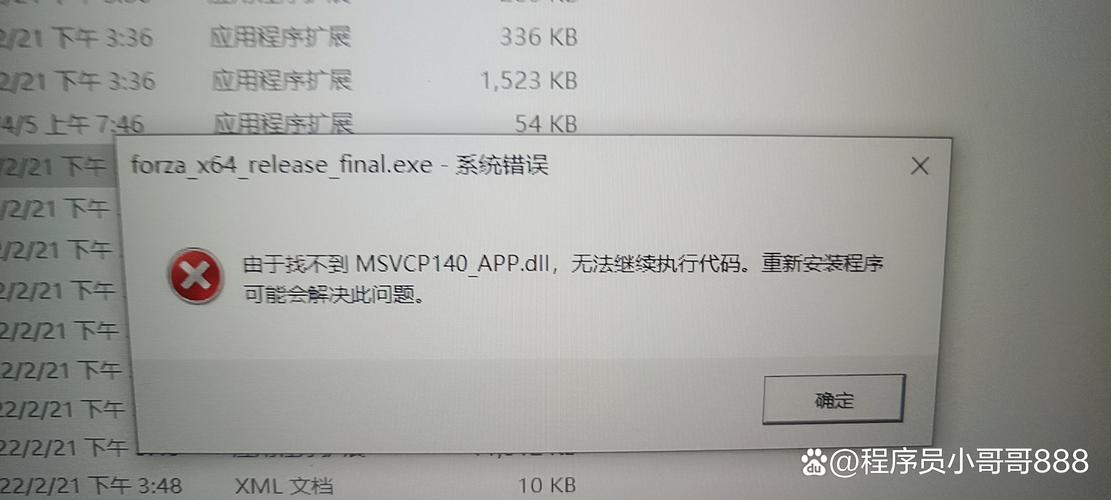
(图片来源网络,侵删)
- 权限不足:你不是该计算机的管理员用户,或者当前用户账户没有足够的权限来修改系统盘或关键分区的驱动器号。
- 分区被占用:你想更改的驱动器号,正被某个程序、服务或 Windows 自身功能(如“系统保护”、“休眠文件”、“虚拟内存”、“还原点”)正在使用,这是最常见的原因。
- 磁盘策略限制:Windows 的组策略或本地安全策略可能被修改,限制了更改驱动器号。
- 磁盘管理工具损坏:用于管理磁盘的工具本身可能出现了临时性故障。
- 系统文件损坏:与磁盘管理相关的系统文件可能已损坏。
- 硬件问题:虽然较少见,但硬盘或数据线接触不良也可能导致此类错误。
解决方案(请按顺序尝试)
以管理员身份运行并关闭相关程序
这是最简单也是最可能成功的步骤。
- 关闭所有程序:保存所有工作,关闭所有正在运行的程序,特别是可能访问该磁盘的软件(如文件资源管理器、下载工具、播放器等)。
- 以管理员身份运行磁盘管理:
- 点击“开始”按钮。
- 在搜索框中输入
diskmgmt.msc。 - 在搜索结果中右键点击“磁盘管理”,然后选择“以管理员身份运行”。
- 尝试更改:现在再次尝试右键点击目标分区,选择“更改驱动器号和路径”,然后进行修改,如果成功,问题解决。
停止占用分区的系统服务(重点排查)
如果方案一无效,极有可能是 Windows 自身的服务占用了该分区,特别是对于系统盘(C盘)或包含休眠文件的分区。
目标:释放对分区的占用。
-
打开“计算机管理”:
 (图片来源网络,侵删)
右键点击“计算机”(或“我的电脑”),选择“管理”。
-
找到并停止相关服务:
-
在左侧栏中,展开“服务和应用程序”,然后点击“服务”。
-
在右侧的服务列表中,找到以下可能占用磁盘的服务。逐个右键点击它们,选择“停止”。
 (图片来源网络,侵删)
 -
Superfetch (SysMain):Windows 7 的预读取服务,可能会频繁访问磁盘。
-
Windows Search:文件索引服务,会扫描磁盘内容。
-
System Protection:系统保护服务,用于创建还原点。
-
Offline Files:脱机文件服务。
-
虚拟内存:如果目标分区存放了虚拟内存文件,也需要释放,这需要先在系统设置中更改虚拟内存的位置到另一个盘。
-
-
更改驱动器号:
- 服务停止后,再次打开“磁盘管理”(
diskmgmt.msc),尝试更改驱动器号。
- 服务停止后,再次打开“磁盘管理”(
-
重启服务:
- 如果成功更改,记得回到“服务”列表,将刚才停止的服务重新启动,否则会影响系统正常功能。
使用命令提示符(管理员)
有时图形界面会出错,但命令行工具更可靠。
- 以管理员身份打开命令提示符:
- 点击“开始”,在搜索框中输入
cmd。 - 在搜索结果中右键点击“命令提示符”,选择“以管理员身份运行”。
- 点击“开始”,在搜索框中输入
- 列出磁盘信息:
- 输入命令
list volume然后按回车,你会看到所有分区的列表,包括卷标、驱动器号、LTR(字母)等信息,记下你想更改的那个分区的 “卷号”(Volume 1)。
- 输入命令
- 更改驱动器号:
- 假设你想把
Volume 1的驱动器号从E:改为F:。 - 输入命令:
select volume 1(将1替换为你的实际卷号) - 然后输入命令:
assign letter=F(将F替换为你想设置的任意可用字母) - 按回车执行,如果成功,会提示“磁盘分区属性已成功更新”。
- 假设你想把
修改组策略(如果适用)
如果你的电脑在公司或学校环境中使用,或者被修改过策略,可能会被限制。
- 打开组策略编辑器:
- 点击“开始”,在搜索框中输入
gpedit.msc然后回车。 - (注意:Windows 7 家庭版没有此工具,可跳过此方案)
- 点击“开始”,在搜索框中输入
- 找到相关策略:
- 依次展开:
计算机配置->管理模板->Windows 组件->文件资源管理器。
- 依次展开:
- 检查并修改策略:
- 在右侧找到名为“防止可移动媒体上运行媒体自动播放”的策略。
- 双击它,选择“已禁用”或“未配置”,然后点击“确定”。
- 有时“指派驱动器号”策略也可能与此相关,可以一并检查。
检查系统文件
系统文件损坏也可能导致此类问题。
- 以管理员身份打开命令提示符(同方案三)。
- 运行系统文件检查器:
- 输入命令
sfc /scannow然后按回车。 - 等待扫描完成,它会自动查找并修复损坏的系统文件,完成后重启电脑,再尝试更改驱动器号。
- 输入命令
最后的手段 - 磁盘检查和第三方工具
如果以上所有方法都失败了,可以考虑以下方法,但有一定风险,请务必备份重要数据!
- 运行磁盘检查:
- 在“我的电脑”中右键点击目标磁盘,选择“属性”。
- 切换到“工具”选项卡,点击“查错”下的“检查”。
- 勾选“自动修复文件系统错误”和“扫描并尝试恢复坏扇区”,然后开始检查,这可能会修复一些底层逻辑错误。
- 使用第三方分区工具:
- 像傲梅分区助手、MiniTool Partition Wizard 等专业的分区管理软件,它们的底层机制与 Windows 自带的磁盘管理不同,有时可以绕过这个问题。
- 重要提示:使用第三方工具前,务必下载官方正版软件,并仔细阅读操作步骤,避免误操作导致数据丢失!
总结与预防
| 问题原因 | 解决方案 |
|---|---|
| 权限不足 | 以管理员身份运行 diskmgmt.msc |
| 程序/服务占用 | 关闭所有程序,停止 Superfetch、Windows Search 等系统服务 |
| 图形界面故障 | 使用命令提示符 (diskpart) 进行更改 |
| 组策略限制 | 修改本地组策略策略 |
| 系统文件损坏 | 运行 sfc /scannow 扫描并修复 |
| 底层逻辑错误 | 运行磁盘检查,或使用第三方分区工具 |
预防措施:
- 更改系统盘驱动器号要格外小心,可能会导致系统无法启动。
- 在进行磁盘操作前,最好关闭所有不必要的程序。
- 定期备份重要数据,以防不测。
希望这些步骤能帮助你解决问题!如果仍然不行,请提供更多细节,例如你想要更改的是哪个盘(C盘、D盘等),以及出现错误的具体场景。


