


核心警告:拆机前的必读须知
在开始之前,请务必理解以下几点:
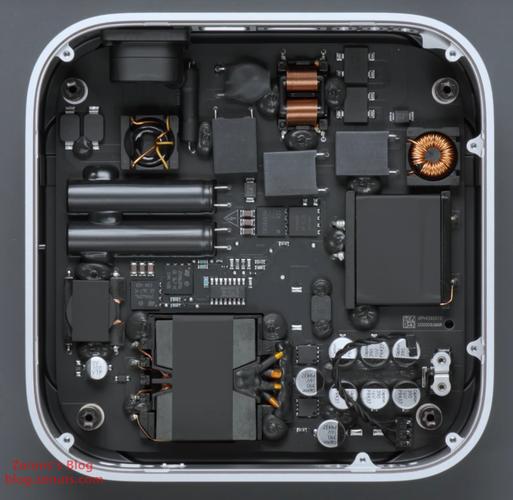
(图片来源网络,侵删)
- 保修失效:自行拆机会立即让你的 Mac Mini 失去官方保修资格。
- 数据风险:操作不当可能导致数据丢失,拆机前请务必备份所有重要数据。
- 安全第一:断开所有电源线,并在防静电垫上进行操作,防止静电损坏内部精密元件。
- 高风险性:Mac Mini 内部空间极为狭小,线缆和部件都异常脆弱,一个错误的动作就可能造成永久性损坏,维修成本可能远超购买一台新的 Mac Mini。
- 工具要求:需要使用专业的工具,尤其是小型 Torx T5/T10 螺丝刀。
不同世代 Mac Mini 的拆机差异
Apple 在不同世代的 Mac Mini 上采用了截然不同的内部设计,因此拆机方法也完全不同,主要可以分为两大类:
第一类:可轻松拆开的“传统” Mac Mini (Intel 芯片,2010-2025款)
这些型号的 Mac Mini 设计相对“传统”,用户可以轻松打开底部盖板,直接访问内存、硬盘等组件。
- 代表型号:Mac Mini (Mid 2010, Late 2010, Mid 2011, Late 2012, Late 2025)
拆机步骤 (以 Late 2025 款为例):
- 准备工具:小型 Torx T10 螺丝刀、塑料撬棒(或信用卡)。
- 翻转设备:将 Mac Mini 翻过来,底部朝上。
- 移除脚垫:用热风枪或吹风机稍微加热底部的圆形橡胶脚垫,然后用撬棒小心地将其揭起,脚垫下藏有固定盖板的螺丝。
- 拧下螺丝:用 T10 螺丝刀拧下所有螺丝(通常是 4 颗)。
- 分离盖板:将塑料撬棒插入盖板边缘,沿着缝隙轻轻撬动,盖板会卡扣分离,注意盖板下还连接着天线线缆,分离时要非常小心。
- 完成:现在你可以看到内部的内存条、2.5英寸硬盘、Wi-Fi/蓝牙天线等,更换或升级这些组件相对直接。
可升级组件:
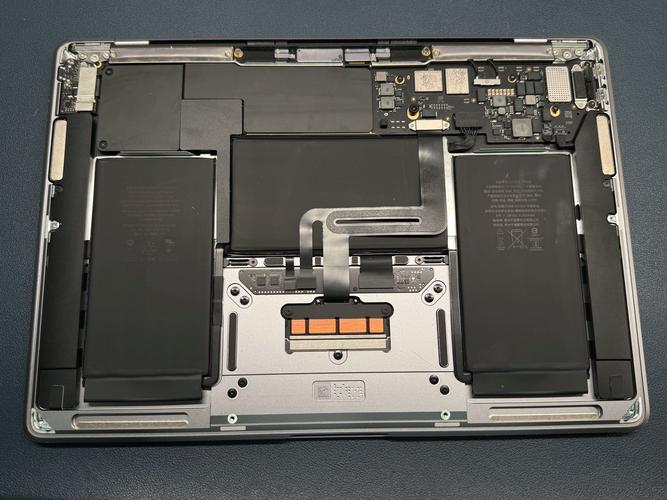
(图片来源网络,侵删)
- 内存:非常容易,直接拔下旧内存条插入新的即可。
- 硬盘/SSD:需要断开数据线和电源线,然后更换,可以升级为更大容量或更高速的 SSD。
- Wi-Fi/蓝牙卡:部分型号可以更换,以支持更新的无线标准(如 802.11ac)。
第二类:一体化设计的“现代” Mac Mini (Intel 芯片, 2025-2025款 及 Apple Silicon 芯片, 2025至今)
从 2025 年的 Intel 版本开始,到所有 M1/M2/M3 版本的 Mac Mini,Apple 彻底改变了设计哲学,它们被设计成完全不可用户升级的“一体化”设备。
- 代表型号:Mac Mini (2025, 2025), Mac Mini (M1, 2025), Mac Mini (M1 Pro/Max, 2025), Mac Mini (M2, 2025), Mac Mini (M2 Pro, 2025)
拆机特点与难点:
- 无用户可更换部件:内存、存储、Wi-Fi/蓝牙模块都直接焊接在主板上,用户无法自行升级。
- 复杂的拆卸流程:整个设备像一个三明治,需要从顶部和底部同时操作,才能将主板从中框中“挤”出来。
- 大量胶水和卡扣:外壳和中框之间使用大量的胶水和精密的卡扣固定,分离过程非常困难且容易损坏。
- 线缆极其脆弱:内部有大量细小的排线和连接器,在分离主板时极易被扯断或损坏,维修成本极高。
拆机流程概览 (以 Intel 2025/2025 或 M1/M2 为例):
这是一个高度简化的流程,实际操作远比这复杂:
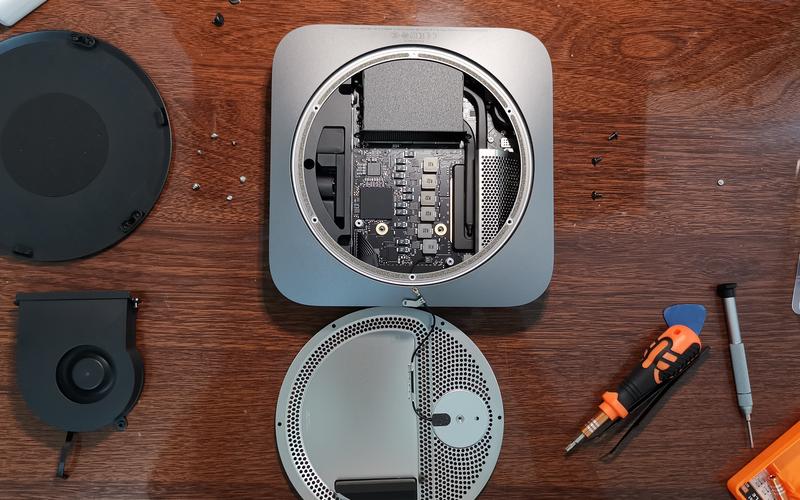
(图片来源网络,侵删)
- 准备工具:需要一套完整的工具,包括但不限于:小型 Torx T5/T10/T15 螺丝刀、塑料撬棒、吸盘、热风枪(用于软化胶水)、镊子。
- 断开所有连接:拔掉电源线和所有外设。
- 移底部盖板:
- 在底部边缘用撬棒小心地撬开一条缝隙。
- 用热风枪沿缝隙加热,软化内部的胶水。
- 慢慢地用撬棒和吸盘配合,将整个底部盖板分离。注意:盖板下有连接主板的天线线缆,必须先断开!
- 断开内部连接:
- 打开盖板后,你会看到主板,你需要用镊子小心地断开所有连接到主板的排线,包括:
- 天线线缆
- 电源按钮连接器
- I/O 接口(USB-C, HDMI等)的连接器
- 风扇传感器线缆等。
- 打开盖板后,你会看到主板,你需要用镊子小心地断开所有连接到主板的排线,包括:
- 移除散热系统:
- 拧下固定风扇和散热器的螺丝。
- 小心地将散热器从主芯片上取下,通常会涂有导热硅脂,注意不要污染散热片和芯片。
- 分离主板:
这是整个过程中最困难的一步,你需要从顶部(I/O 接口一侧)和底部同时用撬棒轻轻施力,将主板从中框的卡扣中分离出来,这个过程需要极大的耐心和技巧,因为空间非常狭小,且容易刮伤主板或中框。
可升级/维修组件 (仅限专业人员):
- SSD:理论上可以更换,但需要专业的热风枪和焊接设备来拆下旧芯片并焊接新芯片,风险极高,成本不菲。
- 电池:对于 M2 Pro/Max 版本,内部有小型电池用于 RTC(实时时钟),更换也需要专业工具。
- 风扇:可以更换,但需要先完成上述复杂的拆机步骤。
- I/O 接口:如果损坏,同样需要专业的焊接技术来更换整个主板或相关部分。
对于这些现代 Mac Mini,除非你是专业的维修技师,否则强烈不建议进行任何形式的拆机,其设计初衷就是密封和一体化,用户升级的路径已被完全堵死。
总结与建议
| 特性 | 传统 Mac Mini (2010-2025) | 现代 Mac Mini (2025至今) |
|---|---|---|
| 设计理念 | 用户可升级 | 一体化,不可升级 |
| 拆机难度 | ★☆☆☆☆ (简单) | ★★★★★ (极难) |
| 主要风险 | 损坏天线线缆、拧花螺丝 | 损坏外壳、主板、排线,导致设备报废 |
| 可升级部件 | 内存、硬盘、Wi-Fi 卡 | 无 (SSD 和内存为焊死) |
| 适用人群 | 有一定 DIY 经验的用户 | 仅限专业维修人员 |
给你的最终建议:
-
如果你是想升级内存或硬盘:
- 如果你拥有的是 2025 款或更早的 Mac Mini,恭喜你,这是一个可行的 DIY 项目。
- 如果你拥有的是 2025 款或更新的 Mac Mini(包括所有 M1/M2 型号),请放弃这个想法,它们无法由用户升级,如果你需要更大内存或存储,请在购买时配置好。
-
如果你是出于好奇或学习目的:
- 请务必在网上搜索与你具体型号完全一致的拆机视频(iFixit 等网站有很好的教程),并准备好所有工具。
- 接受设备可能损坏的风险,并做好心理准备。
-
如果你的设备需要维修:
联系 Apple 官方或 Apple 授权服务提供商,虽然费用较高,但这是最安全、最可靠的选择,自行拆机后,官方也将拒绝提供任何维修服务。
Mac Mini 的拆机从一项相对简单的 DIY 活动演变成了一项高风险的专业技术,了解你的设备属于哪一类,是做出正确决定的第一步。


