


第一部分:准备工作与首次设置
这是开始使用你的索尼手表的第一步,非常关键。
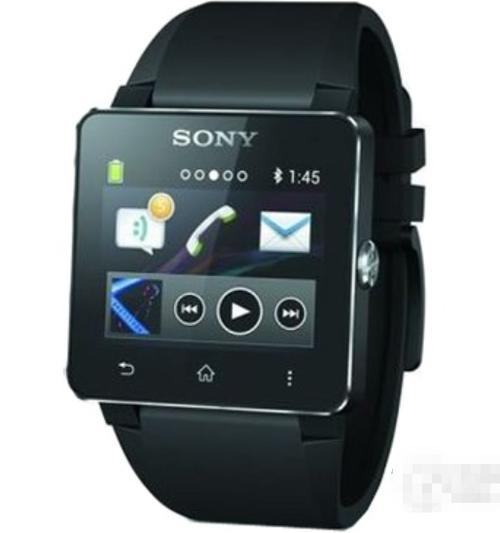
(图片来源网络,侵删)
充电
- 使用随附的无线充电座:将手表背面朝下,对准充电座上的金属触点,确保放置稳固,手表会自动吸附并开始充电。
- 充电指示:手表屏幕亮起并显示充电图标,充满电通常需要1-2小时,首次使用前,建议将电量充满。
下载并安装App
索尼手表需要配套的手机App来管理大部分功能。
- App名称:Sony | SmartWatch Connect
- 下载平台:
- iOS (iPhone): 前往 App Store 搜索 "Sony | SmartWatch Connect"。
- Android: 前往 Google Play 商店搜索 "Sony | SmartWatch Connect"。
- 注意:请务必从官方应用商店下载,避免安全风险。
首次配对与设置
这是将手表与手机连接起来的核心步骤。
- 开启蓝牙:在你的手机上,确保蓝牙功能已打开。
- 打开App:打开你刚刚安装的 "Sony | SmartWatch Connect" App。
- 开始配对:App会自动检测附近未配对的索尼手表,如果未自动检测,可以点击App内的“添加设备”或类似选项。
- 手表端操作:按照App的提示,在手表上进行操作,通常是长按屏幕或按下表冠来启动配对模式,手表屏幕上会显示一个配对码。
- 确认配对:在手机App上,你会看到相同的配对码,点击“确认”或“配对”。
- 授权与设置:
- App会请求访问你手机的某些权限,如通知、通讯录、日历、位置信息等,为了获得完整功能,建议全部允许。
- 根据提示完成一些基本设置,如选择你的惯用手(左手或右手佩戴)。
- 固件更新:配对成功后,App会检查是否有可用的固件更新。强烈建议立即更新,这能修复bug、优化性能并增加新功能,更新过程可能需要一些时间,请确保手表和手机电量充足。
第二部分:核心功能与日常使用
设置完成后,你就可以开始享受智能手表带来的便利了。
看时间与表盘
- 基础功能:抬起手腕或轻点屏幕即可查看时间。
- 更换表盘:
- 在手表上,从屏幕顶部向下滑动,打开“快速设置”面板。
- 在快速设置面板中,向左或向右滑动,直到找到“表盘”或“Watch Face”选项。
- 点击进入,你可以浏览索尼内置的多种表盘,或点击“获取更多”到App中下载更多第三方表盘。
通知与消息管理
这是智能手表最实用的功能之一,当手机收到通知时,手表会振动并显示在屏幕上。
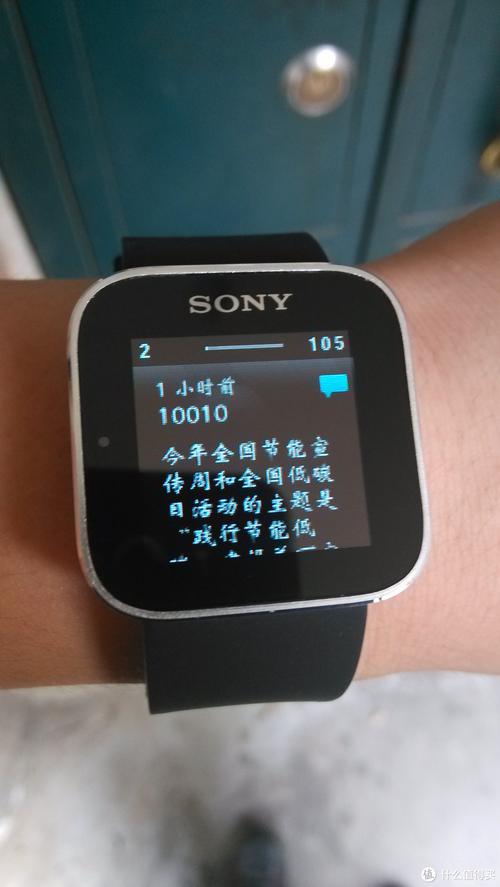
(图片来源网络,侵删)
- 查看通知:在手表上轻点通知即可查看详情。
- 快捷回复:
- Android手机用户:可以直接在手表上选择预设的快捷回复(如“好的”、“稍后联系你”),或使用语音输入。
- iOS手机用户:功能相对有限,通常只能查看和删除通知,快捷回复功能较弱。
- 管理通知:不想接收某些App的通知?可以在手机App中进行设置。
- 打开 "Sony | SmartWatch Connect" App。
- 进入“通知”或“Notifications”菜单。
- 你可以在这里开启或关闭所有通知,或针对单个App(如微信、短信、邮件等)进行精细化管理。
运动与健身
索尼手表内置了多种运动模式,是你的贴身健身教练。
- 启动运动模式:
- 在手表主界面,向左或向右滑动,找到并点击“训练”或“Training”App。
- 选择你想要进行的运动类型,如跑步、游泳、骑行、步行等。
- 点击“开始”即可记录。
- 查看运动数据:运动过程中,你可以实时查看心率、距离、时间、配速等数据,运动结束后,数据会自动同步到手机App中,你可以进行详细分析。
音乐控制
你可以直接在手表上控制手机上的音乐播放。
- 前提:手机上的音乐App(如Spotify, Apple Music, 网易云音乐等)必须正在播放。
- 操作:在手表上找到“音乐”App,即可实现播放/暂停、上一首/下一首、调节音量等操作。
- 离线音乐(部分型号支持):一些高端型号(如索尼Wena系列)或特定型号支持将音乐存储在手表中,连接蓝牙耳机后可以脱离手机使用,这需要通过App将音乐文件传输到手表。
支付功能
- 支持:索尼智能手表通常支持NFC支付功能。
- 设置:需要在手机App中绑定你的支付卡(如支付宝、银联卡等)。
- 使用:在手表上,向下滑动打开快速设置,找到并点击“支付”或“Wallet”图标,然后将手表背面靠近POS机的感应区即可完成支付,非常方便。
第三部分:两种连接模式详解
理解这两种模式,能让你更好地发挥手表的潜力。
蓝牙连接模式(标准模式)
这是大多数用户最常用的模式。
(图片来源网络,侵删)
- 工作原理:手表通过蓝牙与手机连接,所有功能(通知、音乐、支付等)都依赖于手机。
- 优点:
- 省电,续航时间长。
- 设置简单,功能稳定。
- 缺点:
- 手机必须在有效蓝牙范围内(通常约10米)。
- 离开手机后,无法接收通知或使用需要网络的功能。
独立eSIM模式(高级模式)
需要手表和运营商都支持eSIM功能。
- 工作原理:为手表开通一个独立的手机号码,手表可以像手机一样独立接打电话、收发短信和上网,无需连接手机。
- 设置步骤:
- 确认支持:确保你的手表型号和手机套餐运营商支持eSIM。
- 在手机上开通:联系你的运营商,通过其官方App或客服为你的手表添加一个eSIM号码。
- 在手表上激活:在手表的“设置” -> “移动网络”或“Cellular”菜单中,按照提示激活eSIM。
- 优点:
- 极大自由度,运动、开会或不方便带手机时,手表就是你的备用机。
- 可以独立使用GPS和音乐流媒体(需连接蓝牙耳机)。
- 缺点:
- 会额外增加一笔套餐费用。
- 由于需要持续搜索蜂窝网络,续航时间会显著缩短。
第四部分:常见问题与保养
常见问题
- 手表无法连接手机?
- 检查手机蓝牙是否开启。
- 在蓝牙设备列表中,尝试“忽略此设备”后,重新进行配对。
- 重启手表和手机。
- 检查App是否为最新版本。
- 通知不显示?
- 确认手机App中已开启该App的通知权限。
- 检查手表的“勿扰模式”是否开启。
- 耗电快?
- 开启了高刷新率、常亮显示或大量通知会加快耗电。
- 如果使用eSIM模式,耗电会明显增加,这是正常现象。
- 检查是否有后台App异常耗电。
保养建议
- 防水:大部分索尼智能手表支持5ATM或50米防水,可以游泳和洗手,但请避免在热水、蒸汽(如桑拿)或深潜中使用。切勿佩戴洗澡,热水和水蒸气会损坏密封圈。
- 清洁:使用干燥、柔软的布或微纤维布清洁表镜和表身,避免使用化学清洁剂。
- 表带:根据材质不同进行保养,硅胶表带可用水清洗,皮革表带需避免接触水和汗水。
希望这份详细的指南能帮助你快速上手你的索尼智能手表!祝你使用愉快!


