


Docomo的APN设置相对简单,通常情况下,大多数现代智能手机(特别是iPhone)在插入Docomo的SIM卡后会自动完成配置,无需手动设置,如果您遇到无法上网、收发彩信(MMS)等问题,可以按照以下参数进行手动检查和设置。
(图片来源网络,侵删)
Docomo APN 核心参数
这些参数适用于大多数支持Docomo网络的手机(包括Android手机和一些旧款功能机)。
| 参数名称 | 设置值 | 说明 |
|---|---|---|
| 名称 | Docomo 或 docomo |
APN的显示名称,可以自定义,方便识别。 |
| APN | docomo.ne.jp |
这是最关键的参数,必须准确无误。 |
| 代理 | (留空) | 通常不需要填写。 |
| 端口 | (留空) | 通常不需要填写。 |
| 用户名 | (留空) | Docomo的APN通常不需要用户名和密码。 |
| 密码 | (留空) | Docomo的APN通常不需要用户名和密码。 |
| 服务器 | (留空) | 通常不需要填写。 |
| MMSC | http://mms.docomo.ne.jp |
仅用于收发彩信(MMS),如果您不需要发图片等信息,此参数可留空。 |
| MMS 代理 | proxy.docomo.ne.jp |
仅用于收发彩信(MMS)。 |
| MMS 端口 | 8080 |
仅用于收发彩信(MMS)。 |
| MCC | 440 |
移动设备国家代码,日本固定为440。 |
| MNC | 20 |
移动设备网络代码,Docomo为20。 |
| 认证类型 | (无) 或 PAP/CHAP |
通常保持默认即可。 |
不同设备的设置方法
Android 手机 (如 Samsung, Google Pixel, Sony 等)
- 打开手机的 “设置”。
- 进入 “移动网络” 或 “SIM卡与移动数据”。
- 选择您正在使用的Docomo SIM卡。
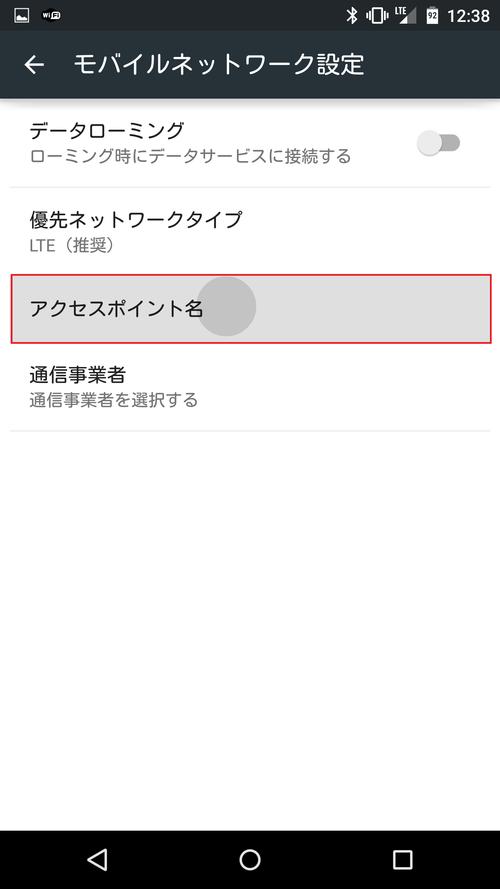
- 找到并点击 “接入点名称 (APN)” 或 “接入点名称 (APNs)”。
- 点击右上角的 或 “添加” 按钮来创建一个新的APN。
- 按照上表中的参数填写各个字段。
- 填写完毕后,点击右上角的 “保存” 或 图标。
- 返回APN列表,将新创建的Docomo APN “设为默认”。
注意: 某些品牌的手机(如华为)可能将设置路径放在 “移动网络” > “移动数据” > “接入点名称” 下。
iPhone (iOS)
iPhone通常无需手动设置。 当您将Docomo的SIM卡插入iPhone后,手机会自动从运营商服务器获取正确的APN配置,如果遇到问题,可以尝试以下方法:
- 确保您的iPhone已连接到Wi-Fi。
- 进入 “设置” > “通用” > “关于本机”。
- 稍等片刻,屏幕上会显示 “正在更新运营商设置...”,这个过程会自动下载最新的网络配置。
- 如果更新后问题依旧,可以尝试手动配置:
- 进入 “设置” > “蜂窝网络” > “蜂窝数据网络”。
- 在 “蜂窝数据APN” 栏中输入
docomo.ne.jp。 - 在 “彩信APN” 栏中也输入
docomo.ne.jp。 - 其他字段(用户名、密码等)全部留空。
- 返回上一级,重启手机。
常见问题与解决方法
-
问题: 手机有信号,但无法上网。
 (图片来源网络,侵删)
- 解决:
- 检查APN设置中的 “APN” 是否为
docomo.ne.jp,并且没有多余的空格。 - 确认APN已设置为“默认”。
- 尝试重启手机。
- 如果是旅行者,请确认您已开通了国际漫游数据服务。
- 检查APN设置中的 “APN” 是否为
- 解决:
-
问题: 可以上网,但无法发送或接收彩信。
- 解决:
- 重点检查 “MMSC”、“MMS代理” 和 “MMS端口” 这三个参数是否已正确填写,这三个参数是专门用于彩信服务的。
- 确认您的手机套餐支持彩信服务。
- 解决:
-
问题: APN设置选项是灰色的,无法修改。
- 解决: 这通常是因为您的手机套餐不支持数据服务,或者处于飞行模式,请检查您的套餐,并确保关闭了飞行模式,有时,联系Docomo客服解锁数据权限也是必要的。
对于绝大多数用户来说,核心就是记住 docomo.ne.jp 这个APN地址,如果自动配置失败,手动设置这个地址通常就能解决上网问题,如果涉及到彩信,再补充MMSC相关的参数即可。
如果您在日本当地,也可以携带手机前往Docomo的门店,店员会非常乐意帮助您进行网络设置。
(图片来源网络,侵删)


