


核心 Wi-Fi 参数(官方规格)
这是苹果官方技术规格中列出的 iPhone X Wi-Fi 相关信息,也是最核心的参数。
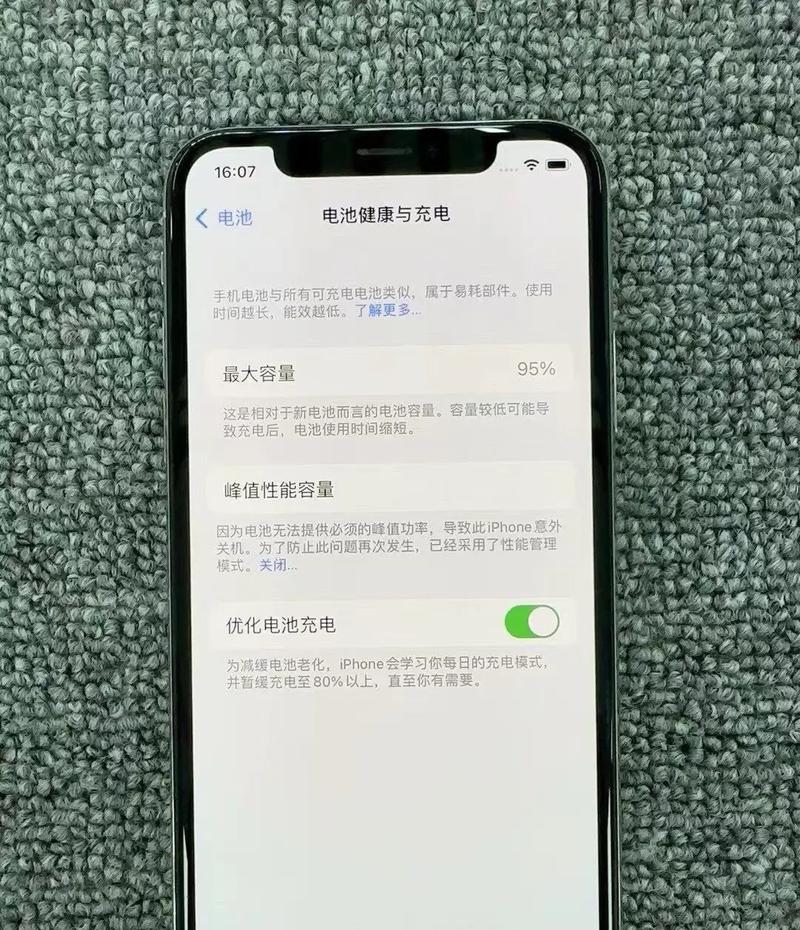
(图片来源网络,侵删)
| 参数项 | 规格说明 |
|---|---|
| Wi-Fi 模型 | 11a/b/g/n/ac |
| 技术名称 | Wi-Fi 5 |
| 频段支持 | 4 GHz 和 5 GHz 双频段 |
| 最高理论速度 | 866 Mbps (在 5GHz 频段下) |
| 天线配置 | 2x2 MIMO (多输入多输出) |
| 其他功能 | 支持 MIMO 技术、支持 HT/VHT (高吞吐量/极高吞吐量) |
参数详细解读
上面的表格可能包含一些技术术语,下面我们来逐一解释这些参数意味着什么,以及它们在实际使用中的表现。
Wi-Fi 模型:802.11ac (Wi-Fi 5)
- 11ac 是 iPhone X 支持的最新一代 Wi-Fi 标准(在发布时),也被称为 Wi-Fi 5。
- 优势:相比之前的 802.11n (Wi-Fi 4),802.11ac 在 5GHz 频段下提供了更快的速度、更低的延迟和更强的抗干扰能力,这就是为什么 iPhone X 在 5GHz 网络下能达到 866 Mbps 的理论速度。
- 兼容性:它依然向下兼容 802.11a/b/g/n,所以你可以连接到任何老旧的 Wi-Fi 路由器上,只是速度会受限。
频段支持:2.4 GHz 和 5 GHz 双频段
这是非常重要的一个特性,意味着 iPhone X 可以同时兼容两种主流的 Wi-Fi 频段。
- 4 GHz 频段:
- 优点:穿墙能力强,覆盖范围广。
- 缺点:速度较慢,且信道少,容易受到微波炉、蓝牙设备、无线电话等众多设备的干扰,导致网速不稳定。
- 5 GHz 频段:
- 优点:速度快,信道多,干扰少,能提供更稳定的连接。
- 缺点:穿墙能力弱,覆盖范围较小。
给用户的建议:
- 优先连接 5GHz:如果你的路由器和 iPhone X 都在同一个房间,或者隔一堵薄墙,请务必连接到路由器 5GHz 信号的网络名称(通常后缀为
_5G或5GHz),以获得最佳速度和稳定性。 - 切换到 2.4GHz:如果你离路由器很远,或者中间隔着厚墙,导致 5GHz 信号很弱或频繁断开,此时连接 2.4GHz 网络可能会更稳定。
最高理论速度:866 Mbps
这个速度指的是在理想实验室环境下的理论峰值速率。
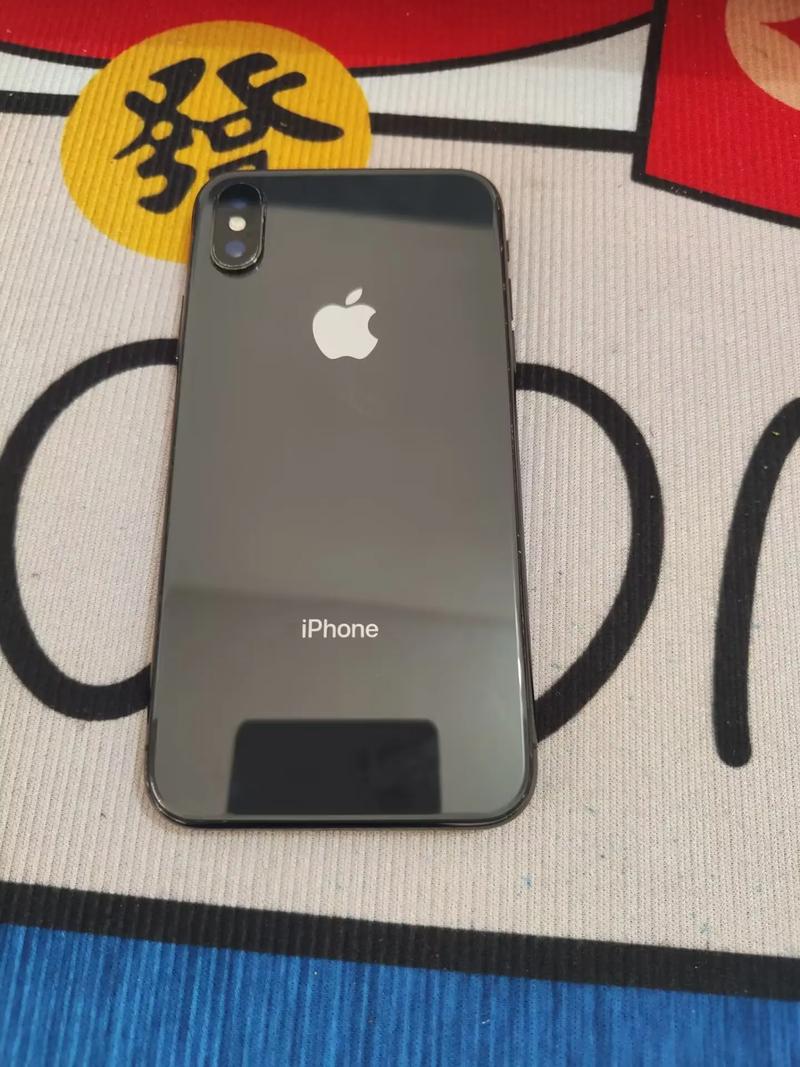
(图片来源网络,侵删)
- 实际速度:在家庭实际使用中,你几乎不可能达到 866 Mbps,实际速度会受到以下因素的限制:
- 宽带带宽:你的家庭宽带套餐是多少?如果是 100M 或 300M 的宽带,那么你的下载速度上限就是 100Mbps 或 300Mbps,远低于 866Mbps。
- 路由器性能:路由器也必须支持 802.11ac 标准,并且性能要好。
- 网络服务器:你下载内容的服务器速度和带宽。
- 信号强度和干扰:Wi-Fi 信号强度、墙壁阻挡、其他设备干扰等。
- 实际意义:即便如此,Wi-Fi 5 技术也足以轻松满足 4K 视频流媒体、大型文件下载、在线游戏等几乎所有日常应用场景,并为未来的带宽升级留出了充足空间。
天线配置:2x2 MIMO
- MIMO (Multiple-Input Multiple-Output):即“多输入多输出”技术,iPhone X 内部有两根天线用于收发 Wi-Fi 信号。
- 作用:传统的 1x1 MIMO 设备同一时间只能收或发,而 2x2 MIMO 可以同时进行收发,并且可以利用多径效应(信号反射)来提升数据传输的稳定性和效率,这相当于开辟了两条并行的“数据高速公路”,大大提升了实际吞吐量,尤其是在信号不佳时,优势更明显。
与其他技术的关联
iPhone X 的 Wi-Fi 性能还与其他一些技术息息相关。
蓝牙
iPhone X 使用的是 蓝牙 5.0 技术。
- 重要提示:蓝牙和 Wi-Fi 都工作在 2.4GHz 频段,因此它们之间会产生一定的射频干扰,虽然现代设备对此有很好的优化,但在某些情况下(使用某些蓝牙耳机进行高码率音频传输时),你可能会感觉到 Wi-Fi 网络有轻微的卡顿或不稳定。
移动数据网络
iPhone X 支持的蜂窝网络标准是 4G LTE Advanced (Cat 12),最高理论下载速度可达 600 Mbps。
- 对比:可以看到,iPhone X 的 Wi-Fi 5 (866 Mbps) 理论速度是高于其 4G LTE 网络 (600 Mbps) 的,在有良好 Wi-Fi 信号的环境下,使用 Wi-Fi 上网体验通常会更好。
iPhone X Wi-Fi 相关常见问题及解决方法
-
Wi-Fi 连接不稳定,频繁断开?
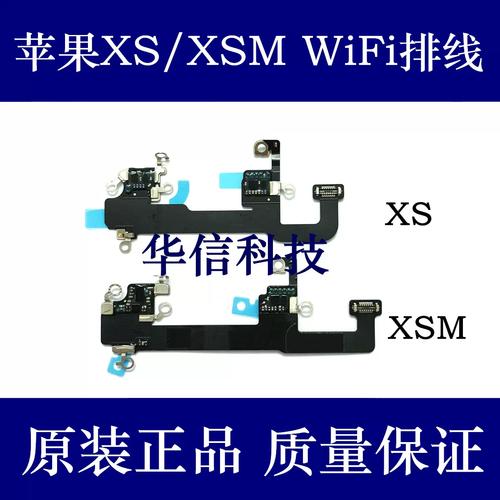 (图片来源网络,侵删)
- 解决:尝试重启 iPhone 和路由器,检查是否连接到 5GHz 网络,信号是否太弱,在“设置”>“Wi-Fi”中,点击你连接的网络右侧的 "i" 图标,然后选择“忽略此网络”,之后重新输入密码连接。
-
Wi-Fi 速度很慢?
- 解决:使用 Speedtest.net 等工具测速,确认是 Wi-Fi 问题还是宽带本身的问题,确保路由器固件是最新版本,尝试将路由器放置在更开阔、更高的位置,远离墙壁和电器干扰源。
-
找不到某些 Wi-Fi 网络?
- 解决:可能是路由器设置了隐藏 SSID(网络名称),可以尝试手动添加网络:进入“设置”>“Wi-Fi”>“其他...”,然后输入网络名称和密码。
iPhone X 的 Wi-Fi 配置在发布时属于旗舰级别,其 11ac (Wi-Fi 5)、双频段支持和 2x2 MIMO 天线的组合,能够提供非常快速且稳定的无线网络体验,即使在今天,这套配置对于绝大多数用户的日常需求来说也完全够用,如果你遇到 Wi-Fi 问题,通常可以从信号强度、频段选择、路由器设置和设备重启这几个方面入手排查。


