


- 智能电视的WiFi接收器是什么?
- 如何判断电视的WiFi性能好坏?
- 导致电视WiFi信号差、网速慢的常见原因
- 如何改善和解决电视的WiFi问题
- 终极解决方案:给电视加装一个外置WiFi接收器
智能电视的WiFi接收器是什么?
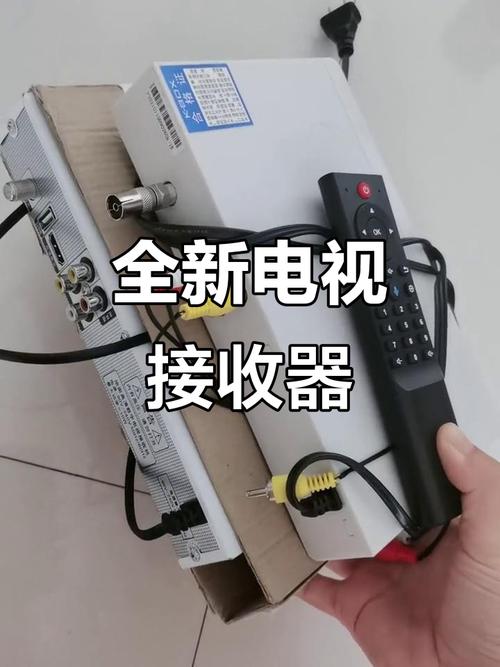
智能电视内置的WiFi接收器就是电视用来连接你家无线网络(WiFi)的“天线”和“网卡”。
(图片来源网络,侵删)
- 工作原理:它将无线网络信号(电磁波)转换成电视可以识别和处理的数字数据,让电视能够访问互联网,从而观看视频、安装应用、系统更新等。
- 集成方式:这个接收器通常不是独立的硬件,而是集成在电视主板上的一个小型芯片模块,电视的塑料外壳上会预留一些小孔,作为WiFi天线的信号接收口。
如何判断电视的WiFi性能好坏?
在购买电视时,可以通过以下几个参数来初步判断其WiFi性能:
-
WiFi协议/标准 (最重要的指标):
- WiFi 5 (802.11ac):这是目前大多数中低端电视和旧款电视使用的标准,支持5GHz频段,速度较快,延迟较低,能满足大部分需求。
- WiFi 6 (802.11ax):这是目前主流高端电视和新款电视的标配,它的优势在于:
- 速度更快:理论速度是WiFi 5的数倍。
- 延迟更低:对在线游戏、云游戏等实时性要求高的应用更友好。
- 抗干扰能力更强:在设备密集的家庭环境中,连接更稳定。
- 支持MU-MIMO技术:可以同时与多个设备进行高效通信,避免卡顿。
- WiFi 6E:在WiFi 6基础上增加了新的6GHz频段,干扰更少,速度更快,但需要路由器也支持6GHz。
-
频段支持:
- 4GHz:穿墙能力强,但速度较慢,容易受到蓝牙、微波炉等设备的干扰。
- 5GHz:速度快,干扰少,但穿墙能力较弱。
- 双频/双频合一:优秀的电视支持2.4GHz和5GHz两个频段,并能根据设备位置和信号强度自动选择最佳频段,实现无缝切换。
-
天线设计:
 (图片来源网络,侵删)
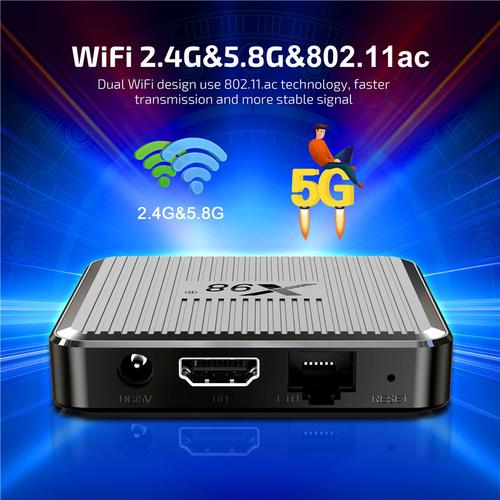
- 有些电视会在背部或侧面设计多根外置天线,这通常意味着其信号接收能力比内置天线的电视更强,外置天线可以更好地调整角度,以获得最佳信号。
导致电视WiFi信号差、网速慢的常见原因
即使你的电视WiFi性能再好,也可能遇到问题,原因通常出在以下几个方面:
- 物理距离和障碍物:电视离路由器太远,或者中间有厚墙、金属柜子、冰箱等障碍物,都会严重削弱信号。
- 路由器位置不佳:路由器被放在角落、柜子里或者被其他设备遮挡,导致信号覆盖不到电视区域。
- 路由器性能瓶颈:如果你的路由器是老旧的百兆路由器,即使电视是千兆网口,实际网速也上不去。
- 信道拥堵:周围邻居的WiFi设备太多,都在使用2.4GHz的几个公共信道,导致信号拥堵。
- 电视系统问题:电视的系统固件过旧或有Bug,可能导致网络驱动或协议栈工作不正常。
- 网络本身问题:你家的宽带带宽本身就低,或者运营商网络不稳定。
如何改善和解决电视的WiFi问题?(无需额外硬件)
在考虑加装硬件之前,先尝试这些软件和设置上的优化:
- 调整路由器位置:将路由器放置在房屋的中央位置,尽量远离地面和墙壁,保证信号能无障碍地传播到电视。
- 减少障碍物:清除路由器和电视之间的物理障碍物,尤其是金属物体。
- 切换到5GHz频段:
- 登录电视的WiFi设置,手动选择连接到你家的5GHz网络(如果你的路由器支持)。
- 优点:速度快,干扰少。
- 缺点:穿墙能力差,如果电视离路由器太远,可能信号反而不如2.4GHz稳定。
- 优化路由器设置:
- 登录路由器管理后台,将2.4GHz的信道手动设置为1、6、11等干扰较少的信道。
- 开启路由器的“QoS”(服务质量)功能,给电视设备分配更高的网络优先级。
- 重启设备:最简单也最有效的方法,重启电视和路由器,可以清除临时的缓存和错误。
- 更新电视固件:进入电视的“设置” -> “系统” -> “系统升级”,确保电视系统是最新版本。
- 使用网线(最佳方案):如果电视离路由器不远,强烈建议使用网线(以太网线)直接连接,有线连接的稳定性、速度和延迟都远超任何无线方案,是解决所有网络问题的终极方法。
终极解决方案:给电视加装一个外置WiFi接收器
如果以上方法都无法解决问题,或者你无法使用网线,那么给电视加装一个外置WiFi接收器就是最好的选择。
为什么需要外置接收器?
因为电视内置的接收器天线通常比较小,且被外壳包裹,信号接收能力有限,外置接收器拥有更大、更强的天线,并且可以自由调整位置和角度,从而获得远超内置接收器的信号。
如何选择和安装外置WiFi接收器?
USB WiFi网卡(最常见、最简单)
这是最主流、最方便的方案,几乎适用于所有带USB接口的智能电视。
- 如何选择:
- 协议:选择支持 WiFi 6 的型号,以获得最佳性能和未来的兼容性,如果预算有限,WiFi 5的AX3000级别产品也足够使用。
- 天线:选择带高增益外置天线的型号,多根天线(如2根、3根)通常比单根信号更好。
- 品牌:选择知名品牌,如TP-Link、华为、中兴、腾达等,质量和驱动支持更有保障。
- 接口:确保是USB 2.0或USB 3.0接口,电视上一般都有。
- 如何安装:
- 将USB WiFi网卡插入电视的USB接口。
- 电视的系统会自动识别并提示安装驱动。
- 在电视的“设置” -> “网络设置”中,选择“使用USB WiFi网卡”或类似的选项。
- 然后像平常一样搜索并连接你的WiFi网络即可。
- 优点:即插即用,无需额外供电,安装简单。
- 缺点:USB接口可能暴露在外面,影响美观;天线增益可能不如PCIe网卡。
PCIe WiFi网卡(性能最强,但安装复杂)
这种网卡需要拆开电视后盖,插入主板的PCIe插槽,安装难度大,且可能失去保修。
- 适用人群:动手能力极强的DIY玩家,且电视已经过保。
- 优点:性能最强,通常支持最新的协议和最高增益天线,安装后美观。
- 缺点:安装复杂,有损坏电视的风险,会失去保修。
WiFi中继器/电力猫(间接方案)
如果电视的位置离路由器实在太远,也可以考虑这两个方案。
- WiFi中继器:放在电视和路由器之间的中间位置,接收路由器的信号,再转发给电视,缺点是会损失一半的带宽,且中继器本身的位置也需要有良好的信号。
- 电力猫:利用家里的电线来传输网络信号,一端插在路由器旁的插座,另一端插在电视旁的插座,优点是稳定,不受墙壁阻挡,缺点是电线质量不好会影响效果。
| 方案 | 优点 | 缺点 | 适用场景 |
|---|---|---|---|
| 优化现有设置 | 成本为零,操作简单 | 效果有限,无法从根本上解决问题 | 轻微卡顿,临时改善 |
| 使用网线 | 性能最佳,稳定、高速、低延迟 | 需要布线,不美观 | 强烈推荐,如果条件允许 |
| USB WiFi网卡 | 性价比最高,安装简单即插即用 | 天线增益一般,USB接口外露 | 内置WiFi差,无法布线时的首选方案 |
| PCIe WiFi网卡 | 性能最强,安装后美观 | 安装复杂,有风险,会失去保修 | 动手能力强的DIY玩家,电视已过保 |
| WiFi中继器/电力猫 | 解决远距离覆盖问题 | 中继器会损失带宽;电力猫依赖电线质量 | 电视与路由器相距极远,且无法布线 |
对于绝大多数用户来说,优先尝试优化路由器位置和设置,其次是使用网线,如果无线方案是刚需,那么购买一个高质量的USB WiFi网卡是最简单、最有效的解决方案。


