


focal listen 是 Focal Center 软件中的一个核心功能,它允许你将你的电脑变成一个音频监听工作站,你可以用它来监听来自 Focal 耳机或音箱的音频信号,并进行各种专业级的调整,
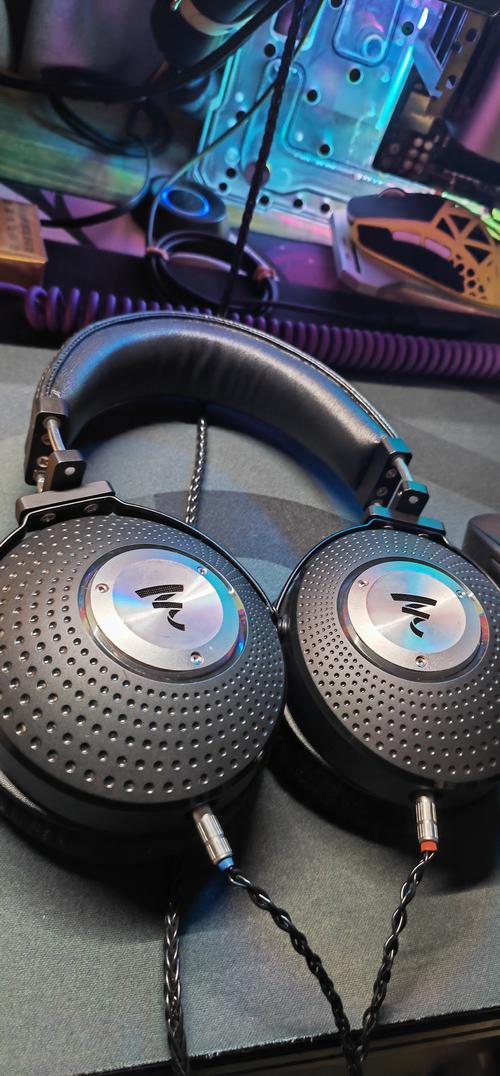
(图片来源网络,侵删)
- EQ 均衡器:调整不同频段的音色。
- 空间音频:调整虚拟声场、声像等。
- 房间校准:使用测量麦克风优化声音,以适应你的听音环境。
- 预设管理:加载或保存不同的声音配置。
focal listen 命令本身通常是在 Focal Center 软件的图形界面(GUI)中操作的,而不是通过命令行,我们所说的“参数”更准确地应该理解为软件界面中的各种设置选项、控件和功能模块。
下面我将这些“参数”按照功能模块进行分类和详细解释。
核心监听参数
这些是你在监听时最常调整的基础设置。
音源选择
- 功能:选择你要监听的音频来源。
- 选项:
- 系统音频:监听你电脑系统正在播放的所有声音(如音乐、视频、系统提示音等)。
- 应用程序:只监听你选择的特定应用程序(如 Chrome 浏览器、Foobar2000 播放器等)。
- 麦克风输入:监听来自连接到电脑的麦克风(如测量麦克风、普通话筒)的信号。
- 用途:精确控制你想要听到和优化的声音内容。
音量控制
- 功能:调整输出到 Focal 耳机或音箱的总音量。
- 形式:通常是一个主音量滑块。
- 用途:调节整体响度,确保在安全、舒适的范围内监听。
输出设备
- 功能:选择你正在使用的 Focal 音频设备。
- 选项:
- Stellia (型号)
- Clear Mg (型号)
- Kanta (型号)
- ...以及其他支持的型号。
- 用途:软件需要识别设备型号,以便加载该型号专属的校准文件和声学校正参数。
声学校正与音效参数
这是 focal listen 功能的核心,也是最强大的部分。

(图片来源网络,侵删)
空间音频
- 功能:通过数字信号处理技术,在耳机或音箱中模拟出不同的声场和空间感。
- 关键参数:
- 声场宽度:调整虚拟声场的宽度,让声音感觉更开阔或更集中。
- 声场深度:调整声音前后层次感,模拟不同距离的听感。
- 虚拟高度:部分高级功能支持模拟声音来自头顶或地面的效果。
- 声像/Panning:单独调整左右声道,控制声音在左右耳的分布。
- 用途:在没有物理环境的情况下,获得更接近真实音箱或音乐厅的听感。
均衡器
- 功能:对音频信号的不同频段进行提升或衰减,以改变音色。
- 类型:
- 图形均衡器:提供多个固定频段的滑块(如 31Hz, 63Hz, 125Hz...),直观易用。
- 参数均衡器:提供更精细的控制,你可以自定义频点、Q值(带宽)和增益,适合专业调音。
- 常见频段:
- 低频:控制贝斯、鼓的冲击感,过多会浑浊,过少则单薄。
- 中频:人声、吉他的主要频段,对清晰度至关重要。
- 高频:控制高音的亮度和细节,过多会刺耳,过少则沉闷。
- 用途:根据个人喜好、音乐类型或听力特点,定制理想的音色。
房间校准
- 功能:使用 Focal 提供的测量麦克风,自动分析你的听音环境,并生成针对性的校正文件,消除房间声学缺陷(如驻波、反射)对声音的影响。
- 流程:
- 连接 Focal 测量麦克风到电脑。
- 在软件中选择“房间校准”或“测量向导”。
- 按照软件提示,在听音位置(“皇帝位”)放置麦克风。
- 软件会播放测试信号,并收集数据。
- 自动生成并应用 EQ 校正曲线。
- 用途:这是获得最准确、最平坦声音响应的最重要步骤,尤其对专业混音和母带处理至关重要。
高级与个性化参数
预设管理
- 功能:保存和加载你配置好的所有音效参数。
- 用途:
- 快速切换:在不同场景(如听古典音乐、看电影、打游戏)下,一键切换到最适合的预设。
- 备份配置:保存你精心调试的设置,防止误操作丢失。
- 分享:可以分享预设给其他用户。
监听模式
- 功能:为不同的使用场景提供优化的声音曲线。
- 常见模式:
- Flat / Reference (平坦/参考):最平坦的响应,不添加任何音染,适合专业音频制作,确保你听到的就是原始声音。
- Music / Hi-Fi (音乐/高保真):根据大众喜好,适当增强低频和高频,让音乐听起来更“好听”。
- Gaming (游戏):增强脚步声、枪声等游戏音效的方向感和定位感,提升游戏沉浸感。
- Movie / Cinema (电影):优化对白清晰度和低频效果,提供影院般的观影体验。
DTS Headphone:X / Dolby Atmos
- 功能:Focal Center 与这些技术合作,可能会提供支持。
- 用途:提供更沉浸式的虚拟环绕声体验,让你感受到声音来自三维空间中的不同位置,而不仅仅是左右两个方向。
其他重要参数
采样率与位深度
- 功能:设置音频流的数字规格。
- 选项:
- 采样率:如 44.1kHz (CD音质), 48kHz (专业音频), 96kHz, 192kHz。
- 位深度:如 16-bit, 24-bit, 32-bit。
- 用途:这通常由你的声卡或音频接口决定,确保软件设置与你的硬件输出能力相匹配,以获得最佳音质,高规格能提供更大的动态范围和更低的失真。
ASIO / WASAPI 驱动
- 功能:选择音频流的传输协议。
- 区别:
- ASIO:专业的音频驱动,延迟极低,音质高,但通常需要特定声卡支持。
- WASAPI:Windows 系统自带的音频驱动,兼容性好,延迟适中,是大多数用户的选择。
- 用途:对于专业用户,低延迟的 ASIO 是必须的,对于普通用户,WASAPI 已经足够。
总结表格
| 功能模块 | 关键参数/选项 | 作用与用途 |
|---|---|---|
| 核心监听 | 音源选择、主音量、输出设备 | 确定监听什么、多响亮、以及使用哪个设备。 |
| 声学校正 | 空间音频、EQ 均衡器、房间校准 | 改变声音的声场、音色,并校正环境带来的影响,是核心调音部分。 |
| 个性化 | 预设管理、监听模式 | 快速切换不同场景的优化配置,满足个性化需求。 |
| 高级/技术 | 采样率/位深度、音频驱动 | 控制数字音频的质量和传输效率,影响最终音质和性能。 |
如何使用这些参数?
- 连接设备:确保你的 Focal 耳机/音箱和麦克风(如果需要)已正确连接到电脑。
- 打开软件:启动 Focal Center 软件。
- 选择设备:在软件中选择你的 Focal 设备。
- 选择音源:选择你要监听的音频来源(如系统声音)。
- 开始调整:
- 新手:可以先尝试不同的“监听模式”(如 Music, Gaming),找到自己喜欢的风格。
- 进阶用户:使用“EQ”和“空间音频”进行精细调校。
- 专业用户:务必进行“房间校准”,以获得最准确的声音基准。
- 保存预设:当你调出满意的效果后,记得保存为预设,方便下次使用。
希望这份详细的解析能帮助你更好地理解和使用 focal listen 的各项功能!


