


拆机有风险,操作前请务必确认以下几点:
(图片来源网络,侵删)
- 数据安全: 硬盘盒本身不含硬盘,拆的是硬盘盒外壳,但操作不当仍可能损坏硬盘盒或硬盘,请确保硬盘已正确从盒中取出。
- 保修失效: 拆机通常会立即导致产品失去官方保修。
- 静电防护: 人体静电可能精密电子元件,建议在接触主板前,触摸接地的金属物体释放静电。
- 工具匹配: 准备合适的工具至关重要。
拆机目的
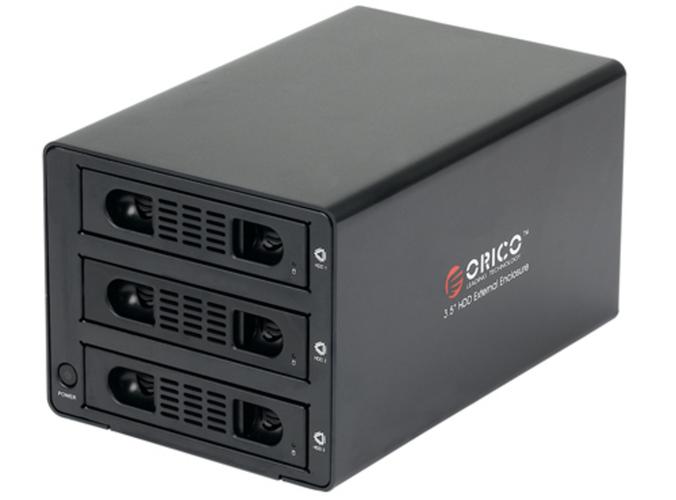
为什么要拆 ORICO 2598US3-C?
- 清洁内部灰尘: 长期使用后,内部散热风扇和散热片会积累灰尘,影响散热效率。
- 更换或升级硬盘: 虽然设计为免工具拆装,但有时可能需要更彻底地固定硬盘或处理兼容性问题。
- 维修或更换元件: 如风扇损坏、主板故障等,需要拆机进行维修或更换。
- 纯粹好奇或研究: 了解内部结构和用料。
准备工作
-
工具:
- 小号十字螺丝刀 (PH00): 这是最主要的工具,用于拆下外壳螺丝,2598US3-C 通常使用非常小的十字螺丝。
- 塑料撬棒或薄卡片: 用于辅助分离卡扣式的塑料外壳,避免划伤外壳。
- 防静电手环(可选但推荐): 保护主板等静电敏感元件。
- 小容器: 用于存放拆下的小螺丝,防止丢失。
-
环境:
- 选择一个光线充足、干净整洁、平坦的桌面。
- 确保硬盘已从硬盘盒中完全取出。
ORICO 2598US3-C 拆机步骤详解
该型号的硬盘盒设计比较精巧,外壳由上、下两部分通过螺丝和卡扣固定。
(图片来源网络,侵删)
步骤 1:移除硬盘(如果尚未移除)
- 将硬盘盒平放在桌面。
- 找到硬盘盒侧面的 “解锁开关”。
- 向下拨动解锁开关,此时硬盘仓的盖板会自动弹起一部分。
- 轻轻将硬盘(连同金属托架)从仓中滑出。
- 将硬盘从金属托架上取下(通常只需拧下两侧的小螺丝即可)。
步骤 2:拆下外壳螺丝
- 将 空的 硬盘盒外壳拿在手中。
- 仔细观察外壳的接缝处,你会发现所有连接螺丝的位置。
- 关键点: ORICO 2598US3-C 的螺丝通常隐藏在 橡胶脚垫 下面,你需要用一字螺丝刀或薄卡片小心地将其中一个或多个橡胶脚垫撬起。
- 撬开橡胶脚垫后,你会看到里面的小十字螺丝,通常有 4颗 主要固定螺丝,分布在硬盘盒的四个角或长边的中间位置。
- 使用 PH00 小十字螺丝刀 将所有螺丝拧下并妥善放置。
步骤 3:分离外壳
- 拧下所有螺丝后,外壳的上下两部分就只剩下卡扣连接了。
- 将硬盘盒平放在桌面,用双手的拇指和食指分别捏住外壳的上下两部分。
- 找到外壳的一个接缝处,用 塑料撬棒 或 薄卡片 沿着缝隙轻轻插入,缓慢地撬开卡扣。
- 动作要轻柔,因为卡扣比较脆弱,用力过猛可能会导致断裂,通常从硬盘接口端或没有电路板的一端开始撬开更容易。
- 沿着边缘一圈,逐一解开卡扣,直到上下两部分完全分离。
步骤 4:观察内部结构
成功分离后,你将看到硬盘盒的内部构造,主要包括:
- 主控电路板: 这是核心部分,上面集成了:
- 主控芯片: 负责数据传输和协议转换(如 SATA 转 USB)。
- 缓存芯片: 用于提升数据读写性能。
- USB 接口: 连接数据线和供电线。
- SATA 接口: 连接硬盘。
- 风扇供电接口: 为散热风扇供电。
- 散热风扇: 一个小尺寸的 40mm 或 50mm 轴流风扇,用于主动抽风,将冷空气从硬盘接口端吸入,流过硬盘和散热片,再从另一端吹出。
- 散热片: 通常是一块铝制或铜制的散热片,紧密贴合在硬盘的顶部,通过导热硅脂(如果有的话)将硬盘产生的热量传导出去。
- 连接线: 几根细小的排线或连接线,用于连接主板、风扇和SATA接口。
拆机后常见操作
-
清洁灰尘:
- 风扇: 用棉签或小刷子清理扇叶和轴承处的灰尘,如果灰尘过多,可以用吹气球(皮老虎)或压缩空气罐吹拂。
- 散热片: 同样用吹气球或刷子清理鳍片间的灰尘。
- 外壳内部: 用干布或刷子擦拭内部的灰尘。
-
更换风扇:
- 如果风扇损坏或噪音过大,可以更换。
- 记住风扇的 尺寸(如 40x40x10mm)和 电压(通常是 5V 或 12V)。
- 拔下风扇的电源插头,拧下固定风扇的螺丝,然后换上新风扇,并插回插头即可。
-
重新组装:
 (图片来源网络,侵删)
- 将清洁好的内部部件放回下半部分外壳。
- 将上半部分外壳对准卡扣,轻轻按压,直到所有卡扣“咔哒”一声复位。
- 将之前拧下的螺丝全部装回原位,并将橡胶脚垫粘贴好。
常见问题与注意事项
-
Q: 橡胶脚垫撬坏了怎么办?
A: 不用太担心,只要螺丝都装好了,外壳依然能牢固地固定在一起,如果影响美观,可以用新的双面胶或一小块橡胶皮垫片替代。
-
Q: 拆开后发现卡扣断了,外壳合不严?
- A: 这是最常见的损坏,可以用少量 502 胶水 小心地对断裂处进行粘合,注意不要粘到其他部分。
-
Q: 拆机后发现主板无法识别硬盘了?
- A: 检查以下几点:
- 硬盘是否正确安装回托架并固定好。
- SATA 数据线和电源线是否连接牢固(虽然这个型号通常是直接插在主板上的)。
- 拆机过程中是否有静电击穿主板芯片。
- 主控芯片是否在拆机时受到过大压力或弯折。
- A: 检查以下几点:
-
Q: 这个硬盘盒能支持多大的硬盘?
A: 理论上,只要接口兼容(SATA),它支持目前市面上所有尺寸的 2.5 英寸硬盘,包括传统的机械硬盘和固态硬盘,容量上不封顶(受限于硬盘本身)。
希望这份详细的拆机指南能帮助到你!祝操作顺利!


