


什么是智能文件夹?
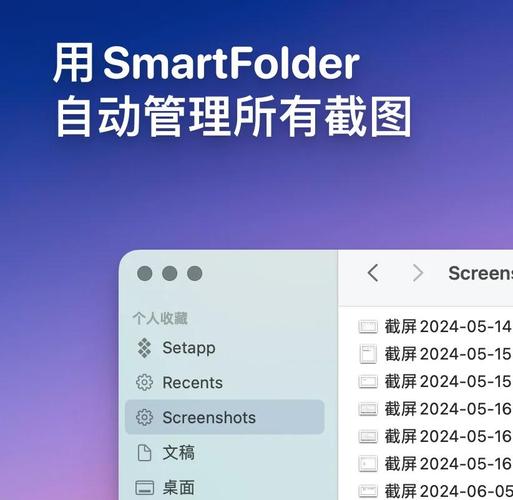
智能文件夹就是“活的”搜索器,你告诉它你想看什么样的文件(所有上周修改过的 PDF 文件”),它就会创建一个快捷方式,让你随时都能看到所有符合条件的文件,当你的文件系统发生变化时(比如你新建了一个符合条件的文件),这个智能文件夹里的列表也会自动更新。
(图片来源网络,侵删)
核心优势:
- 动态更新始终是最新的。
- 无需整理:文件可以存放在任何位置,智能文件夹会帮你聚合起来。
- 节省时间:快速访问常用文件组合,无需反复搜索。
如何创建智能文件夹(详细步骤)
创建智能文件夹非常简单,主要通过 Spotlight 搜索来完成。
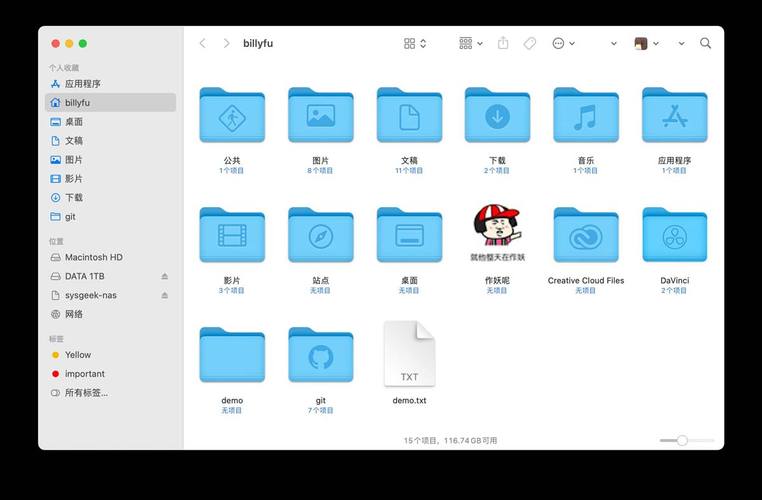
步骤 1:打开 Spotlight 搜索
- 快捷键:在键盘上按下
Command (⌘) + 空格键。 - 菜单栏:点击屏幕右上角的 放大镜图标 (Spotlight 图标)。
步骤 2:输入搜索条件并保存
(图片来源网络,侵删)
- 在 Spotlight 搜索框中,输入你想要搜索的关键词,
PDF。 - 此时会看到搜索结果,在搜索框的右侧,你会看到一个 “保存” 按钮,点击它。
步骤 3:设置智能文件夹规则
点击“保存”后,会弹出一个“存储”对话框,这里是智能文件夹的核心设置区域。
- 命名:给你的智能文件夹起一个容易识别的名字,上周的 PDF 报告”。
- 设置搜索位置(可选):
- 默认是“此 Mac”,即在整台电脑上搜索。
- 你可以点击“此 Mac”旁边的下拉菜单,选择在“当前桌面”、“访达”的特定文件夹中搜索,以缩小范围。
- 添加搜索条件(最关键的一步):
- 在对话框下方,你会看到“种类”、“上次打开时间”等搜索条件。
- 点击 号可以添加更多规则。
- 点击 号可以删除不需要的规则。
- 你可以通过下拉菜单选择不同的条件(如“名称”、“标签”、“创建日期”、“修改日期”等),并设置其匹配方式(“包含”、“不包含”、“开头是”、“结尾是”等)。
示例:创建一个“上周修改过的 PDF 文件”的智能文件夹
- 第一个条件:
种类是PDF。 - 点击 + 号,添加第二个条件:
上次修改日期在过去 7 天。
步骤 4:保存并使用
- 点击 “存储” 按钮。
- 一个新的智能文件夹图标会出现在你的 访达(Finder)侧边栏 中,你也可以把它放到 Dock 上或桌面上。
当你点击这个智能文件夹时,它会立即显示所有符合你设定规则的文件。
实用智能文件夹创建示例
这里有一些不同场景下的例子,希望能给你带来灵感:
示例 1:管理下载文件
- 目标:快速找到所有上周下载的图片。
- 规则:
种类是图片(或JPEG,PNG)上次修改日期在过去 7 天位置是下载
示例 2:项目管理
- 目标:快速访问所有与“新产品发布”相关的文件。
- 规则:
名称包含新产品发布-
是工作(如果你给相关文件都打上了“工作”标签)
示例 3:整理大文件
- 目标:找出所有大于 100MB 的视频文件,以便清理。
- 规则:
种类是影片大小大于100 MB
示例 4:关注最近工作
- 目标:显示今天创建或修改过的所有 Word 文档。
- 规则:
种类是Microsoft Word 文档(或Pages)上次修改日期在今天
管理智能文件夹
- 重新编辑规则:在访达中,右键点击侧边栏的智能文件夹,选择 “显示搜索条件” (Show Search Criteria),即可回到设置界面修改规则。
- 删除智能文件夹:右键点击,选择 “从侧边栏移除” (Remove from Sidebar),这不会删除你电脑里的实际文件,只是移除了这个快捷方式,如果你想彻底删除这个智能文件夹,就像删除普通文件一样把它拖到废纸篓即可。
注意事项
- 非真实文件夹:智能文件夹只是指向文件的快捷方式,移动或删除智能文件夹中的文件,实际上是移动或删除了原始位置的文件。
- 性能影响:如果设置非常宽泛的搜索条件(所有文件”),并且电脑上有海量文件,打开智能文件夹可能会稍微慢一些,建议尽量将搜索条件设置得具体一些。
- iCloud 同步:智能文件夹的规则本身不会通过 iCloud 自动同步到你的其他 Mac 设备上,你需要手动在其他设备上重新创建。
希望这份详细的指南能帮助你熟练掌握 Mac 的智能文件夹功能,让文件管理变得更加轻松高效!


