


使用任务管理器(最简单快捷)
这是最直观、最常用的方法,适合快速查看当前正在运行的进程参数。
(图片来源网络,侵删)
-
打开任务管理器:
- 按
Ctrl + Shift + Esc组合键。 - 或者右键点击任务栏,选择“任务管理器”。
- 按
-
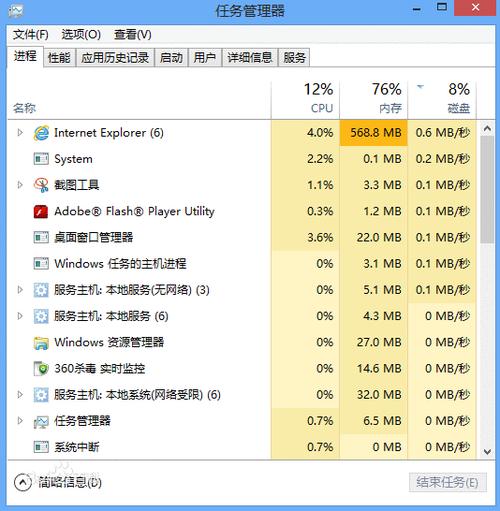
切换到“详细信息”选项卡:
在任务管理器的底部,点击“详细信息”标签,切换到更详细的视图。
-
添加“命令行”列:
 (图片来源网络,侵删)
- 栏(进程”、“PID”、“CPU”等)上右键单击。
- 在弹出的菜单中,向下滚动并找到“命令行”选项,勾选它。
- 每一行的进程都会显示其完整的启动命令和参数。
-
查看参数:
如果命令行内容很长,可以拖动列之间的分隔线来调整列宽,或者双击列标题自动调整到合适宽度。
优点:
- 无需安装任何额外软件。
- 界面直观,操作简单。
缺点:
(图片来源网络,侵删)
- 无法查看已结束的进程历史。
- 对于非常长的命令行,显示可能会被截断。
使用命令行工具(功能强大)
对于需要自动化、脚本处理或查看更详细信息的场景,命令行工具是首选。
wmic 命令(经典但即将被淘汰)
wmic (Windows Management Instrumentation Command-line) 是一个强大的工具,可以查询系统信息。
基本语法:
wmic process where "name='进程名.exe'" get commandline
示例:
查看 notepad.exe 的命令行参数:
wmic process where "name='notepad.exe'" get commandline
如果你知道进程的 PID,可以更精确地查询:
wmic process where "processid=1234" get commandline
优点:
- 内置工具,无需安装。
- 可以结合
for循环等脚本进行批量处理。
缺点:
- 语法相对复杂。
- 微软官方已宣布
wmic将在未来版本中移除,建议使用 PowerShell 替代。
PowerShell(现代、推荐)
PowerShell 是 Windows 现代化的命令行和脚本环境,功能比 cmd 更强大。
基本语法:
(Get-WmiObject -Class Win32_Process -Filter "name='进程名.exe'").CommandLine
或者更简洁的 Get-CimInstance (推荐):
(Get-CimInstance -ClassName Win32_Process -Filter "name='进程名.exe'").CommandLine
示例:
查看 notepad.exe 的命令行参数:
(Get-CimInstance -ClassName Win32_Process -Filter "name='notepad.exe'").CommandLine
通过 PID 查看:
(Get-CimInstance -ClassName Win32_Process -Filter "processid=1234").CommandLine
高级技巧:列出所有进程及其命令行
Get-CimInstance -ClassName Win32_Process | Select-Object ProcessId, Name, CommandLine | Format-Table -AutoSize
这个命令会列出所有进程的 ID、名称和命令行,-AutoSize 选项能让表格自动调整列宽。
优点:
- 功能强大,是未来的标准。
- 输出格式化灵活,易于与其他命令结合。
- 可以轻松导出为 CSV 或文本文件。
缺点:
- 对于不熟悉 PowerShell 的用户,有一定学习曲线。
使用第三方工具(功能最丰富)
当需要更高级的功能时,比如查看已结束进程的参数、实时监控等,第三方工具是最佳选择。
Process Explorer (Sysinternals 套件)
这是微软官方提供的免费工具,被誉为“任务管理器的超级加强版”。
使用步骤:
- 下载并运行 Process Explorer。
- 在进程列表中,找到你感兴趣的进程。
- 在该进程上右键单击,选择 Properties (属性)。
- 在弹出的属性窗口中,切换到 Process 选项卡。
- 在窗口底部,你可以看到 Command line 字段,完整地显示了启动命令和参数。
优点:
- 界面友好,信息全面。
- 可以轻松查看已结束的进程(通过
Find->Find Handle or DLL功能)。 - 可以查看进程的 DLL、句柄、网络连接等详细信息。
Process Monitor (Sysinternals 套件)
虽然主要用于文件、注册表和进程/线程的实时监控,但也可以用来查看启动参数。
使用步骤:
- 下载并运行 Process Monitor。
- 在启动时,会弹出过滤规则对话框,你可以添加一个规则来过滤你关心的进程,
- Process Name is
chrome.exe
- Process Name is
- 点击 Add,OK 开始监控。
- 当 Chrome 启动时,你会在 Process Monitor 的日志中看到一条
Process Create事件,其 Command Line 列就包含了完整的启动参数。
优点:
- 能够“捕获”到一闪而过的进程启动参数。
- 功能极其强大,是系统调试的利器。
总结与对比
| 工具 | 优点 | 缺点 | 适用场景 |
|---|---|---|---|
| 任务管理器 | 简单、直观、无需安装 | 功能有限,无法查看历史 | 日常快速查看 |
| PowerShell | 功能强大、灵活、可脚本化、是未来标准 | 对新手有学习曲线 | 自动化、批量处理、深入分析 |
| wmic | 内置工具,可脚本化 | 语法复杂,已被微软弃用 | 遗留系统或脚本 |
| Process Explorer | 界面友好、信息全面、功能强大 | 需要下载安装 | 需要详细分析进程信息 |
| Process Monitor | 能捕获实时事件、功能极强 | 界面复杂,信息量过大 | 高级调试、监控进程启动 |
推荐方案:
- 日常使用:直接使用 任务管理器。
- IT 专业人员/开发者:强烈推荐学习使用 PowerShell,并结合 Process Explorer 进行深度分析。
- 需要捕获启动瞬间:使用 Process Monitor。


