


使用 Windows 系统自带工具(最常用)
这是最简单、最直接的方法,无需安装任何额外软件。
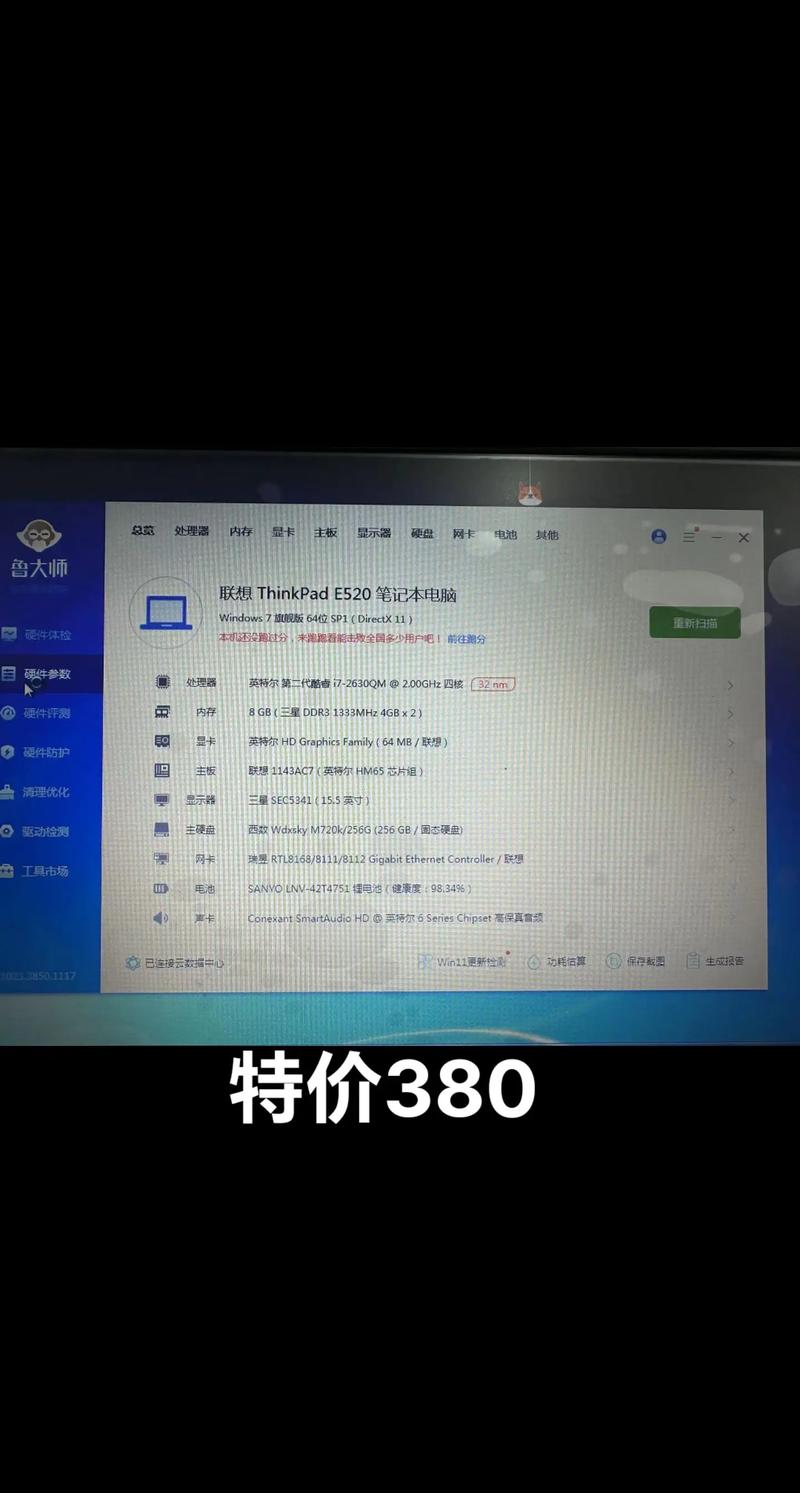
(图片来源网络,侵删)
通过“系统信息”查看(最全面)
这是获取最详细硬件信息的方法。
-
操作步骤:
- 在键盘上按下
Win + R键,打开“运行”对话框。 - 输入
msinfo32并按回车。 - 系统会立即打开“系统信息”窗口。
- 在键盘上按下
-
窗口中包含的关键信息:
- 概括了最重要的信息,如设备名称、处理器、已安装的内存(RAM)、系统类型等。
- 处理器: 显示 CPU 的具体型号,如
Intel(R) Core(TM) i7-1165G7 @ 2.80GHz。 - 物理内存: 显示总内存大小,如
0 GB。 - BIOS 版本: 显示主板的 BIOS 版本号,这对系统更新很重要。
- 主板制造商/产品: 显示
LENOVO和具体的主板型号,如20T6S2J00。 - 磁盘驱动器: 列出所有硬盘和固态硬盘的详细信息,包括容量、型号、接口类型(如 SATA, NVMe)。
- 显卡: 列出集成显卡和独立显卡的型号。
-
如何查找你的具体 ThinkPad 型号?
 (图片来源网络,侵删)
- 在
系统信息窗口的右上角,“项目”列表里有一项叫做Base Board Product,它的值就是你的 ThinkPad 型号,20T6S2J00。 - 你也可以将这个型号输入到搜索引擎,就能找到对应的商品名,如
ThinkPad X1 Carbon Gen 9。
- 在
通过设备管理器查看(驱动和硬件状态)
这个工具主要用于查看和管理硬件的驱动程序。
- 操作步骤:
- 在搜索栏(或按
Win + S)搜索“设备管理器”并打开。 - 你可以展开各个类别来查看具体硬件:
- 显示适配器: 查看显卡型号。
- 磁盘驱动器: 查看硬盘/SSD的型号和属性。
- 网络适配器: 查看网卡型号(是否支持 Wi-Fi 6, 蓝牙版本等)。
- 声音、视频和游戏控制器: 查看声卡型号。
- 通用串行总线控制器: 查看USB接口的版本(如 USB 3.2 Gen 2)。
- 在搜索栏(或按
通过任务管理器查看(性能和实时数据)
这个工具可以实时查看 CPU、内存、磁盘、网络的使用情况。
- 操作步骤:
- 按下
Ctrl + Shift + Esc快捷键打开任务管理器。 - 切换到 “性能” 选项卡。
- CPU: 查看处理器型号、核心数、线程数和实时使用率。
- 内存: 查看总内存大小、已用内存和实时使用率。
- 磁盘: 查看硬盘/SSD的型号、读写速度和实时活动。
- GPU: 查看显卡型号和实时使用率。
- 按下
使用 ThinkPad 自带软件(最官方)
联想为 ThinkPad 提供了官方管理软件,可以获取最准确的硬件信息并进行诊断。
Lenovo Vantage(联想电脑管家)
这是目前主流的官方管理软件。
- 操作步骤:
- 在开始菜单搜索并打开 Lenovo Vantage。
- 在主界面,你可以看到 设备 选项卡,这里会显示你的设备名称、型号和序列号。
- 点击左侧的 支持 菜单,然后选择 “详细信息”。
- 你可以看到非常详细的硬件规格列表,包括处理器、内存、硬盘、显卡等,通常还会提供驱动更新和硬件诊断功能。
Lenovo Solution Center(联想解决方案中心 - 较旧机型)
一些较旧的 ThinkPad 可能预装的是这个软件。
- 操作步骤:
- 打开 Lenovo Solution Center。
- 点击 “硬件设置” 或 “系统信息”,即可看到详细的硬件配置。
使用命令行工具(适合高级用户)
如果你习惯使用命令行,这些工具非常快速。
系统信息命令
- 打开命令提示符 (CMD) 或 PowerShell。
- 输入以下命令:
systeminfo:显示完整的系统配置摘要,包括硬件、网络、操作系统等。wmic csproduct get name:直接获取产品型号(ThinkPad X1 Carbon Gen 9)。wmic cpu get name:直接获取 CPU 型号。wmic diskdrive get model,size:获取所有硬盘的型号和总容量。
PowerShell 命令(更现代化)
- 打开 PowerShell。
- 输入以下命令:
Get-ComputerInfo:功能等同于msinfo32,但以文本形式输出,方便筛选。Get-CimInstance -ClassName Win32_ComputerSystem | Select-Object Model, Manufacturer:获取电脑型号和制造商。
查看机身标签(最直观)
你的 ThinkPad 机身本身就贴有配置信息标签。
- 位置:
- 背面: 通常在电池仓附近或背面中央的标签上,会印有序列号、产品型号 (P/N, Part Number)、机器类型 (Machine Type) 等。
- 底部: 部分型号的标签在底部。
- 电池仓内: 如果电池是可拆卸的,拔下电池后在仓内也能找到。
- 关键信息:
- Machine Type / MT:
20T6S2J00,这是最精确的型号标识。 - Type / P/N:
20T6S2J00,通常和 Machine Type 相同。
- Machine Type / MT:
总结与推荐
| 方法 | 优点 | 缺点 | 适用场景 |
|---|---|---|---|
Win + R → msinfo32 |
信息最全面、最权威,官方标准 | 界面略显老旧 | 首选方法,需要最详细硬件信息时 |
| Lenovo Vantage | 官方推荐,信息准确,可提供驱动和诊断 | 需要安装或更新软件 | 日常管理、驱动更新、硬件诊断 |
| 查看机身标签 | 最直观、最原始,无需开机 | 信息有限,不包含内部硬件细节 | 快速确认机型、保修、序列号 |
| 任务管理器 | 实时性能监控,动态展示数据 | 静态硬件信息较少 | 查看CPU/内存/磁盘实时负载 |
| 命令行 | 快速、高效,适合脚本和批量处理 | 需要一定的命令行知识 | IT管理员、高级用户 |
给你的建议:
- 如果你想快速了解核心配置(CPU、内存、硬盘、型号): 直接使用
Win + R输入msinfo32。 - 如果你想进行系统管理、更新驱动或检查硬件健康: 使用 Lenovo Vantage。
- 如果你只是想快速看一下这台电脑是什么型号: 翻过来看一下 机身背面的标签。
希望这些方法能帮助你轻松查看你的 ThinkPad 配置!


