


第一步:基础检查(最简单,先从这里开始)
这些方法不需要任何技术知识,几分钟就能完成。
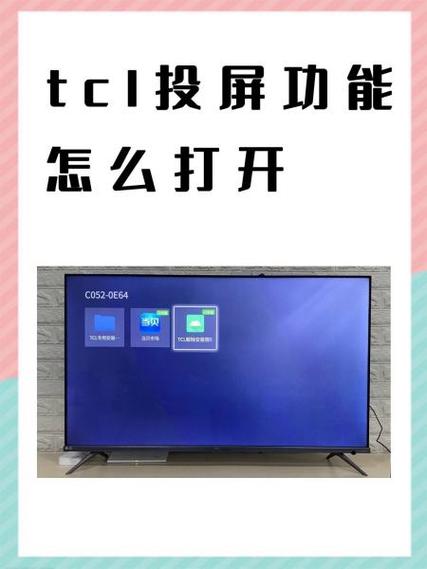
(图片来源网络,侵删)
-
重启电视(万能大法)
- 操作:将电视彻底关机(不是用遥控器待机,而是拔掉电源插头),等待 1-2分钟,让电视内部硬件完全断电复位,然后再插上电源,开机。
- 原理:这能清除临时的系统缓存和软件冲突,解决大部分因小故障引起的卡顿。
-
检查网络连接
- 有线网络:如果使用网线,确保网线插紧,没有松动,可以尝试拔下来重新插一次。
- Wi-Fi网络:
- 信号强度:靠近电视,看看Wi-Fi信号格是否足够,如果信号弱,可以尝试将路由器尽量靠近电视,或减少路由器和电视之间的障碍物。
- 重启路由器:和电视一样,拔掉路由器电源,等待1-2分钟后重新插上。
- 切换频段:如果路由器支持,尝试将Wi-Fi从拥堵的2.4GHz频段切换到干扰更少的5GHz频段(注意:5GHz穿墙能力稍弱)。
-
检查后台应用
- 操作:按遥控器的“主页”或“设置”键,查看后台是否运行了太多应用程序(如视频APP、游戏等),有些应用即使退出,仍在后台运行占用资源。
- 解决:长按遥控器的“菜单”或“任务管理”键(具体按键因型号而异),关闭所有不用的后台程序。
第二步:系统与软件优化(解决大部分卡顿问题)
如果基础检查后问题依旧,那么大概率是系统或软件的问题。
(图片来源网络,侵删)
-
清理电视缓存
- 操作路径:通常在
设置>应用管理>已安装的应用> 选择一个卡顿的APP(如“腾讯视频”、“爱奇艺”)>清除缓存。 - 注意:对系统自带的“电视管家”或类似工具,通常有“一键清理”功能,可以清理所有应用的缓存和垃圾文件。
- 操作路径:通常在
-
更新系统和应用
- 更新系统:进入
设置>设备设置>关于>系统升级,检查是否有新的系统版本,新版本通常会修复已知的Bug和性能问题。 - 更新应用:在应用商店里,检查所有APP是否有待更新的版本。
- 更新系统:进入
-
恢复出厂设置(强力大招,慎用!)
- 作用:这能将电视系统恢复到最初始、最纯净的状态,删除所有个人设置、安装的第三方应用和产生的垃圾数据,对解决因长期使用、软件冲突、系统文件损坏导致的卡顿效果显著。
- 操作路径:
设置>设备设置>重置>恢复出厂设置。 - ⚠️ 重要提醒:
- 备份重要数据:此操作会清除所有内容,包括登录的账号、收藏的影片、安装的APP等,请务必提前记下需要登录的账号密码。
- 操作后需要重新联网和设置:电视会像新买回来一样,需要你重新连接Wi-Fi、登录账号、下载APP。
第三步:硬件与环境排查(针对顽固问题)
如果以上方法都无效,那可能是硬件或外部环境的问题。
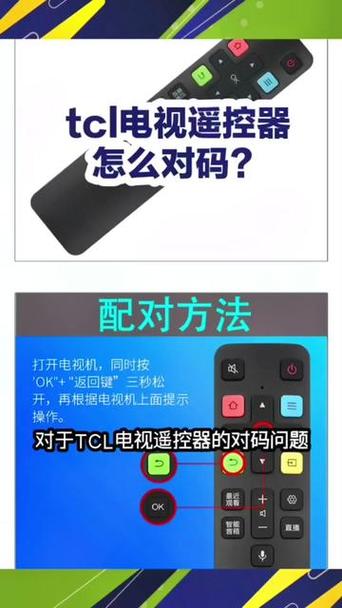
(图片来源网络,侵删)
-
检查存储空间
- 操作:进入
设置>通用设置>存储空间,查看剩余空间。 - 解决:如果电视存储空间(尤其是内置eMMC或U盘)已满,会导致系统运行缓慢,请卸载不用的APP,或将下载的影片、文件转移到移动硬盘或U盘中。
- 操作:进入
-
检查外部设备
如果卡顿发生在连接游戏机、硬盘盒等外接设备时,可能是设备供电不足或兼容性问题,尝试更换数据线或将设备直接连接到电源插座。
-
散热问题
- 电视长时间运行会产生热量,如果散热不良(例如被封闭在电视柜里),会导致CPU降频,从而变卡。
- 解决:确保电视周围有足够的散热空间,不要用东西完全挡住电视背部的散热孔。
-
硬件故障(可能性较低)
如果电视使用年限较长(例如超过4-5年),可能是内部硬件(如闪存、主板)老化或出现故障,这种情况通常伴随其他症状,如频繁死机、自动重启、屏幕出现花斑等,需要联系TCL官方售后进行检测。
总结与建议
| 问题类型 | 推荐解决方案 |
|---|---|
| 偶尔卡顿、反应慢 | 重启电视 + 检查网络 |
| 使用一段时间后变卡 | 清理缓存 + 关闭后台应用 |
| 所有APP都卡,系统反应迟钝 | 恢复出厂设置 + 更新系统 |
| 怀疑硬件或散热问题 | 检查存储空间 + 改善散热环境 |
| 方法都无效 | 联系TCL官方售后服务 |
最后的建议: 对于大多数用户来说,“重启电视” + “清理缓存” + “恢复出厂设置” 这三步组合拳,能解决90%以上的智能电视卡顿问题,建议您按照这个顺序尝试,希望您的电视能恢复流畅!


