


核心蓝牙参数 (通用)
这些是蓝牙技术本身的基本规格,所有 OPPO Reno 手机都支持:
(图片来源网络,侵删)
-
蓝牙版本:
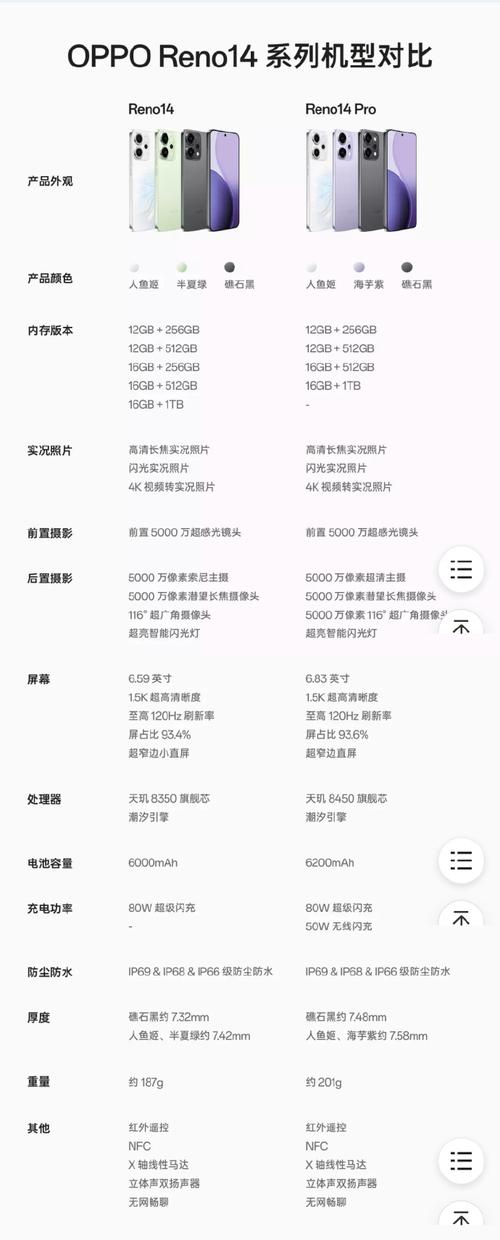
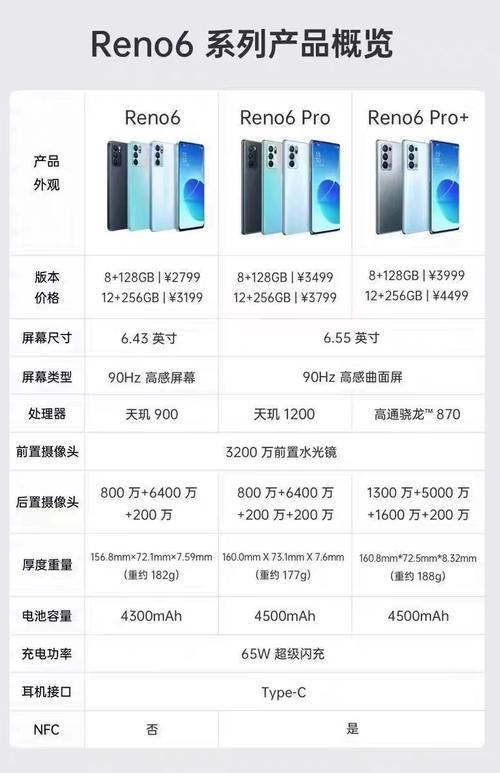
- OPPO Reno 10 系列、Reno 9 系列、Reno 8 系列及之后的新机型: 通常搭载较新的芯片,支持 蓝牙 5.2 或更高版本(如蓝牙 5.3)。
- OPPO Reno 7 系列、Reno 6 系列及更早机型: 一般支持 蓝牙 5.1 或 蓝牙 5.0。
- 高版本的优势: 更高的传输速率、更低的功耗、更强的抗干扰能力和更远的连接距离。
-
蓝牙音频编解码器: 这是决定音质的关键参数,OPPO Reno 系列通常支持多种编解码器,以兼容不同类型的耳机。
- SBC (Subband Coding): 最基础、最通用的编解码器,所有蓝牙设备都支持,音质一般。
- AAC (Advanced Audio Coding): 苹果生态的标准,在安卓设备上音质通常优于 SBC,OPPO Reno 手机完美支持。
- aptX: 高通公司的技术,提供比 SBC 更好的音质和更低的延迟。
- aptX: 标准版,音质较好。
- aptX HD: 高清版,支持更高的解析度(如 24bit/48kHz),音质更佳。
- aptX Adaptive: 自适应版,可根据网络状况在音质和延迟之间智能切换,兼顾了游戏和听歌的需求。
- aptX Low Latency (LL): 低延迟版,专为视频和游戏优化,大幅降低声音延迟。
- LDAC: 索尼开发的高清音频编解码器,支持最高 24bit/96kHz 的高解析度音频,需要通过“蓝牙高清音频”认证才能开启。大部分 OPPO Reno 新机型都支持 LDAC,是安卓阵营的顶级音质选择。
- LHDC: 华为开发的高清音频编解码器,同样支持高解析度音频,部分 OPPO 机型也可能支持。
-
蓝牙协议:
- A2DP (Advanced Audio Distribution Profile): 用于立体声音频传输,让你能通过蓝牙耳机听音乐。
- AVRCP (Audio/Video Remote Control Profile): 允许你用蓝牙耳机或车载系统来控制音乐播放、音量等。
- HFP (Hands-Free Profile): 用于免提通话,让你能通过蓝牙耳机接打电话。
- HSP (Headset Profile): HFP 的基础版本,也用于语音通话。
- LE (Low Energy): 蓝牙低功耗,用于连接智能手表、手环、无线耳机等对续航要求高的设备。
如何查看和设置蓝牙参数
您可以在手机的设置中找到详细的蓝牙信息,包括具体支持的编解码器。
(图片来源网络,侵删)
-
进入设置:
- 打开手机的 “设置” 应用。
-
找到蓝牙选项:
- 向下滑动,找到并点击 “蓝牙”。
-
查看设备信息:
- 在蓝牙页面,您会看到已配对和可用设备的列表。
- 查看本机蓝牙名称和地址: 点击右上角的 “设备名称” 或 “本机蓝牙信息” (可能略有不同),可以查看和修改手机的蓝牙名称,以及查看本机的蓝牙 MAC 地址。
-
查看音频编解码器 (关键步骤):
 (图片来源网络,侵删)
- 前提: 您需要先连接一副蓝牙耳机或音响。
- 连接成功后,回到蓝牙设置页面。
- 在已连接的设备旁边,点击旁边的 齿轮图标 ⚙️ 或 箭头 > 进入该设备的设置页面。
- 在设备设置页面中,找到 “音频编码”、“音频编解码器” 或类似的选项。
- 点击进入后,您会看到手机支持的编解码器列表,并且可以手动选择优先使用的编解码器。
示例截图说明 (不同系统版本界面可能略有差异):
- 一个典型的菜单路径可能是:
设置->蓝牙-> 点击已连接耳机旁边的 ->音频编码。 - 您可能会看到
SBC,AAC,aptX,LDAC等选项,并且可以勾选“优先使用”或直接选择。
常见蓝牙功能与问题解决
除了参数,OPPO Reno 还提供了一些实用的蓝牙功能:
-
双蓝牙连接:
- 部分新机型(如 Reno 10 Pro+)支持 双蓝牙连接,您可以同时连接一副蓝牙耳机和一台蓝牙手表或车载音响,实现音频共享或智能联动。
-
快速连接:
在蓝牙设置中开启“快速连接”后,当蓝牙耳机开机时,手机会自动弹出连接提示,无需手动在列表中寻找。
-
蓝牙高清音频 (LDAC/LHDC 开关):
- 在
设置->其他无线连接(或类似路径) 中,找到 “蓝牙高清音频” 或 “LDAC” 开关,开启后,当连接支持 LDAC 的耳机时,才能以最高音质进行传输。
- 在
-
常见问题解决:
- 无法连接/连接不稳定:
- 尝试 重启手机 和蓝牙设备。
- 在蓝牙设置中 “忽略此设备”,然后重新配对。
- 确保蓝牙设备电量充足。
- 远离其他强信号干扰源(如 Wi-Fi 路由器、微波炉)。
- 音质不佳:
- 进入 “音频编码” 设置,尝试切换到更高优先级的编解码器(如从 SBC 切换到 aptX 或 LDAC)。
- 确认您的蓝牙耳机也支持您所选的编解码器。
- 声音延迟高:
- 对于游戏或视频,可以在音频编码设置中优先选择 aptX Low Latency 或 aptX Adaptive。
- 关闭手机上的 “增强型音频” 或 “音效增强” 功能,有时这些功能会增加延迟。
- 无法连接/连接不稳定:
要了解您 具体型号 的 OPPO Reno 的蓝牙参数,最好的方法是按照上述步骤进入手机的 设置 > 蓝牙 > 已连接设备的设置 > 音频编码 菜单进行查看,这里会显示您手机所支持的所有音频编解码器,是最准确的信息来源。
希望这份详细的说明能帮助您更好地使用 OPPO Reno 的蓝牙功能!


