


IBM Type 2652 并不是一台传统意义上的“电脑”,而是一款 IBM ThinkCentre M700/M900 系列的商用机箱。 它是一个模块化的“骨骼”,你需要将主板、CPU、内存、电源、硬盘等核心部件(称为 FRU - Field Replaceable Unit,现场可更换单元)安装进去才能组成一台完整的电脑。
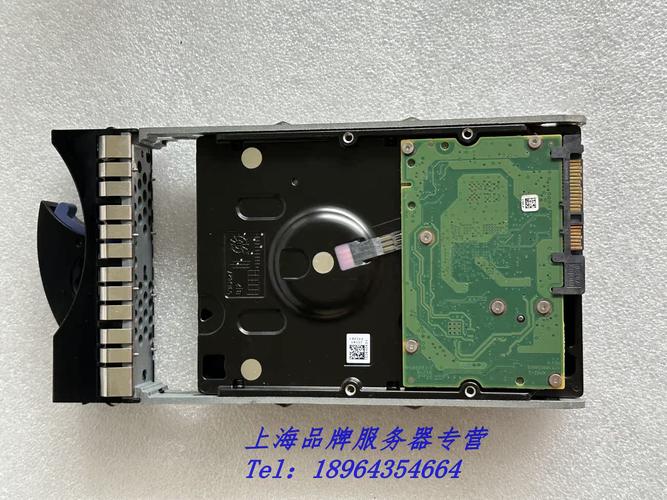
(图片来源网络,侵删)
“拆机”这个动作,在 Type 2652 上通常指的是两种情况:
- 组装电脑:将所有内部部件安装进这个机箱。
- 维护/升级/更换部件:在已组装好的电脑上进行操作。
下面我将围绕这两种情况,提供详细的拆解指南。
第一部分:安全警告与准备工作
在进行任何操作之前,请务必遵守以下安全准则:
- 断开所有电源:拔掉主机背后的电源线,即使电脑关机,电源内部仍可能存有高压电。
- 释放静电:人体静电可能会损坏精密的电子元件,请在接触电脑内部前,触摸一下接地的金属物体(如暖气片、机箱未上漆的金属部分),或者佩戴防静电手环。
- 准备工具:你只需要一把合适的 Phillips(十字)螺丝刀,建议使用带有磁性头的螺丝刀,这样可以轻松拾起和固定小螺丝。
- 工作环境:选择一个光线充足、干净、平坦的地方进行操作,最好铺一块软布或防静电垫,防止刮伤机箱或丢失小零件。
第二部分:详细拆解/组装步骤
ThinkCentre M700/M900 的机箱设计非常模块化,拆解和组装都相对直观。
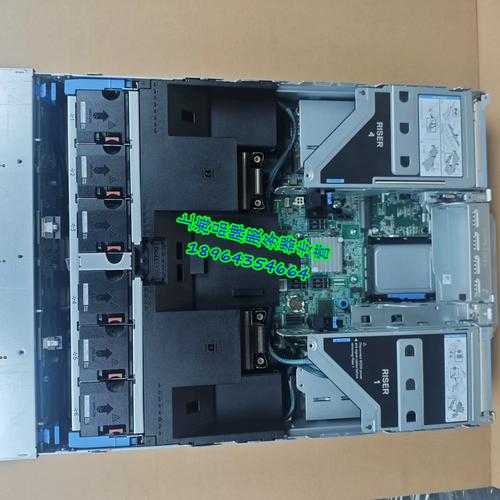
(图片来源网络,侵删)
步骤 1:打开侧面板
这是最简单的一步。
- 将机箱放置在你面前,使其背面朝向你。
- 找到机箱侧面的两个后部手柄(通常位于机箱顶部和底部的后缘)。
- 向后滑动这两个手柄,它们会解锁侧面板。
- 抓住侧面板的后缘,将其向后滑动几厘米,然后向外取下,左侧面板(当你面对正面时)是带有大量接口和光驱的那一侧,需要取下的是它。
步骤 2:移除前部塑料挡板(可选)
为了安装硬盘或光驱,你可能需要移除前面板的塑料装饰盖。
- 在前面板上找到几个卡扣或隐藏的螺丝,你需要先取下机箱顶部的塑料盖,才能看到固定前面板的螺丝。
- 用手轻轻按压卡扣或拧下螺丝,然后将整个前面板组件(包括 USB 接口、音频孔等)向外拉出。
- 这一步有时不是必须的,具体取决于你要安装的设备类型。
步骤 3:安装主板(核心步骤)
Type 2652 机箱本身没有预装主板,你需要将主板安装到机箱内的金属支架上。
- 定位主板支架:机箱内部有一个金属板,上面已经预装了用于固定主板的铜柱和螺丝孔,你需要将你的主板(Intel B150 芯片组的主板)对准这些孔位。
- 安装铜柱(如果需要):确保机箱支架上的铜柱高度与主板上的安装孔匹配,通常这些铜柱是预装好的。
- 固定主板:将主板平放在支架上,对齐所有孔位,然后用螺丝将其牢牢固定,先拧对角线上的螺丝,以确保主板平整,然后再拧紧其余的螺丝。
步骤 4:安装电源单元
- 定位电源位置:电源通常安装在机箱的底部或顶部,具体取决于型号,在 M700/M900 机箱中,电源一般位于机箱的底部,由一个金属笼子包裹。
- 对齐孔位:将 PSU 的四个角对准机箱底部的安装孔。
- 固定 PSU:用四颗螺丝将电源牢固地固定在机箱上。
步骤 5:安装 CPU 和散热器
- 打开 CPU 插座保护盖:找到主板上 LGA 1151 插座,轻轻抬起旁边的金属杆,打开插座。
- 安装 CPU:小心地从包装中取出 CPU,注意对齐其上的三角标记(CPU 的一个角和主板插座的角都有标记),然后垂直放入插座中,切勿用力按压或扭转。
- 关闭 CPU 插座:轻轻放下金属杆,它会自动扣紧 CPU。
- 安装内存:打开内存插槽两端的卡扣,将内存条对准插槽的缺口(金手指中间的凸起),垂直插入,直到两端的卡扣自动扣住。
- 安装散热器:
- 在 CPU 核心表面均匀涂抹一层导热硅脂(如果散热器未预涂)。
- 将散热器对准 CPU 插座,平稳地放好。
- 用提供的塑料卡扣或金属杆,将散热器固定在主板的四个固定点上。
- 连接散热器风扇的电源线,通常是 4-pin 的 CPU_FAN 插头,插在主板上标有 "CPU_FAN" 的针脚上。
步骤 6:安装存储设备(硬盘/固态硬盘)
ThinkCentre 机箱支持多种安装方式,非常灵活。
-
5英寸硬盘安装:
- 将硬盘滑动到机箱前部的硬盘笼中,对齐螺丝孔。
- 用螺丝从硬盘两侧的孔位将其固定在笼子里。
- 连接 SATA 数据线和电源线。
-
5英寸硬盘/SSD 安装:
- 方式一(硬盘笼内):如果你的硬盘笼支持,可以使用 3.5 英寸到 2.5 英寸的转接架,将 SSD 安装在硬盘笼里。
- 方式二(主板旁):在主板托盘下方,通常有专门的 2.5 英寸硬盘安装位,将 SSD 放入其中,然后用旁边的塑料卡扣或螺丝固定。
- 连接 SATA 数据线和电源线。
步骤 7:连接前面板线缆
这是最繁琐但关键的一步,关系到开机、重启、电源指示灯和 USB 接口是否正常工作,请参考你的主板说明书。
- 电源开关线:找到机箱前面板引出的 "POWER SW" 或 "PWR_BTN" 线头,将其插到主板上对应的 "F_PANEL" 或 "JFP1" 针脚上。
- 重启开关线:类似地,找到 "RESET SW" 线头并插上。
- 电源指示灯:找到 "POWER LED" (+/-) 线头,注意正负极,插到主板上对应的 "PLED" 针脚。
- 硬盘指示灯:找到 "H.D.D. LED" (+/-) 线头,同样注意正负极,插到主板上对应的 "HDLED" 针脚。
- USB 前面板线:找到一排针脚(通常是 9 针),插到主板上标有 "F_USB1" 或 "USB" 的位置。
步骤 8:最终检查与合盖
- 理线:整理好所有线缆,用机箱提供的扎带将其捆绑好,确保不会妨碍风扇转动或遮挡风道。
- 检查:再次检查所有螺丝是否拧紧,所有部件是否安装到位,所有线缆是否连接牢固且没有插错。
- 合上侧面板:将侧面板对准机箱的滑轨,从后向前推,直到听到“咔”的一声,表示手柄已自动锁定。
- 连接外设:连接显示器、键盘、鼠标和电源线。
第三部分:常见问题与技巧
- 无法开机?
- 检查 PSU 电源开关是否在 "I" (开) 的位置。
- 确认所有电源线(主板 24-pin、CPU 8-pin)都已连接。
- 重新检查前面板开关线是否插对。
- 尝试清除 CMOS(通过主板上的跳线或电池)。
- 机箱噪音大?
- 检查是否有线缆接触到风扇叶片。
- 确认散热器安装牢固,没有松动。
- 为什么设计这么复杂?
- 散热:模块化设计可以优化风道,确保商用电脑在高负载下的稳定运行。
- 维护性:企业用户需要快速更换故障部件(如硬盘、内存、电源),这种设计使得更换过程非常快捷,无需复杂工具。
- 安全性:部分商用机箱带有锁扣,可以防止内部部件被盗或被随意篡改。
- 空间利用:在有限的体积内容纳尽可能多的扩展选项。
希望这份详细的指南能帮助你成功完成 IBM Type 2652 的拆解和组装!祝你操作顺利!


