


Lightroom 手机版的核心是“非破坏性编辑”和“预设”,它的参数设置不是为了像专业相机那样手动控制光圈、快门、ISO,而是为了在后期处理中精细调整照片的视觉效果。
(图片来源网络,侵删)
我们可以将 Lightroom 手机版的参数分为三大块:
- 核心编辑参数:在“编辑”界面中,通过滑块调整的图像属性。
- 相机设置参数:在“相机”界面中,手动控制拍摄的参数(仅限部分手机)。
- 管理与导出参数:在“设置”和“导出”界面中,关于图片质量、同步、存储等的选项。
核心编辑参数
这是 Lightroom 手机版最常用、最重要的部分,当你点击一张照片进入编辑模式时,右下角的图标(通常是“曲线”或“三个圆圈”)就是进入详细参数调整的入口。
以下是各个参数滑块的详细解读,我将用“新手友好版”和“专业进阶版”两种方式来解释:
新手友好版(常用工具)
这些是界面底部最直观、最常用的工具:
(图片来源网络,侵删)
-
预设:
- 作用:一键应用他人或自己制作好的“滤镜”效果,这是 LRm 最强大的功能,可以快速改变照片的整体风格。
- 如何用:点击底部工具栏的“预设”图标,浏览或搜索你喜欢的风格(如“胶片感”、“电影感”、“清新”等),点击即可应用,你可以叠加多个预设,也可以调整应用后的强度。
-
颜色:
- 作用:改变照片的整体色调,最常见的就是黑白和单色。
- 如何用:点击“颜色”图标,可以选择“黑白”或从色轮中选择一种主色调(如棕褐色、蓝色调等),黑白模式下,还可以调整“色温”和“色调”来控制不同颜色的明暗。
-
光效:
- 作用:调整照片的明暗、对比和氛围,模拟自然光的效果。
- 参数:
- 亮度:整体提亮或压暗照片。
- 对比度:增强或减弱明暗部分的差异,让照片更“硬”或更“软”。
- 高光:专门提亮照片中最亮的区域(如天空、白色衣服),避免过曝。
- 阴影:专门提亮照片中最暗的区域(如暗部、阴影),让细节显现。
- 白色色阶:定义照片中最亮的点,向右滑动会让更多区域变为纯白。
- 黑色色阶:定义照片中最暗的点,向左滑动会让更多区域变为纯黑。
-
效果:
- 作用:添加一些特殊的光影和质感效果。
- 参数:
- 晕影:让照片四周变暗,突出中心主体,营造聚光灯效果。
- 颗粒:为照片添加类似胶片的颗粒感,增加复古和质感。
- 纹理:一个很强大的工具,可以增强照片的细节(如皮肤纹理、建筑纹理),但又不影响大片平滑区域。
-
校准:
- 作用:调整照片中红、绿、蓝三原色的偏移,从根源上改变色彩倾向,实现独特的色彩风格。
- 如何用:这个比较专业,可以通过拖动“色相”和“饱和度”滑块来微调,向左拖动红色色相,可以让红色偏向洋红色;向右则偏向橙色。
-
混色器:
- 作用:对照片中的特定颜色进行单独调整。
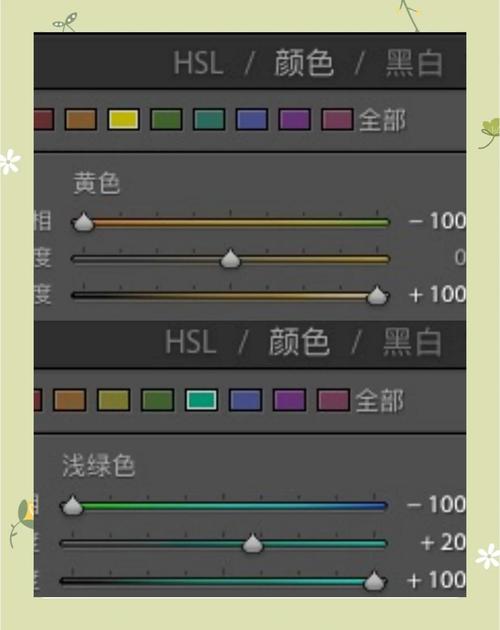
- 如何用:点击“混色器”,选择你想要调整的颜色范围(如红色、橙色、黄色、绿色等),然后可以调整该颜色的色相(改变颜色本身)、饱和度(颜色的浓淡)和 luminance(颜色的明暗),你可以只让天空的蓝色更蓝,而不影响其他颜色。
-
细节:
- 作用:锐化照片和减少噪点。
- 参数:
- 锐化:通过增强边缘对比度来让照片看起来更清晰,注意不要过度,否则会产生白边。
- 蒙版:在锐化时,按住这个滑块,在照片上左右滑动,可以智能地只锐化边缘,而保留平滑区域(如皮肤),避免噪点被锐化。
- 减少杂色:用于消除高感光度下产生的噪点,分为“颜色”和“明度”两部分。
-
几何:
- 作用:校正镜头畸变、拉直水平线、进行透视矫正。
- 如何用:
- 自动:一键自动校正。
- 手动:可以水平、垂直旋转,进行水平拉直,或使用“透视”功能校正建筑物的“梯形畸变”。
专业进阶版(在详细编辑面板中)
当你点击右下角的“...”或“曲线”图标进入“编辑”面板后,你会看到更专业的参数:
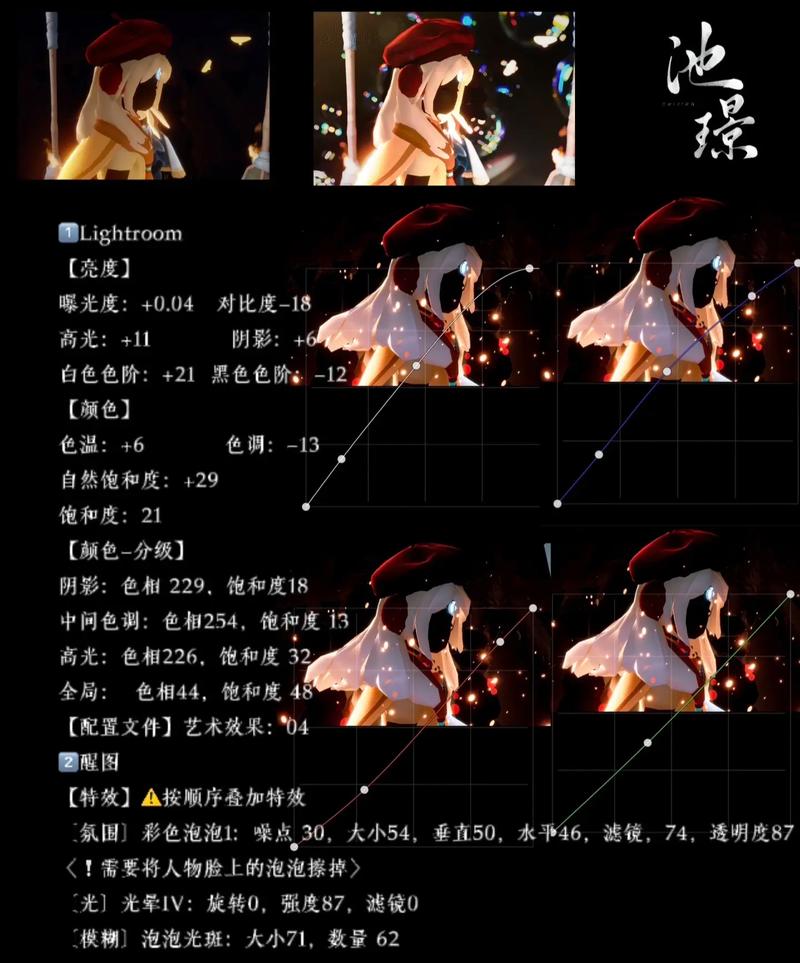
- 色调曲线:这是专业调节明暗关系的工具,横轴是输入亮度(从黑到白),纵轴是输出亮度,你可以通过拉曲线来精确控制不同亮度区域的明暗,创造出高对比、低对比或S型等特定影调风格。
- 颜色分级:比“校准”更精细的色彩控制工具,你可以分别对阴影、中间调、高光三个区域进行色相、饱和度和亮度的调整,从而为照片的暗部、亮部赋予不同的色彩倾向,营造电影感氛围。
相机设置参数
这部分只有在 LRm 的“相机”模式下才有效,并且需要你的手机支持手动模式。
- ISO (感光度):控制相机传感器对光线的敏感度。ISO 越高,画面越亮,但噪点也越多,在光线充足时,尽量使用低 ISO(如 100-400)以保证画质。
- S (快门速度):快门打开的时间。速度越快,进光量越少,画面越暗,但能捕捉瞬间动作,减少手抖模糊,速度越慢,进光量越多,画面越亮,但需要手持稳定或使用三脚架,否则容易拍虚。
- EV (曝光补偿):在自动模式下,你可以用这个滑块来增加或减少相机自动测光的曝光量,让照片整体变亮或变暗。
- 白平衡:控制照片的色温,校正不同光源下的颜色偏差,模式有“自动”、“日光”、“阴天”、“白炽灯”等,也可以手动调整“色温”(暖色调/冷色调)和“色调”(绿/品)。
- 对焦模式:可以选择“自动对焦”或“手动对焦”。
- 配置文件:选择不同的相机色彩配置文件,如“标准”、“鲜艳”、“柔和”等,它们会影响照片的初始色彩风格。
管理与导出参数
这些设置通常在 LRm 的“设置”菜单里。
设置
- 同步设置:
- 自动同步:开启后,你在手机上编辑的照片会自动同步到 Lightroom 云端,并在电脑版上可见,这是跨设备工作的核心。
- 同步质量:可以选择“标准”或“原始”,如果要在手机上编辑 RAW 格式照片,建议选择“原始”。
- 存储设置:
- 首选存储位置:可以选择“设备”或“SD 卡”。
- 将原始图像存储为:决定拍摄的 RAW 文件是单独存储,还是与 JPEG 合并成一个 .dng 文件。
- 预设设置:
- 预设同步:将你在手机上创建或安装的预设同步到云端,方便在电脑上使用。
导出
当你想把编辑好的照片保存到手机相册或分享时,会用到导出功能。
- 文件类型:
- JPEG:最通用的格式,文件小,兼容性好,但有轻微画质损失,适合分享和日常使用。
- PNG:支持透明背景,无损压缩,文件比 JPEG 大,适合需要高质量图形的场景。
- TIFF:专业无损格式,文件非常大,基本只在需要最高质量的专业流程中使用。
- 图像大小:
可以选择“全尺寸”或自定义一个较小的尺寸(如 2048px),分享到社交媒体时,缩小尺寸可以节省空间和流量。
- 品质:仅对 JPEG 有效,数值越高(如 100),画质越好,但文件也越大。
- 颜色空间:
- sRGB:最标准的色彩空间,兼容所有设备和网络,默认选择。
- Adobe RGB / P3:更广的色域,能显示更丰富的色彩,如果你的手机屏幕支持,并且你希望保留更广的色域以备后用,可以选择,但对于网络分享,sRGB 通常是最佳选择。
总结与建议
- 新手入门:从 “预设” 开始,快速找到喜欢的风格,然后学习使用 “光效” 里的亮度、高光、阴影来调整照片的明暗,这是最直观有效的。
- 进阶学习:掌握 “混色器” 来精准控制颜色,学习 “细节” 里的锐化和降噪,以及 “几何” 来矫正构图。
- 专业追求:深入理解 “色调曲线” 和 “颜色分级”,它们是创造独特影调和色彩风格的关键。
- 拍摄 RAW:如果你的手机支持,强烈建议在“相机”设置中开启“DNG RAW”格式,RAW 文件保留了最原始的图像信息,为后期处理提供了巨大的空间。
Lightroom 手机版是一个功能极其强大的移动后期工具,掌握这些参数,你就能把手机拍出的照片提升到新的高度,多加练习,你很快就能熟练运用它们了!


