


拆机有风险,操作需谨慎!
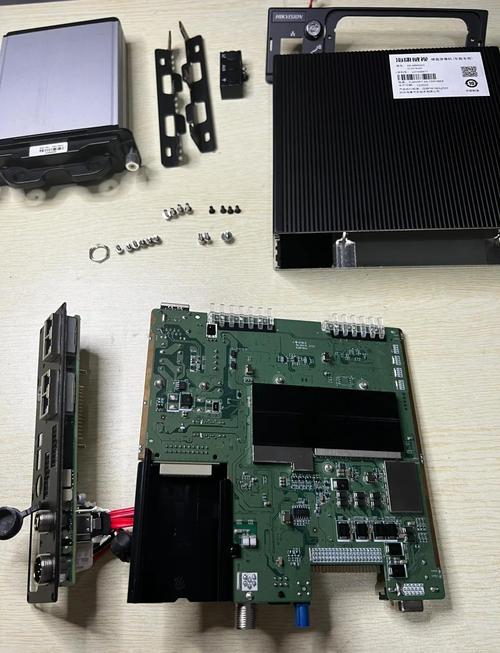
(图片来源网络,侵删)
拆机会导致失去保修,并且操作不当可能损坏设备,本指南仅供参考,请确保你了解所有风险并自愿承担,在开始之前,请确保路由器已完全关机并断开所有电源线。
TP-Link WDR8660 拆机图文指南
这款路由器的设计非常典型,采用了常见的“三明治”式结构,上下壳通过卡扣和螺丝固定。
第一部分:准备工作与初步拆解
所需工具:
- 十字螺丝刀:这是最主要的工具,用于拆卸背面的固定螺丝。
- 塑料撬棒或薄卡片:用于分离卡扣,避免划伤外壳,旧银行卡、吉他拨片都是很好的替代品。
- 防静电手环(可选但推荐):防止静电损坏内部敏感电子元件。
第一步:拆卸脚垫和螺丝
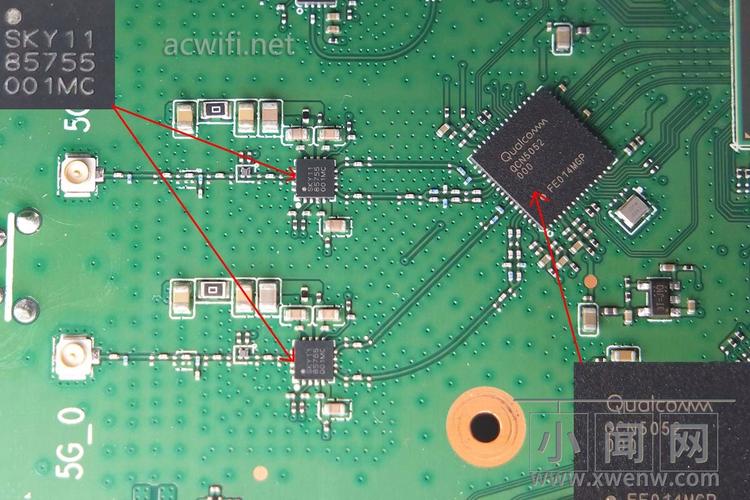
(图片来源网络,侵删)
- 将路由器翻过来,底部朝上。
- 你会看到四个脚垫,通常是圆形的橡胶或硅胶垫,用你的指甲或小工具将它们撬起来。
- 脚垫下面藏着四颗十字螺丝,用螺丝刀将它们全部拧下并妥善保管。
第二步:分离上下外壳
- 现在路由器的上下两部分主要靠内部的塑料卡扣固定。
- 从路由器的侧面或接口端开始,用塑料撬棒小心地插入上下壳的缝隙中。
- 沿着缝隙慢慢滑动撬棒,你会听到“咔哒”声,这是卡扣被逐一分离的声音,动作要轻柔,不要用力过猛。
- 分离时,要特别注意天线底座,天线的信号线是从外壳穿出来的,所以天线部分可能还连接着,你可以选择先断开天线,或者小心地将整个天线部分与外壳一同抬起。
- 绕着路由器一圈,分离所有卡扣后,上半部分的外壳就可以轻松地取下来了。
第二部分:内部结构与元件识别
成功打开外壳后,你就能看到WDR8660的内部构造了,它主要由以下几个核心部分组成:
外置天线
- 外观:三根高增益天线。
- 连接方式:天线通过一根同轴线缆(类似有线电视的线)连接到主板上的天线接口,接口通常是 IPEX 或类似的小型接口。
- 操作:如果你想更换天线,只需捏住接口的根部,垂直拔出即可,插回时对准接口,垂直插入并听到轻微的“咔哒”声即可。
主板
- 外观:绿色的印刷电路板,上面集成了所有芯片和元件。
- 核心芯片:
- 主处理器:负责整个路由器的运算和数据处理,WDR8660搭载的是高通 的 IPQ4019 双核 A7 处理器,主频高达 717MHz,性能非常强劲。
- 无线芯片:通常与主处理器集成在一起,支持 2.4GHz 和 5GHz 双频段。
- 内存:两颗 海力士 的 512MB DDR3 内存颗粒,总共 1GB RAM,这在千兆MIMO路由器中属于大内存,保证了多设备连接下的流畅体验。
- 闪存:一颗 256MB 的闪存芯片,用于存放固件系统。
- 散热设计:主板的CPU芯片上方覆盖着一块大面积的金属散热片,散热片通过导热硅脂与芯片紧密接触,并通过一根热管连接到外壳的金属部分,形成高效的散热系统。
电源接口与复位按钮
- 电源接口:一个DC电源插座,外接12V/1A的电源适配器。
- 复位按钮:一个小孔,需要用牙签或针状物长按来恢复出厂设置。
网络接口
- WAN口:通常为蓝色,标识为 "Internet"。
- LAN口:通常为黄色,标识为 "1-4",用于连接有线设备。
- 这些接口直接焊接在主板上,内部是PHY芯片,负责电信号与数据包的转换。
第三部分:常见拆机目的与操作
目的1:清洁散热系统(最常见)
长时间运行后,散热片和风扇上会积聚大量灰尘,导致散热效率下降,影响路由器性能和稳定性。
- 断开所有连接:确保路由器完全断电。
- 取下外壳:按照上述步骤1和2操作。
- 清洁风扇:用小毛刷或吹气球(皮老虎)小心地清洁风扇叶片和周围的灰尘,如果灰尘很顽固,可以用棉签蘸取少量酒精擦拭。
- 清洁散热片:同样用毛刷或吹气球清洁散热片缝隙中的灰尘,如果散热片和CPU芯片之间的导热硅脂已经干裂或老化,可以考虑更换(这属于进阶操作)。
- 装回:清洁完毕后,按相反顺序装回即可。
目的2:刷入第三方固件(如OpenWrt)
这是许多高级用户拆机的主要原因,目的是获得更强的功能和更自由的定制能力。
-
准备工作:
- 确认你的WDR8660型号在OpenWrt官网上有支持,WDR8660有多个版本(如V1, V2, V3),它们的硬件(特别是Flash和RAM)可能不同,刷错会变砖。
- 下载对应版本的OpenWrt固件文件(通常是
.bin或.img格式)。 - 准备一台电脑和一根网线。
-
刷机步骤(通过Web界面):
- 拆开机壳后,断开天线,将路由器放置在通风良好的地方(刷机过程中不要盖外壳,以防过热)。
- 接通电源,用网线将电脑连接到路由器的 LAN口。
- 登录路由器的管理界面(通常是
168.0.1或tplogin.cn)。 - 在系统管理或固件升级页面,选择你下载好的OpenWrt固件文件。
- 点击升级,等待路由器自动重启,这个过程可能需要几分钟,期间路由器可能会重启数次,切勿断电或进行任何操作!
- 成功后,路由器会恢复出厂设置,你需要重新设置网络。
-
刷机步骤(通过TFTP,更可靠):
- 如果Web刷机失败,可以尝试更可靠的TFTP刷机法。
- 设置电脑IP为
168.0.2,子网掩码255.255.0。 - 将OpenWrt固件文件重命名为
tp_recovery.bin。 - 运行TFTP客户端软件(如Tftpd32),设置服务器IP为
168.0.1,选择固件文件。 - 给路由器断电,按住复位按钮不放,然后插上电源,等待大约15-20秒,直到路由器指示灯闪烁,表示已进入TFTP模式。
- 在TFTP客户端中点击“发送”按钮,开始刷机,同样,等待完成,切勿断电。
目的3:更换天线
- 断电并拆机:按照第一部分操作。
- 拔出原装天线:捏住IPEX接口根部,垂直拔出。
- 安装新天线:选择你准备好的新天线(注意接口类型和阻抗),对准IPEX接口,垂直插入,确保插到底。
- 装回外壳:将天线连接好,然后盖上外壳,拧回螺丝,贴回脚垫。
TP-Link WDR8660的内部设计非常规整,用料扎实(高通IPQ4019芯片 + 1GB内存),散热系统也比较完善,拆机过程对于有经验的用户来说非常简单,主要是通过拆卸脚垫下的螺丝来分离卡扣固定的外壳。
无论你是为了清洁、刷机还是升级硬件,只要操作得当,整个过程都比较安全,希望这份详细的指南能对你有所帮助!


