


第一步:检查摄像机本身(最基础)
- 重启摄像机:这是解决大部分电子设备临时性故障的“万能钥匙”,将摄像机断电,等待1-2分钟后重新通电,让其重新启动并连接网络。
- 检查固件更新:
- 进入小米智能家居App,找到您的摄像机。
- 点击设备名称进入详情页,选择“设备信息”或“设置”。
- 查看是否有新的固件版本,如果有,请及时更新到最新版本,新版本通常会修复已知的Bug和性能问题。
- 检查存储卡:
- 是否插卡:确认是否插入了MicroSD卡,并且格式化为FAT32或exFAT格式,不插卡或卡格式不对都会影响流畅度。
- 存储卡性能:如果开启了“事件录制”(如移动侦测录像),对存储卡的写入速度有要求,建议使用C10或U3等级的高速卡,普通低速卡会导致写入卡顿,从而影响整体画面。
- 存储空间:检查存储卡是否已满,卡满后,新录像会覆盖旧录像,但读写操作可能会变慢。
- 重新格式化存储卡:在App内对存储卡进行一次格式化,清除可能存在的文件错误。
第二步:检查网络环境(最关键)
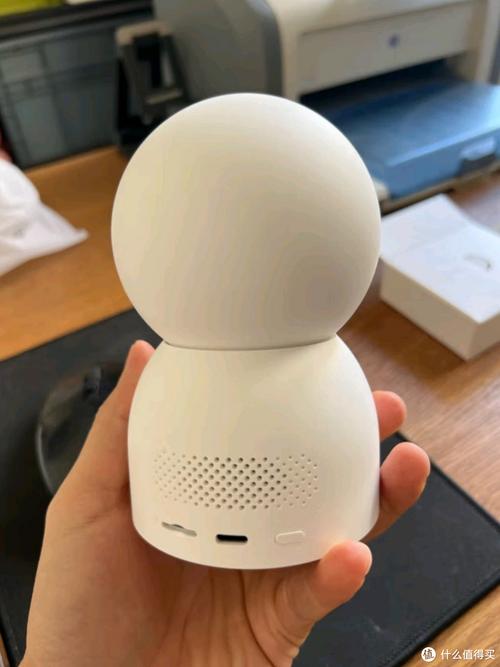
网络是影响智能设备流畅度的生命线,尤其对于需要实时传输视频画面的摄像机。
(图片来源网络,侵删)
- Wi-Fi信号强度:
- 摄像机信号:将手机靠近摄像机,打开App查看Wi-Fi信号强度,如果信号低于“良好”(通常是2格以下),就很容易卡顿。
- 解决方法:
- 将路由器尽量靠近摄像机,减少障碍物(尤其是承重墙、金属物体)。
- 如果摄像机位置固定,可以考虑给摄像机拉一根网线,开启“有线网络”模式,有线网络远比Wi-Fi稳定,是解决卡顿问题的最佳方案。
- 网络带宽:
- 上传带宽:摄像机将视频画面上传到云端或你的手机,需要消耗上传带宽,你可以通过Speedtest等工具测试你家的网络上传速度。
- 分辨率影响:如果摄像机分辨率设置得过高(如2.5K/4K),码率也会很高,会占用大量上传带宽,在网络不佳时,自然会卡顿。
- 解决方法:
- 在App中适当降低摄像机的分辨率和帧率,从2.5K/30fps降到1080P/15fps或1080P/30fps,会显著减少带宽占用,极大改善流畅度。
- 检查家中是否有其他设备在大量占用上传带宽(如:手机/电脑正在上传大文件、云盘同步、视频通话等),可以暂时关闭这些应用进行测试。
- Wi-Fi信道干扰:
- 周围邻居的Wi-Fi信号、微波炉、蓝牙设备等都可能干扰你的Wi-Fi信号,导致网络不稳定。
- 解决方法:登录你的路由器管理后台(通常地址是192.168.1.1或192.168.0.1),在无线设置中,将Wi-Fi信道从“自动”改为一个相对空闲的信道(如1、6、11中的一个),可以减少干扰。
第三步:检查手机/客户端
- 清理手机内存:手机运行内存不足会导致App无法流畅解码视频,造成卡顿,关闭后台不必要的程序,或重启手机后再试。
- 更新App:确保小米智能家居App已更新到最新版本,以适配最新的设备固件和修复已知问题。
- 检查后台设置:
- “实时画面”权限:确保App在手机后台有“实时画面”或“持续运行”的权限,否则App被系统冻结后,再次打开画面需要重新加载,会感觉卡顿。
- 定位服务:部分功能可能需要定位权限,确保已开启。
- 切换查看方式:在App中查看实时画面时,可以尝试点击“高清”/“流畅”模式切换,看看是否是特定模式下的卡顿。
第四步:检查服务器与账号
- 服务器状态:小米的服务器偶尔也可能出现区域性或临时性的拥堵,你可以关注小米社区或相关科技论坛,看看是否有其他用户反馈类似问题,如果是服务器问题,只能等待小米官方修复。
- 多账号登录冲突:确保没有在多个手机上同时登录同一个小米账号并频繁查看同一个摄像机,这可能会造成服务器端的资源竞争,导致卡顿。
总结与排查流程建议
如果您的摄像机卡顿,建议按照以下顺序进行排查:
- 先重启:重启摄像机和手机。
- 看设置:检查分辨率/帧率是否过高,尝试调低。
- 查网络:
- 首选方案:拉一根网线,连接有线网络。
- 无线方案:将摄像机和路由器靠近,确保Wi-Fi信号满格,检查上传带宽,排除其他设备占用。
- 试存储:换一张高速、大容量的存储卡,并在App内格式化。
- 更新固件:确保摄像机和App都是最新版本。
- 最后考虑:如果以上所有方法都无效,且摄像机较旧,可能是硬件性能不足,难以处理高分辨率视频,只能通过降低画质来使用,或者考虑更换为新一代性能更强的摄像机。
希望这些步骤能帮助您解决摄像机的卡顿问题!
(图片来源网络,侵删)


