


核心结论先行
新款 MacBook Air 的设计哲学是 “极致一体化”和“不可维修”,拆机不是为日常用户准备的,而是为数据恢复、硬盘升级或极限维修爱好者准备的。对于绝大多数用户,强烈建议不要自行拆机。
(图片来源网络,侵删)
为什么要拆新款 MacBook Air?
了解拆机目的,才能明白其设计的挑战所在:
- 数据恢复: 最常见的原因,当主板或 SSD 出现故障时,需要拆机取下固态硬盘,通过转接盒在其他电脑上读取数据。
- 硬盘升级/更换: 虽然 SSD 焊死在主板上,但市场上存在第三方 SSD 转换套件,允许你更换性能更强的 SSD(风险极高)。
- 维修: 如更换电池、键盘、风扇(M2/M3 版本有风扇)等,需要先完成拆机。
- 满足好奇心: 探究其内部构造,感受 Apple 在微型化和集成度上的登峰造极。
拆机前的准备与风险
准备工作:
- 工具:
- Pentalobe 螺丝刀 (5-point): 用于拆卸后盖的隐藏螺丝。
- 精密十字螺丝刀 (PH00): 用于拆卸内部螺丝。
- 吸盘/撬棒/塑料卡片: 用于分离后盖和屏幕。
- 热风枪/吹风机 (可选但推荐): 用于软化后盖的胶水,降低分离难度和风险。
- 镊子、防静电手环。
- 环境: 一个干净、光线充足、平坦的桌面。
- 心态: 极度耐心和细心,任何粗暴的操作都可能导致永久性损坏。
主要风险:
- 后盖破裂: 后盖用大量胶水密封,强行撬开极易导致玻璃或铝合金后盖碎裂。
- 电池损坏: 电池被牢固地粘在下半壳上,在分离过程中有被刺穿或撕裂的风险,可能导致起火或爆炸。
- 排线断裂: 内部连接非常紧凑,排线脆弱,稍有不慎就会被扯断。
- 失去保修: 任何拆机行为都会立即让你的 MacBook Air 失去官方保修资格。
- 无法复原: 由于结构高度集成,即使成功拆开,也可能无法完美复原,导致缝隙、异响等问题。
详细拆机步骤 (以 2025 M1/2025 M2 为例)
警告:以下步骤仅供参考,操作风险自负!
第一步:移除底部螺丝
- 将 MacBook Air 翻过来,底部朝上。
- 你会看到两颗隐藏在脚垫下的 Pentalobe 螺丝,用 Pentalobe 螺丝刀拧下它们。
- 拧下剩余的所有十字螺丝。注意: 不同位置的螺丝长度可能不同,请务必记住它们的位置或分开放置,装回时不能搞错。
第二步:分离后盖
这是最关键也最困难的一步。
- (推荐)加热后盖: 使用热风枪在低温档位(约 80-100°C)均匀地吹过后盖边缘,持续 1-2 分钟,目的是软化胶水,如果没有热风枪,用吹风机的高温档也可以,但效果稍差且要小心距离,避免过热。
- 使用吸盘和撬棒:
- 在后盖边缘贴上吸盘。
- 用薄塑料撬棒或卡片从后盖缝隙处轻轻插入。
- 沿着边缘缓慢、均匀地滑动撬棒,将后盖一点点“割开”胶水。不要在一个地方用力过猛!
- 重复此过程,逐步分离后盖的四个边。
第三步:断开电池连接
在接触任何内部元件之前,必须先断开电池连接,防止短路。
(图片来源网络,侵删)
- 后盖分离后,你会看到电池排线,它连接在一个 ZIF (零插拔力) 连接器上。
- 用指甲或撬棒的尖端轻轻抬起连接器上的黑色小卡扣。
- 小心地水平拔出排线,切勿垂直向上拔。
第四步:移除下半壳
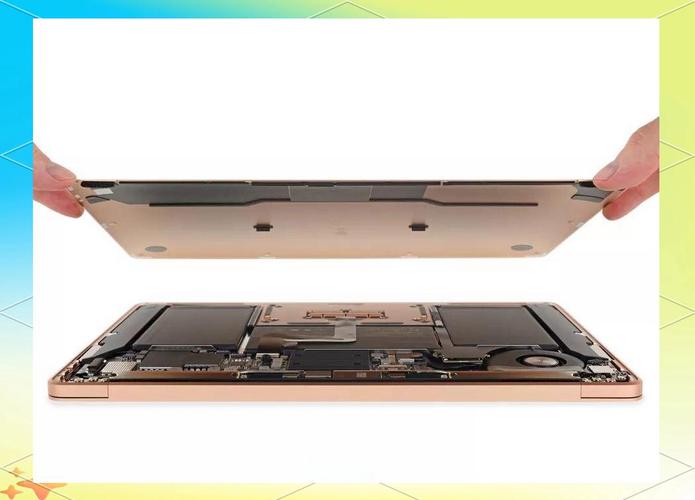
- 现在后盖和下半壳基本可以作为一个整体取下了,小心地将其从机身上分离。
- 你会看到一块巨大的、被胶水牢牢粘住的 电池,它占据了下半壳绝大部分空间。
第五步:移除电池
这是整个拆机过程中最危险的一步。
- 电池被强力胶带和胶水固定,你需要用撬棒、塑料卡片或专用工具,非常小心地从电池边缘插入,一点点地溶解或切断胶带。
- 绝对不要用金属工具直接接触电池!
- 这个过程需要极大的耐心,慢慢“剥离”电池,如果电池有鼓包迹象,请立即停止并寻求专业帮助,电池非常危险。
第六步:访问内部组件
取下电池后,核心组件就完全暴露了。
- 散热模块: M1 版本没有风扇,只有一片巨大的散热片覆盖在芯片上,M2/M3 版本则增加了一个小风扇,散热片通过大量导热硅脂与芯片接触。
- 主板: 主板占据了上半部分的所有空间,你可以看到核心的 Apple Silicon (M1/M2/M3) 芯片、内存、以及焊死在主板上的 SSD 固态硬盘。
- 扬声器、麦克风、摄像头等模块: 都通过排线连接到主板上。
第七步:取下 SSD(数据恢复)
如果是为了数据恢复,这是你的最终目标。
- 找到 SSD,它通常位于主板的某个角落,用几颗小螺丝固定。
- 拧下固定螺丝。
- 断开连接 SSD 的排线(同样是 ZIF 连接器)。
- SSD 就可以完整地取下来了,之后你可以购买一个 M.2 NVMe 转 USB-C 的转接盒,将 SSD 连接到其他电脑上读取数据。
拆机发现与特点总结
- 极致的集成度: 主板上几乎没有冗余空间,所有元件都紧密地焊接在一起,内存、SSD、Wi-Fi 芯片等都焊死在主板上,无法进行任何形式的硬件升级。
- “胶水”的艺术: 胶水是这台机器的灵魂,也是拆机的噩梦,它用于固定后盖、电池、屏幕和扬声器等,使得结构异常坚固,但也让维修变得异常困难。
- 电池是核心: 电池占据了下半壳近 80% 的体积,是机器最重、最大的单一部件,这也解释了为什么续航如此出色。
- 散热设计的取舍: M1 版本的无风扇设计在安静和低功耗方面表现出色,但在长时间高负载下可能会因热量墙而降频,M2/M3 版本增加的小风扇是为了缓解这一问题。
- 维修成本极高: 由于组件高度集成,任何一个主要部件(如主板、屏幕、电池)的损坏都可能导致整体更换,维修费用非常高昂。
总结与建议
新款 MacBook Air 的拆机是一次对 Apple 设计理念的“解剖”,它展示了现代科技在微型化和性能上的巨大成就,但也凸显了其在 可维修性 上的倒退。
(图片来源网络,侵删)
给你的建议:
- 如果你是普通用户: 享受它带来的极致轻薄、安静和长续航即可,永远不要尝试拆机。
- 如果你是数据恢复需求者: 如果数据至关重要,且自己没有把握,强烈建议寻找专业的数据恢复服务,他们有更专业的工具和经验,可以最大限度地降低风险。
- 如果你是技术发烧友/硬核玩家: 拆机可以满足你的好奇心,但请务必做好功课,备齐工具,并准备好承担一切后果,从拆一台旧机器开始练习是更好的选择。
新款 MacBook Air 是一个为“使用”而生的完美产品,而不是为“维修”而设计的,它的内部世界,就像一个精美的黑盒,欣赏即可,切勿轻易开启。


