


在开始之前,最重要的一步是准确识别你的 MacBook Pro 型号。
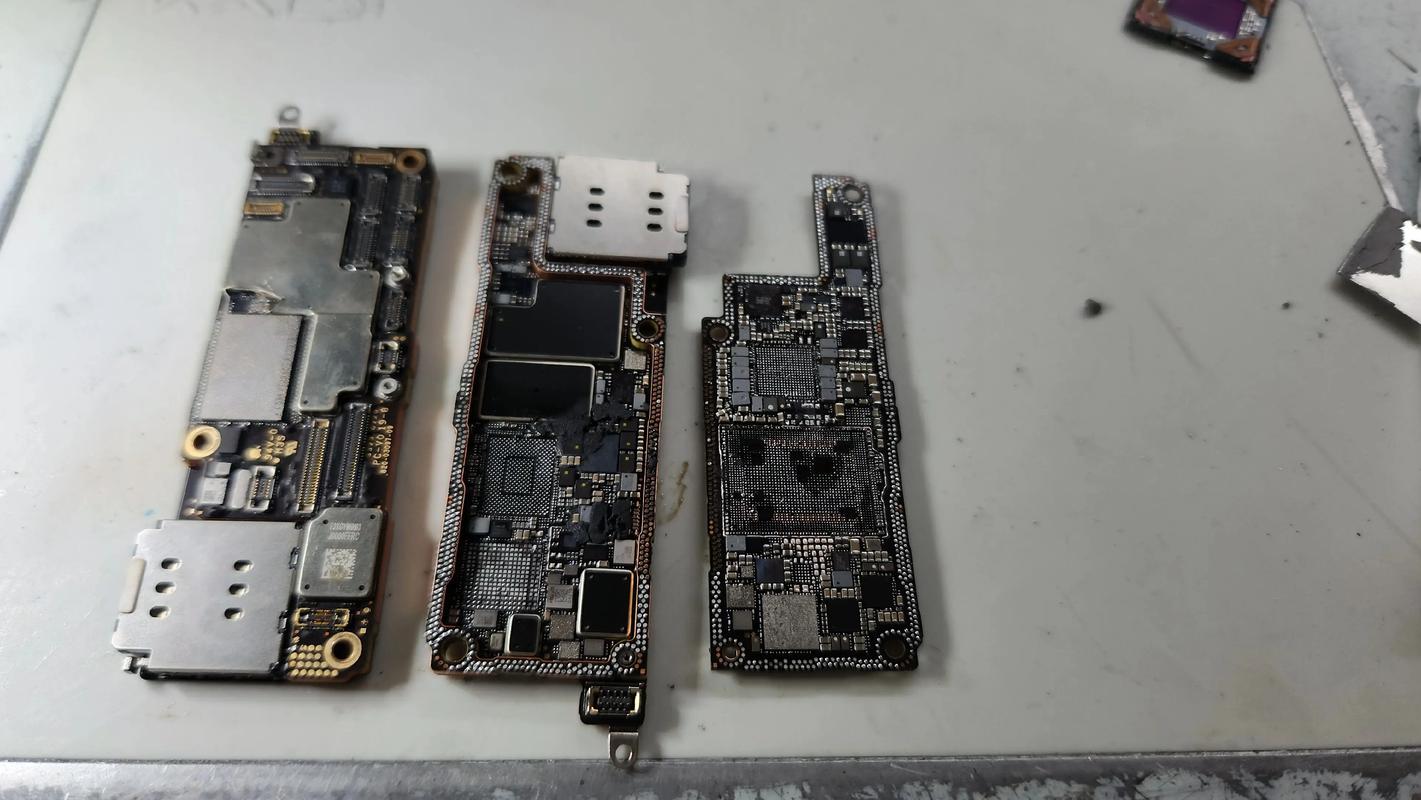
(图片来源网络,侵删)
第一步:确认你的 MacBook Pro 型号
这是所有操作的前提,错误的工具或步骤可能导致严重损坏。
- 点击屏幕左上角的苹果菜单 > “关于本机”。
- 在弹出的窗口中,你会看到类似 “MacBook Pro (15-inch, 2025)” 或 “MacBook Pro (Retina, 15-inch, Mid 2025)” 的描述。
- 更精确的识别方法是查看型号标识符 (Model Identifier),在“关于本机”窗口的“标签页下,找到“序列号”,并点击它,旁边的“型号”会变成一个可点击的链接,点击后会显示类似
A1398或A1707这样的标识符。
常见15寸 MacBook Pro 型号标识符:
- A1398: 非视网膜屏,2012-2025款(Unibody 非一体化机身,电池可拆卸)
- A1398 (Retina): 视网膜屏,2012-2025款(Unibody 非一体化机身,电池可拆卸)
- A1707: 触控栏款,2025-2025款(一体化机身,电池胶粘)
第二步:拆机前的准备工作
无论哪个型号,准备工作都至关重要。
工具清单:
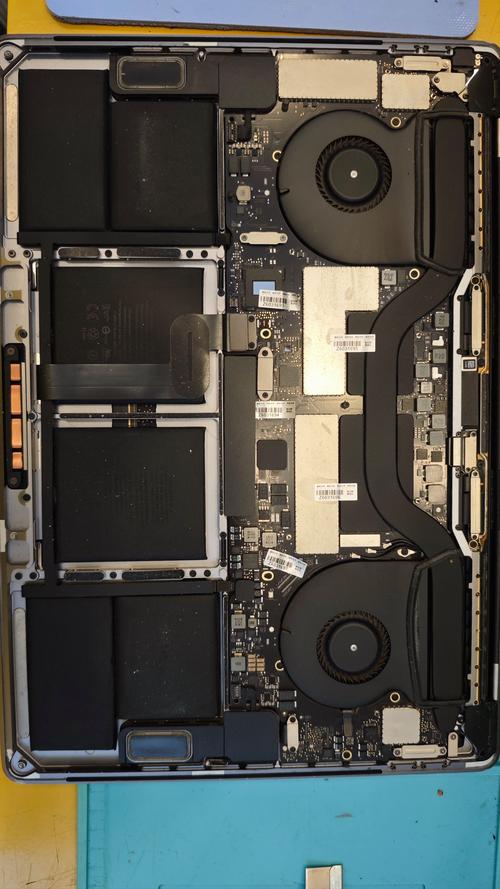
(图片来源网络,侵删)
- 精确螺丝刀套装: 必须包含 P5 和 P6 的五角梅花螺丝刀,这是苹果设备最常用的螺丝规格,可能还需要 T5/T6/T8/T10 六角螺丝刀。
- 塑料撬棒/撬片: 用于分离塑料卡扣和屏幕边框,避免划伤外壳。
- 吸盘: 用于吸附和抬起屏幕。
- 镊子: 用于夹取细小的螺丝和排线。
- 防静电手环: 强烈推荐!防止静电损坏精密电子元件。
- 干净的 workspace: 一块柔软的布或垫子,用于放置拆下的螺丝和部件。
- 容器: 用于分门别类地存放不同长度和规格的螺丝(非常重要!)。
- 相机/手机: 拆解过程中,随时拍照记录,方便回装。
- iFixit 拆解指南: 强烈建议! 访问 iFixit.com 搜索你的具体型号,会有极其详尽的图文和视频拆解教程,这是你最好的老师。
第三步:针对不同型号的拆机核心步骤
A1398 (2012-2025款,非一体/可拆卸电池)
这类机型相对“传统”,拆解难度较低,风险也小一些。
核心拆解流程:
- 断电关机: 完全关机,并拔掉所有外接设备。
- 移除后盖: 这是最大的区别,找到底部所有的螺丝(通常有10颗左右,注意长度不一),用吸盘和撬棒小心地取下整个铝合金后盖。
- 断开电池连接: 安全第一! 找到主板上连接电池的排线接口,用撬棒轻轻撬开卡扣,然后拔掉排线,这一步必须在操作其他任何部件之前完成。
- 移除其他主要部件:
- 硬盘/SSD: 拧下固定支架的螺丝,拔掉SATA数据线和电源线,即可取出硬盘。
- 内存条: 拔开两侧的卡扣,内存条会自动弹起,然后斜向上取出。
- 风扇: 拧下固定风扇的螺丝,拔掉连接主板的排线。
- 电池: 对于非一体机,电池通常用几颗螺丝固定在机身上,拧下后即可取出。
- 键盘/触控板: 这部分比较复杂,需要断开连接排线,并小心地抬起整个顶盖组件。
- 更换/升级: 完成你要进行的操作(如清灰、换硬盘、换内存等)。
- 回装: 按照相反的顺序,并参考你之前拍的照片进行回装。注意所有螺丝的扭矩和位置,不要拧得过紧。
A1707 (2025-2025款,触控栏,一体化/胶粘电池)
这类机型拆解难度和风险都极高,特别是对于新手。强烈建议在iFixit教程的指导下进行。
核心拆解流程与难点:
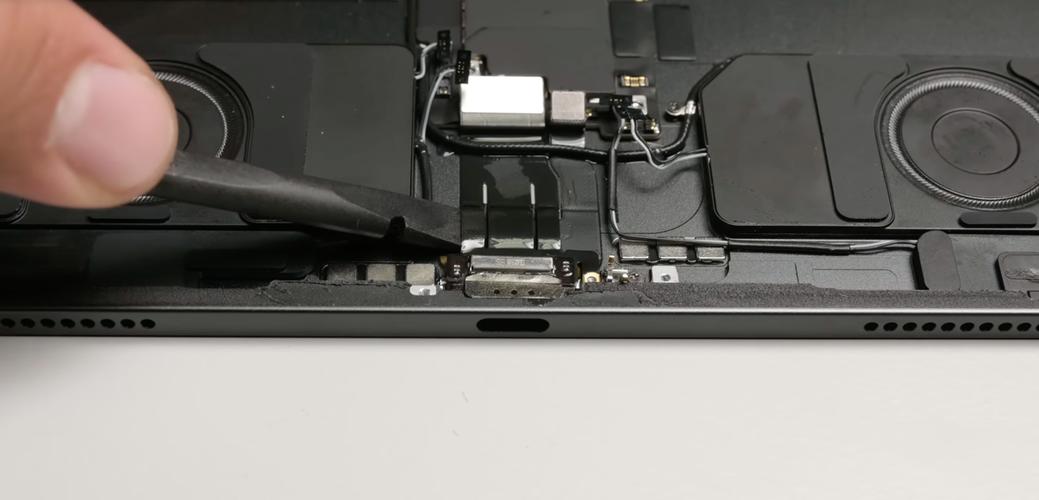
(图片来源网络,侵删)
- 断电关机: 同上。
- 移除底部螺丝: 拧下所有脚垫下的螺丝,这些螺丝长度和用途各不相同,必须分开放置!
- 分离底壳与屏幕总成: 这是最大难点,整个屏幕和机身是通过大量坚固的卡扣固定的,需要使用吸盘和撬片,沿着缝隙小心地一圈一圈地撬开。非常容易撬坏! 动作要轻柔、均匀。
- 断开电池连接: 同样,第一时间断开电池排线,防止意外短路。
- 拆卸电池 (最难的一步):
- 2025-2025款电池用胶带固定,相对容易取出。
- 2025-2025款电池使用了非常强力的胶水粘在机身上,iFixit官方称之为“维修噩梦”,你需要使用 iOpener(一种专用的加热工具)或热风枪均匀加热电池背面,软化胶水,然后用各种撬片和吸盘,极其缓慢、小心地将电池从机身上“撕”下来。稍有不慎就会撕裂电池,导致起火或爆炸风险!
- 移除其他部件:
- 键盘/触控板总成: 这是一体化的,用大量螺丝和排线固定,断开所有连接后,小心地取下。
- 散热模块 (散热铜管+风扇): 拧下螺丝,拔掉排线即可取出。
- SSD硬盘: 现在这款是焊死在主板上的,用户无法自行升级。
- 内存条: 同样是焊死在主板上的,无法升级。
- 回装: 按照相反顺序回装,在粘合底壳时,可能需要新的胶条,在安装新电池时,需要使用专用的电池胶带或胶水。
第四步:拆机后的清洁与保养
拆机的主要目的之一就是清灰。
- 清洁风扇: 用软毛刷或吹气球(皮老虎)小心地清除扇叶和周围的灰尘。
- 清洁散热鳍片: 用软毛刷顺着鳍片方向轻轻刷,或者用吹气球吹。不要用高压气枪直吹,可能把灰尘吹进更深处。
- 更换导热硅脂: 如果拆下散热模块,检查CPU和GPU上的硅脂是否已经干裂、变硬,如果是,建议使用高质量的导热硅脂(如Arctic MX-4)进行更换。
- 清洁排线和接口: 用无水酒精和棉签轻轻擦拭排线的金属触点和主板上的接口,确保接触良好。
⚠️ 重要警告与风险提示
- 失去保修: 任何自行拆机行为都会让你的 MacBook Pro 立即失去官方保修。
- 数据安全: 拆机前务必备份所有重要数据!
- 静电风险: 静电可以瞬间击穿精密芯片,造成永久性损坏,务必佩戴防静电手腕,并在干燥、洁净的环境下操作。
- 物理损坏: 苹果设备的内部结构非常紧凑,排线、卡扣、屏幕都极其脆弱,撬坏外壳、拉断排线是常见事故。
- 电池风险: 尤其是新机型,电池胶粘极牢,强行拆卸可能导致电池破损,引发火灾或化学灼伤,如果不确定,不要自己尝试更换电池。
- 螺丝混淆: 不同位置的螺丝长度、材质、涂层都不同,装错或拧错位置可能导致内部结构损坏或外壳无法合拢。
总结与建议
- 如果你只是想清灰: 对于2025年之后的机型,强烈不推荐自己拆机,风险太高,收益却不大,可以寻求专业的第三方维修店服务,他们有专业工具和经验。
- 如果你要更换内存/硬盘: 对于2025年及以前的A1398机型,相对可行,但仍需谨慎,对于2025年之后的A1707机型,请打消这个念头,因为它们是焊死的。
- 如果你是新手: 强烈建议从一些更简单的设备开始练习,或者直接放弃,观看iFixit的教程视频,感受一下难度再决定是否动手。
- 寻求专业帮助: 如果不确定,或者操作遇到困难,请立即停止,找一家信誉良好的苹果授权维修服务商或第三方专业维修店,虽然花费更高,但能最大程度保证你的设备安全。
拆机是一项需要耐心、细心和一定技术的工作,祝你好运!


