


核心概览
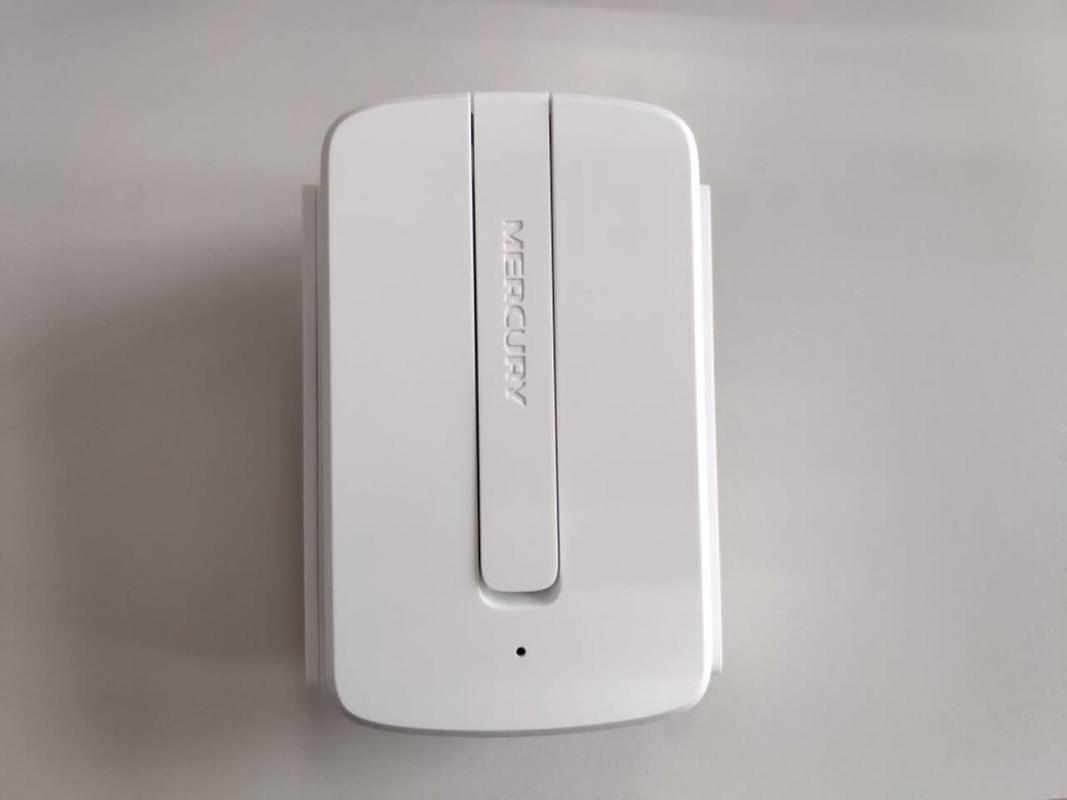
水星 Mercury MW310R 是一款经典的入门级无线路由器,以其稳定、易用和高性价比著称,它不仅可以通过有线方式连接(作为路由器),也支持无线方式连接其他路由器(作为中继器或AP模式),扩展家庭或小型办公室的无线网络覆盖范围。

(图片来源网络,侵删)
硬件规格
| 参数项 | 规格 | 备注 |
|---|---|---|
| 处理器 | 高性能网络处理器 | 具体型号未公开,但足以满足家庭百兆宽带需求。 |
| 内存 | 32MB | 入门级标准,足以处理基本的路由和转发任务。 |
| 闪存 | 4MB | 用于存储固件和配置文件。 |
| 网络接口 | 1个10/100M WAN口 4个10/100M LAN口 |
所有端口均为百兆速率,适合百兆及以下宽带。 |
| 无线速率 | 300Mbps | 采用 2x2 MIMO 技术,理论最高速率为 300Mbps。 |
| 无线频段 | 4GHz | 单频段设备,工作在 2.4GHz 频段,兼容性好,易受干扰。 |
| 天线 | 2根 5dBi 固定全向天线 | 不可拆卸,信号覆盖范围适中。 |
| 尺寸 | 160mm x 103mm x 28mm (长x宽x高) | 典型的桌面式设计,不占空间。 |
| 工作温度 | 0℃ ~ 40℃ | 适合在室内常温环境下工作。 |
| 工作湿度 | 10% ~ 90% 不凝结 | 正室内环境湿度。 |
| 供电 | 外置电源适配器 | DC 9V / 0.6A |
无线网络参数
| 参数项 | 规格 | 备注 |
|---|---|---|
| 无线标准 | IEEE 802.11n, IEEE 802.11g, IEEE 802.11b | 兼容较老的802.11b/g设备。 |
| 无线模式 | AP(接入点) Client(客户端) Router(路由) Repeater(中继) WDS |
Repeater模式是重点。 |
| 无线名称 | 可自定义 | 可以为2.4G网络设置不同的SSID。 |
| 无线加密 | WPA-PSK/WPA2-PSK WPA/WPA2 WEP 不加密 |
强烈推荐使用 WPA2-PSK (AES) 加密方式,安全性最高。 |
| 信道 | 1-13 | 中国大陆可用信道,可手动设置或选择“自动”以减少干扰。 |
| 频宽 | 20MHz | 4G频段通常使用20MHz频宽以获得更好的兼容性和稳定性。 |
| 发射功率 | 可调节 | 一般有“高、中、低”三档,可根据实际覆盖需求调整。 |
路由功能参数
| 参数项 | 规格 | 备注 |
|---|---|---|
| 网络协议 | TCP/IP, DHCP, NAT, PPPoE | 支持最常见的网络协议。 |
| DHCP服务器 | 支持 | 可自动为局域网内的设备分配IP地址。 |
| 转发与NAT | 支持 | 实现多台设备共享一个公网IP地址。 |
| PPPoE拨号 | 支持 | 适用于中国电信、中国联通等PPPoE拨号上网的宽带。 |
| 静态路由 | 不支持 | 入门级路由器通常不具备此功能。 |
| 防火墙 | 支持 | 包含基本的IP地址过滤、域名过滤等功能。 |
| MAC地址克隆 | 支持 | 将本机MAC地址复制给WAN口,适用于部分ISP(网络服务提供商)绑定MAC的情况。 |
中继模式详解与设置指南
MW310R 的中继模式(也常被称为“无线桥接”或“Range Extender”)是其重要功能之一,它的作用是接收主路由器的Wi-Fi信号,然后将其放大,再以一个新的Wi-Fi信号发射出去,从而扩展原有网络的覆盖范围。
工作原理:
MW310R (中继器) <--无线--> 主路由器 <--Internet--> 光猫/入户网线
如何设置中继模式(以网页管理界面为例):
-
物理连接:
- 方法一(推荐): 将MW310R通电,用网线将其任意一个LAN口连接到你的电脑,这样电脑就能访问MW310R的设置页面。
- 将MW310R通电,让它离主路由器近一些,后续通过Wi-Fi连接到MW310R进行设置。
-
登录管理界面:
 (图片来源网络,侵删)
- 打开浏览器,在地址栏输入
168.1.1或tplinklogin.cn(这是水星/TP-Link的默认地址)。 - 输入默认的管理员密码(通常在路由器底部的标签上,默认是
admin)。
- 打开浏览器,在地址栏输入
-
进入中继设置向导:
- 在管理界面的左侧菜单栏中,找到 “网络参数” 或 “运行状态” 相关的选项,然后点击 “无线设置”。
- 在无线设置页面,你会看到一个 “工作模式” 的选项,将其选择为 “AP模式” 或 “中继模式”(不同版本的固件叫法可能略有不同,但功能一致)。
- 选择后,系统通常会自动弹出“无线中继”或“WDS”设置向导。
-
扫描并连接主路由器:
- 在向导中,点击 “扫描” 按钮,MW310R会搜索周围所有的无线信号。
- 在扫描结果列表中,找到你的 主路由器 的Wi-Fi名称(SSID),然后点击后面的 “连接”。
-
输入主路由器的密码:
- 在弹出的窗口中,输入你主路由器的Wi-Fi密码(也就是连接主路由器时需要输入的那个密码)。
- 点击 “下一步”。
-
配置中继器的Wi-Fi名称(可选但推荐):
 (图片来源网络,侵删)
- 系统会提示你设置中继器的Wi-Fi名称。
- 强烈建议: 将中继器的Wi-Fi名称(SSID)设置得与主路由器 完全相同,并使用 相同的密码。
- 这样做的好处是: 你的手机、电脑等设备在移动时,可以自动在主路由器和MW310R之间无缝切换,无需手动重新连接网络,体验最好。
- 你也可以设置一个不同的SSID,比如在原名称后加个“_Ext”,但这样就需要手动切换网络。
-
保存并重启:
- 点击 “保存” 或 “完成”。
- MW310R会自动重启,完成中继设置,它就可以正常工作了。
总结与注意事项
- 优点: 价格便宜,设置简单稳定,作为中继器能有效扩展Wi-Fi覆盖,对百兆宽带足够。
- 缺点: 仅支持2.4G频段,速度和抗干扰能力不如5G设备;百兆有线端口,无法发挥更高带宽;硬件性能有限,连接设备过多时可能会卡顿。
- 使用中继模式的注意事项:
- 位置是关键: MW310R必须放置在 主路由器信号还不错,但又无法直接覆盖到 的位置,如果放在信号太差的地方,中继器自己都连不上主路由,自然无法提供有效的扩展。
- 速率减半: 无线中继的本质是“先接收,再转发”,这个过程会消耗一部分带宽,通过中继器连接的设备,其网速通常会 比直接连接主路由器要慢一些。
- 信道干扰: 如果周围有多个2.4G Wi-Fi,建议手动将主路由器和MW310R的信道设置为一个固定且不冲突的信道(如1、6、11中的一个),以减少干扰。
- 有线桥接更优: 如果条件允许,使用网线将MW310R的LAN口连接到主路由器的LAN口(此时工作模式为“AP模式”),可以获得比无线中继更好的稳定性和速度。


