


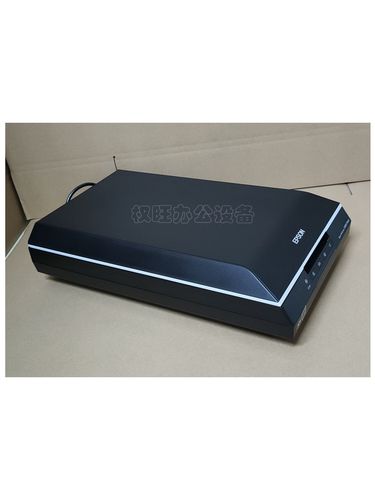
下面我将为您详细解析 Epson V550 的核心图像参数,并提供针对不同扫描场景的设置建议。
(图片来源网络,侵删)
核心图像参数详解
您可以在 Epson Scan 软件的“基本设置”或“专业模式”中找到这些参数。
分辨率
这是最重要的参数,决定了扫描图像的清晰度和细节。
- 定义:以 DPI (Dots Per Inch, 每英寸点数) 为单位,DPI 越高,图像包含的像素就越多,文件尺寸也越大,细节越丰富。
- 如何选择:
- 日常文档/网页分享:75 - 150 DPI,足够清晰,文件小,易于传输和查看。
- 普通照片打印 (4x6英寸 或 5x7英寸):300 DPI,这是照片扫描的“黄金标准”,能捕捉足够的细节,用于家庭打印或存档效果极佳。
- 大幅面照片打印/放大 (A4 或更大):600 DPI,当您需要将一张小照片放大成海报时,高分辨率可以提供更多细节,避免图像模糊。
- 专业存档/后期处理:1200 DPI 或更高,对于珍贵的老照片,使用高分辨率扫描可以最大限度地保留原始信息,为未来的修复或放大提供最好的素材。
- 胶片扫描:必须使用 2400 DPI 或更高,胶片本身尺寸小,高分辨率是放大和看到细节的唯一途径,V550 的光学分辨率是 6400 DPI,非常适合扫描 35mm 胶片。
色彩模式
决定了扫描图像的颜色深度和类型。
- 色彩:扫描彩色照片或彩色文档时使用,提供最丰富的色彩表现。
- 灰度:扫描黑白照片或黑白文档时使用,文件比彩色模式小,且能更好地表现黑白影调和过渡细节,比简单的“黑白”模式更细腻。
- 黑白:扫描文字稿或不需要灰度的图像时使用,生成的是只有黑白两色的图像,文件最小,文字边缘最锐利,适合进行 OCR (文字识别)。
- 48-bit 彩色 / 16-bit 灰度:
- 这是 V550 的一大优势,它支持“深度色彩扫描”。
- 对比普通 24-bit/8-bit:普通模式每个颜色通道有 256 个灰阶(8-bit),而 48-bit 模式每个通道有 65536 个灰阶(16-bit),这意味着它能捕捉和记录更多的色彩和亮度细节。
- 优势:在后期处理(如调整亮度、对比度、色彩平衡)时,有更大的调整空间,不易出现色带或断层,色彩过渡更平滑。强烈建议在扫描重要照片时开启此模式。
图像类型
这是一个非常方便的自动优化功能,V550 会根据扫描内容自动调整参数。
(图片来源网络,侵删)
- 文档:优化文字的清晰度和对比度,适合扫描文稿、合同等。
- 照片:优化色彩和色调还原,适合扫描各种照片。
- 胶片:专门为胶片扫描优化,通常会自动应用色彩校正和去划痕功能。
- 网页:优化图像尺寸和色彩,使其适合在屏幕上显示。
- 自定义:允许您手动设置所有参数,获得完全的控制权。
亮度 和 对比度
- 亮度:控制图像的整体明暗程度,数值越高,图像越亮;数值越低,图像越暗。
- 对比度:控制图像中最亮和最暗部分的差异,数值越高,黑白反差越大,图像越“硬”;数值越低,反差越小,图像越“柔和”。
- 使用建议:
- 先自动调整:在 Epson Scan 中,通常有“自动曝光”或“自动色彩校正”选项,先让软件自动分析并调整,这通常是一个很好的起点。
- 再手动微调:如果自动效果不理想,再手动微调,老照片可能偏黄或偏暗,可以适当提高亮度,并微调对比度。
色彩校正
- ICM (Image Color Management):这是一个专业选项,用于管理色彩在不同设备(扫描仪、显示器、打印机)间的一致性。
- 建议:对于普通用户,保持“ICM”为“关闭”或“无”即可,如果您有专业的色彩管理需求(如摄影师),可以开启并选择对应的配置文件,但这需要您对色彩管理有一定了解。
文件格式
决定了扫描后保存的文件类型。
- JPEG (.jpg):
- 优点:文件体积小,兼容性极好,适合网络分享、日常查看和普通打印。
- 缺点:采用有损压缩,会丢失部分图像细节,反复保存会导致质量下降。
- 建议:在保存时选择较高的质量(如 90% 或更高),以在文件大小和图像质量之间取得平衡。
- TIFF (.tif):
- 优点:无损压缩格式,能完美保留扫描的所有细节,图像质量最高,非常适合专业存档、后期处理和高质量打印。
- 缺点:文件体积非常大。
- 建议:扫描珍贵照片的首选格式,特别是如果您使用了 48-bit 扫描,TIFF 是唯一能完整保存所有色彩信息的格式。
- PDF (.pdf):
- 优点:方便将多页文档或图像整合成一个文件,易于分发和打印。
- 建议:适合扫描多页合同、报告等。
不同场景的推荐设置方案
| 扫描场景 | 推荐分辨率 | 色彩模式 | 图像类型 | 文件格式 | 关键提示 |
|---|---|---|---|---|---|
| 家庭照片存档 | 300 DPI (小照片) 600 DPI (A4或珍贵照片) |
48-bit 彩色 | 照片 | TIFF (最佳) 或 高质量JPEG | 开启“自动色彩校正”,使用“照片”类型能获得最佳效果。 |
| 35mm 胶片扫描 | 2400 DPI 或更高 | 48-bit 彩色 | 胶片 | TIFF | V550 的胶片扫描功能是其亮点,务必使用胶片支架,并确保玻璃清洁无尘。 |
| 文字稿/文档 | 200 - 300 DPI | 黑白 或 灰度 | 文档 | PDF 或 黑白TIFF | 使用“黑白”模式文件最小,文字最清晰。 |
| 旧照片修复 | 600 DPI | 48-bit 彩色 | 照片 | TIFF | 高分辨率和48位色彩为后期修复提供最大灵活性。 |
| 网页/邮件使用 | 75 - 150 DPI | 24-bit 彩色 | 网页 | JPEG | 低分辨率和小文件尺寸,方便快速上传和下载。 |
提升扫描质量的实用技巧
- 保持清洁:扫描前务必用专用布或镜头纸清洁扫描仪的玻璃面板和您的照片/胶片,灰尘和指纹是扫描图像的大敌。
- 关闭自动裁剪:在扫描多张照片时,Epson Scan 的“自动区域检测”功能很方便,但有时会误判,建议先关闭此功能,手动框选每张照片,确保 100% 扫描完整。
- 去除划痕和灰尘 (Digital ICE):V550 支持 Digital ICE 技术(在胶片扫描模式下可用),这个功能能非常有效地去除胶片上的灰尘和划痕,但不适用于普通照片,因为它会误将照片的纹理和细节当作“缺陷”去除。
- 校准显示器:如果您希望扫描后的颜色在屏幕上看起来准确,建议定期校准您的显示器。
- 不要过度锐化:Epson Scan 的“锐化”功能可以增强边缘细节,但通常使用默认值或少量锐化即可,过度锐化会使图像看起来不自然。
通过理解并灵活运用以上参数,您可以让 Epson V550 发挥出其最大潜力,将您珍贵的回忆和文档完美地数字化保存。
(图片来源网络,侵删)


