


首先需要明确一点,“Compaq 320”通常不是一个具体的、唯一的型号,它更像是一个系列或系列的简称,涵盖了多款不同的笔记本型号,
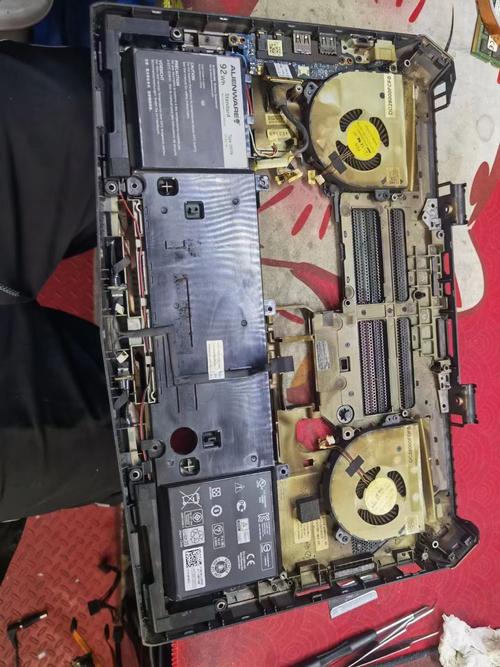
(图片来源网络,侵删)
- Compaq Presario CQ320 (较老型号)
- Compaq Presario 320 (更老的型号)
- 或者其他型号结尾为320的机型。
不同型号的内部结构、螺丝布局和拆卸难度可能存在差异。 在观看任何视频之前,最重要的一步是确认您笔记本的具体完整型号。
第一步:确认您的具体型号
这个信息通常在笔记本的底部标签上,标签上会有一串完整的型号代码,
VQ506PA#ABGCQ320EA#ABU
请务必找到并记录下这串完整的型号,这能帮助您找到最精准的拆机教程。
第二步:寻找拆机视频资源
在确认型号后,您可以通过以下渠道查找相关的拆机视频:
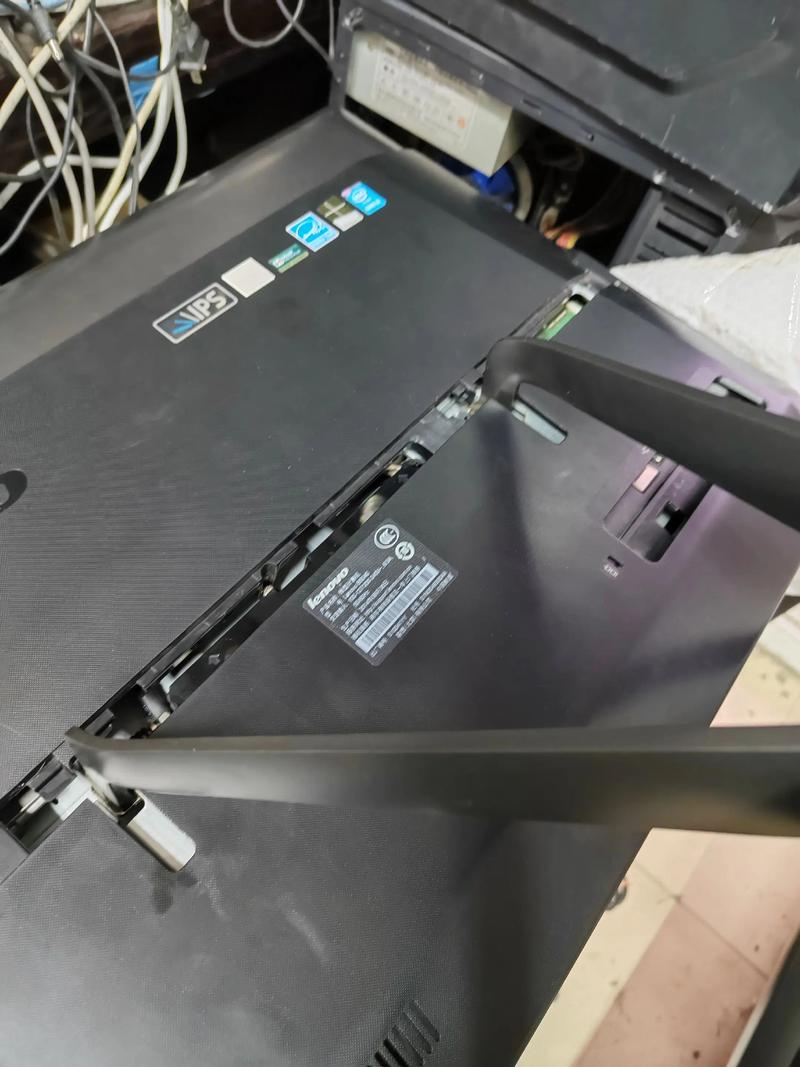
(图片来源网络,侵删)
视频网站 (首选)
在YouTube、Bilibili等视频网站上搜索,使用精确的关键词组合,成功率更高。
推荐的搜索关键词(请将 [您的完整型号] 替换为您笔记本的实际型号):
- 中文搜索:
Compaq 320 拆机康柏 320 拆机教程[您的完整型号] 拆机[您的完整型号] 清灰换硅脂Presario CQ320 拆机
- 英文搜索 (通常资源更丰富):
Compaq 320 disassemblyCompaq Presario CQ320 take apart[Your Full Model Number] service manual(服务手册,图文并茂,最权威)[Your Full Model Number] replacement guide(更换指南,通常由iFixit等网站提供)
专业维修网站 (图文教程)
除了视频,图文并茂的维修指南也非常清晰,而且可以随时暂停查看。
- iFixit (强烈推荐):
- 网址:
www.ifixit.com - iFixit是全球最大的电子产品维修社区,有大量用户贡献的拆机指南,您可以在网站上搜索您的笔记本型号,如果有的话,会有非常详细的步骤、图片和工具建议。
- 网址:
- HP官网 (服务手册):
- 惠普(HP)收购了康柏(Compaq),所以您可以在HP的支持官网上查找服务手册。
- 访问 HP Support Assistant,输入您的产品序列号或型号,下载“维护与服务手册”(Maintenance and Service Manual),这本手册是官方的“圣经”,包含了最准确的拆机步骤、部件图和螺丝规格。
第三步:通用拆机步骤与注意事项 (适用于大多数笔记本)
即使您找到了视频,了解一些通用的原则和注意事项也非常重要,可以避免不必要的损坏。
准备工作:
- 断开所有连接: 关闭电脑,拔掉电源适配器,取出电池(如果可拆卸)。
- 防静电措施: 最好在干燥、无尘的环境下操作,触摸金属物体以释放身体静电,或者佩戴防静电手环。
- 准备工具:
- 螺丝刀套装: 您需要一套包含各种十字(PH)和一字(SL)螺丝刀的小型工具,笔记本螺丝非常小且长短不一,强烈建议用一个磁吸棒或小盒子来分类存放拆下的螺丝,避免混淆。
- 塑料撬棒/卡片: 用于分离塑料卡扣,避免使用金属工具划伤外壳。
- 硅脂和导热硅脂清理剂 (如果需要清灰换硅脂)。
通用拆机流程:
-
拆除后盖/底壳:
- 这是最常见的第一步,通常后盖上有许多螺丝。
- 关键点: 仔细检查,有些螺丝隐藏在脚垫、标签下方,或者长短不一。一定要记住每个螺丝的位置! 有些螺丝用于固定键盘、硬盘等部件,拧错位置会损坏内部结构。
- 用撬棒沿着缝隙轻轻撬开卡扣,分离后盖。
-
断开内部连接器:
- 拆下后盖后,您会看到主板、电池、风扇、硬盘等部件。
- 在拔下任何数据线或电源线之前,务必观察其连接器结构,通常是先向上或向侧边的小卡扣,然后才能轻轻拔出线头。切忌生拉硬拽!
-
移除目标部件:
- 更换内存/硬盘: 通常非常简单,只需拧下固定螺丝,拔掉连接器,然后反向安装即可。
- 清灰/更换风扇: 需要先断开风扇与主板的连接,然后拧下固定螺丝,小心取出风扇,清理风扇叶片和散热鳍片的灰尘。
- 更换CPU/涂抹硅脂: 这是最复杂的操作之一,需要先断开电源,拧下散热器(风扇+铜管)的固定螺丝,然后小心地取下散热器(可能会粘在CPU上,可以轻轻扭动)。注意不要弯折散热管! 清理旧硅脂,涂抹新的硅脂,然后按相反步骤装回。
-
重新组装:
- 所有步骤完全相反进行。
- 在拧紧所有螺丝之前, 确保所有数据线都已连接到位,没有遗漏。
- 后盖合上时,确保所有卡扣都对准,然后均匀地拧上螺丝,避免外壳变形。
总结与建议
- 确认型号是第一步,也是最关键的一步。
- 优先搜索 iFixit 和 HP 官网的服务手册, 它们比很多视频更可靠。
- 观看视频时,暂停、观察、理解,不要盲目跟做。
- 耐心和细心是成功拆机的关键。 如果不确定某个步骤,宁可停下来多查资料,也不要强行操作。
- 如果您只是想升级内存或硬盘,这类操作通常很简单,网上有大量针对该部件的单独更换视频,如果涉及主板、CPU等复杂操作,如果您没有经验,建议寻求专业人士的帮助。
希望这份详细的指南能帮助您顺利完成拆机!


