


通用连接步骤(适用于大部分卡米手环)
这个过程是连接卡米手环的标准流程,大约需要5-10分钟。
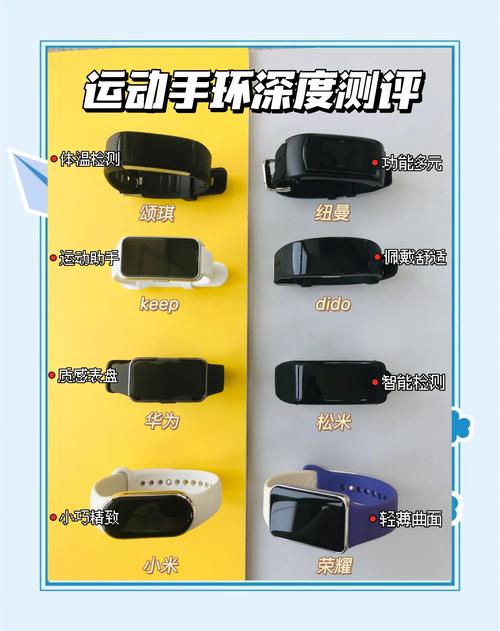
(图片来源网络,侵删)
第一步:准备工作
- 为手环充电:确保手环有足够的电量,首次使用前,建议充满电(通常需要1-2小时)。
- 下载App:在手机的应用商店搜索并下载对应的App。这是最关键的一步!
- 卡米官方App:通常叫 “CamiCare” 或 “卡米健康”,这是最推荐的官方App。
- 第三方App:有些卡米手环可能会使用通用的第三方App,如 “VeryFitPro”(非常fit)或 “Da Fit”,如果你的手环包装盒或说明书上写的是这些App,就下载对应的。
- 开启手机蓝牙和定位服务:
- 进入手机的 “设置” > “蓝牙”,并开启蓝牙。
- 进入手机的 “设置” > “隐私” > “定位服务”,并开启,同时确保为App开启了定位权限,这通常是为了更准确地记录运动轨迹。
第二步:注册与登录App
- 打开你下载好的App(如CamiCare)。
- 使用你的手机号或邮箱注册一个新账号,并登录,登录后,App会引导你进行一些基本设置,如选择性别、身高、体重等,这些数据将用于计算你的健康信息。
第三步:搜索并连接手环
- 在App的主界面,通常会有一个非常明显的按钮,如 “设备”、“我的设备”、“添加设备” 或一个 号。
- 点击这个按钮,App会自动开始搜索附近的智能手环设备。
- 确保你的手环处于开机状态(长按侧面的按键开机),并且离手机不要太远(建议在1米以内)。
- 等待片刻,手环的名称(
Cami-Ring,Cami-Band等)就会出现在App的搜索列表中。 - 点击该设备名称进行配对。
第四步:完成配对与同步
- 确认配对:手环屏幕上可能会显示一个提示,要求你“请在手机上确认配对”,手机App上也会弹出一个确认请求,点击App上的“确认”或“连接”按钮。
- 输入验证码(部分型号需要):有些手环和App之间需要输入一个6位数的验证码才能完成绑定,请按照手环屏幕上显示的数字,在App中输入并确认。
- 同步数据:连接成功后,App会自动从手环中同步一些基本数据,如步数、心率、睡眠记录等,这个过程很快,完成后你就可以在App中查看你的健康数据了。
常见问题与解决方法
如果连接过程中遇到问题,可以尝试以下方法:
问题1:App搜索不到手环怎么办?
- 重启大法:分别重启你的手机和手环,然后再重试。
- 检查距离:确保手环和手机距离很近(小于1米),并且中间没有厚实的墙壁或金属物体阻挡。
- 检查蓝牙:确认手机蓝牙已正常开启,并且没有被其他设备占用。
- 退出重进:在App中,先退出当前设备列表,然后重新点击“添加设备”进行搜索。
- 忘记设备:如果之前连接过但失败了,可以进入手机蓝牙设置里,找到“Cami”相关的设备,点击“忽略此设备”或“取消配对”,然后再重新在App里搜索。
问题2:手环显示“已在其他设备连接”?
- 这说明你的手环已经和另一台手机配对过了。
- 解决方法:你需要在那台手机上打开对应的App,进入设备管理页面,选择“解绑设备”或“删除设备”,之后,你的手环就会自动断开,你就可以在新的手机上重新搜索和连接了。
问题3:连接成功,但数据不同步?
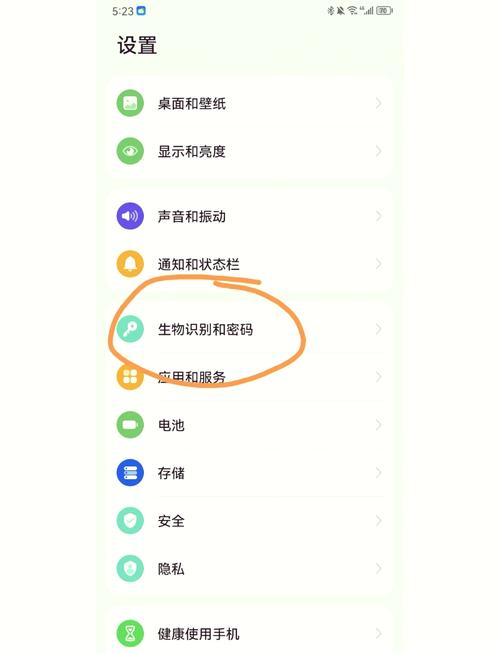
(图片来源网络,侵删)
- 手动同步:在App的设备页面,通常会有一个“同步”或“刷新”的按钮,点击它手动拉取数据。
- 开启自动同步:检查App的设置中,是否开启了“24小时自动同步”或类似的选项。
- 检查手环设置:进入手环的设置菜单(通过手环侧边的按键),确保“同步数据”或“连接手机”的功能是开启状态。
问题4:不知道我的手环用哪个App?
- 查看说明书:最准确的方法是查看手环包装盒内的说明书。
- 查看手环屏幕:有些手环开机后会短暂显示App的名称或二维码,如“Download VeryFitPro”。
- 查看包装盒:包装盒背面通常会印有需要下载的App名称和图标。
- 尝试通用App:如果找不到官方App,可以尝试下载 “VeryFitPro”,很多使用瑞芯微等通用芯片的手环都兼容这个App。
不同品牌App的界面示例
虽然操作逻辑相似,但不同App的界面名称可能略有不同。
| App名称 (示例) | 添加设备按钮位置 | 连接状态显示 |
|---|---|---|
| CamiCare / 卡米健康 (官方) | 通常在首页有醒目的“设备”或“+”号 | “已连接”、“在线” |
| VeryFitPro / 非常fit (通用) | 底部导航栏“设备”或“我的”页面 | “已连接”、“同步中” |
| Da Fit (通用) | 首页“我的” > “我的设备” > “添加设备” | “已绑定”、“在线” |
希望这份详细的指南能帮助你成功连接你的卡米智能手环!如果还有其他问题,可以随时提问。


