


Surface Pro 风扇拆机终极指南:从工具准备到清灰装回,手把手教你解决散热难题!
告别高温降频,让你的Surface Pro“满血复活”,附详细步骤与避坑要点)**
(图片来源网络,侵删)
引言
“Surface Pro风扇声音好大,还滋滋响!” “笔记本一玩大型游戏就烫手,性能严重缩水?” “拆开Surface Pro清灰到底难不难?会不会把机器搞坏?”
如果你正在被这些问题困扰,那么恭喜你,找到了这篇“保姆级”的Surface Pro风扇拆机清灰指南,作为一名从业多年的高级机械维修专家,我深知散热对于轻薄本性能发挥的重要性,Surface Pro因其极致的便携性备受青睐,但也正因内部空间紧凑,散热系统容易积灰,导致风扇噪音增大、高温降频,严重影响使用体验。
本文将以市面上最常见的Surface Pro 7/8/9为例,为你提供一份从准备工作到最终装回的完整、详细、安全的操作流程,无论你是DIY新手还是有一定经验的玩家,都能通过本文轻松掌握,让你的爱机告别“高烧”,重获冷静与流畅!
为什么需要拆机清灰?—— 散热不良的“罪魁祸首”
在动手之前,我们首先要明白为什么要进行这项操作。
(图片来源网络,侵删)
- 噪音增大: 长期使用后,风扇叶片和散热鳍片会积累大量灰尘和毛发,阻碍空气流通,为了达到同样的散热效果,风扇必须提高转速,从而产生刺耳的噪音。
- 高温降频: 散热效率下降会导致CPU和GPU温度飙升,为了保护硬件,系统会自动进行“降频”处理,表现为游戏卡顿、视频渲染变慢、日常操作都感觉“力不从心”。
- 硬件寿命缩短: 长期在高温环境下工作,会加速电子元件的老化,缩短CPU、主板等核心部件的使用寿命。
定期清灰保养,是保持Surface Pro性能和健康的关键一步。
拆机前必备:工具、心态与准备工作
“工欲善其事,必先利其器”,充分的准备是成功的一半,也是安全的第一保障。
必备工具清单
| 工具名称 | 推荐规格 | 作用 | 备注 |
|---|---|---|---|
| 精密螺丝刀套装 | PH00/PH000十字螺丝刀 | 拆解机身螺丝 | 必须防磁,避免损坏内部电路 |
| 塑料撬棒/薄卡片 | 信用卡、塑料拨片 | 安全撬开卡扣,避免划伤外壳 | 首选塑料材质,金属工具易留划痕 |
| 防静电手环 | 专业防静电手环 | 释放人体静电,保护精密电子元件 | 强烈推荐,尤其在干燥环境下 |
| 镊子 | 尖头、弯头 | 夹取细小螺丝和灰尘 | 建议使用防静电镊子 |
| 高纯度异丙酒精(IPA) | 浓度90%以上 | 清洁风扇轴承和散热模块 | 挥发快,无残留 |
| 棉签/无尘布 | 细纤维材质 | 配合酒精清洁污渍 | 避免使用纸巾,易产生纸屑 |
| 小刷子 | 毛刷柔软的软毛刷 | 清理散热鳍片间的灰尘 | 如化妆刷、镜头笔刷 |
| 收纳盒/磁力垫 | 带格子的收纳盒 | 分类存放螺丝,防止丢失和混淆 | 非常重要!不同位置的螺丝长度不同 |
心态与环境准备
- 耐心与细致: 拆机过程需要极大的耐心,任何粗暴的操作都可能导致损坏。
- 选择合适场地: 找一个光线充足、干净、平整的桌面,最好铺上软布或防静电垫。
- 断电与关机: 完全关机Surface Pro,不要仅进入睡眠模式。
- 断开所有连接: 拔掉充电器、所有外接设备(坞站、鼠标、U盘等)。
- 释放静电: 在操作前,触摸一下金属水管或佩戴防静电手环,释放自身静电。
Surface Pro 风扇拆机详细步骤(以Surface Pro 7/8/9为例)
警告: 以下操作将导致设备保修失效,请在完全理解风险并自愿承担的情况下进行,整个过程请全程拍照记录,方便回装。
第一步:拆卸后盖与电池
- 翻转设备: 将Surface Pro屏幕朝下,后盖朝上放置。
- 移除支架: 如果你设备有支架,请先将其取下。
- 拧下后盖螺丝: 使用PH000螺丝刀,拧下后盖上所有的螺丝。注意: 螺丝长度可能不同,务必用收纳盒分类存放!
- 撬开后盖: 用塑料撬棒从后盖边缘的卡缝处轻轻插入,沿边缘慢慢滑动,依次撬开所有卡扣,这一步需要温柔,不要用力过猛导致卡扣断裂。
- 断开电池连接器: 后盖取下后,你会看到主板和电池,找到连接主板的电池排线,用镊子轻轻将其从接口中拔出(通常是向上或向外轻轻一挑即可)。这一步至关重要,必须先断开电池,否则后续操作有短路风险!
第二步:拆卸风扇散热模组
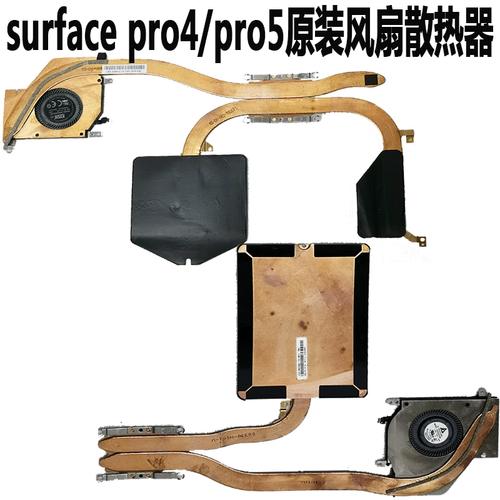
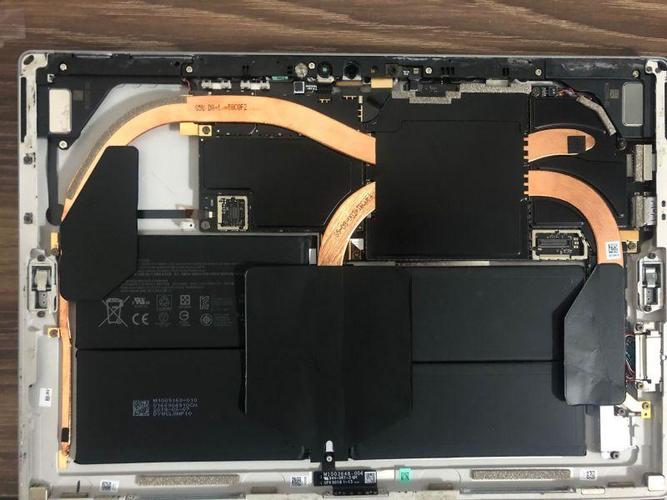
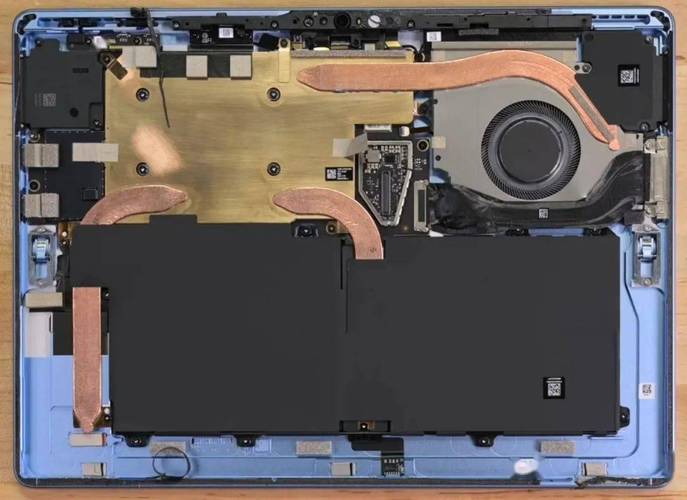
- 移除风扇螺丝: 你会看到一个覆盖在CPU/GPU上的散热模组,通常由风扇、散热片和热管组成,拧下固定这个模组的螺丝。
- 拔出风扇排线: 找到连接风扇主板的排线,小心地将其从ZIF(零插入力)插槽中拔出,注意拔起的方向,通常是向上拉起小卡扣,然后轻轻抽出排线。
- 取下散热模组: 现在可以整个地将风扇和散热片模组从主板上取下了,动作要轻,避免拉扯到其他元件。
第三步:深度清洁风扇与散热鳍片
这是整个清灰过程的核心。
(图片来源网络,侵删)
-
清洁风扇叶片:
- 用小刷子轻轻刷去风扇叶片表面的浮尘。
- 如果有顽固污渍或粘性物质,可以蘸取少量高纯度异丙酒精,用棉签轻轻擦拭。注意: 酒精不要过量,以免渗入轴承。
- 手动转动风扇: 在清洁时,可以用手指轻轻拨动风扇叶片,确保每个角落都被清洁到。切勿使用蛮力强行转动!
-
清洁散热鳍片:
- 散热片由非常密集的金属鳍片组成,是灰尘积聚的重灾区。
- 使用小刷子顺着鳍片的缝隙轻轻刷扫,将深处的灰尘“刷”出来。
- 对于顽固灰尘,可以使用吹气球(皮老虎)或压缩空气罐,从鳍片的一端向另一端吹气,将灰尘吹出。注意: 压缩空气罐不要倒置使用,且保持一定距离,避免因温度过低或压力过大损坏鳍片。
-
清洁与更换导热硅脂(可选但推荐):
- 如果你的Surface Pro已经使用超过1-2年,建议更换导热硅脂,以恢复最佳导热性能。
- 用棉签蘸取少量酒精,彻底擦掉CPU和GPU芯片上旧的、干涸的硅脂。
- 在CPU和GPU核心中央,挤出米粒大小的新硅脂,安装散热模组后,硅脂会自然均匀地铺开。
第四步:反向操作,完美装回
- 安装散热模组: 将清洁好的散热模组对准主板上的螺丝孔和定位柱,轻轻放回,先拧上螺丝,但不要一次性拧紧,按照对角线的顺序分2-3次逐步拧紧,以确保压力均匀。
- 连接风扇排线: 将风扇排线对准ZIF插槽,轻轻插入,然后压下卡扣锁定。
- 连接电池并安装后盖: 先将电池排线插回接口,然后扣上后盖,确保所有卡扣都对齐,然后轻轻按压,听到“咔哒”声表示卡扣已扣紧,拧回所有后盖螺丝,同样采用对角线顺序拧紧。
开机测试与常见问题排查
- 首次开机: 连接充电器,按下电源键开机,此时风扇可能会因为之前的清洁而短暂高速旋转,这是正常现象,几分钟后会恢复正常。
- 检查设备管理器: 进入Windows系统,在“设备管理器”中检查“风扇”设备是否正常显示,没有黄色感叹号。
- 压力测试: 运行一些大型软件或游戏,观察风扇声音是否减小,机身温度是否降低,性能是否提升。
- 常见问题排查:
- 无法开机: 检查电池排线是否插好,所有螺丝是否拧紧导致短路。
- 风扇不转: 检查风扇排线是否插紧,可能是排线损坏。
- 屏幕不亮: 检查后盖是否压到了排线,特别是屏幕排线(如果拆了后盖)。
总结与专业建议
恭喜你!至此,你已经成功完成了Surface Pro的风扇拆机与清灰,通过这次操作,你的设备不仅恢复了冷静,性能也得到了“满血”回归。
作为专家,我最后强调几点:
- 清灰周期: 对于普通用户,建议每1-2年进行一次清灰,对于游戏玩家或重度使用者,建议每年一次。
- 寻求专业帮助: 如果你对自己的动手能力没有信心,或者设备仍在保修期内,强烈建议将其送至官方售后或专业的第三方维修点,一次成功的清灰能带来显著的体验提升,而一次失败的拆机则可能造成无法挽回的损失。
- 日常维护: 除了定期清灰,日常使用时也可以使用笔记本散热支架,并确保底部进风口和顶部出风口不被遮挡,从源头上减轻散热负担。
希望这篇详尽的指南能真正帮到你,如果你觉得这篇文章有价值,欢迎点赞、收藏、转发,让更多有需要的朋友看到!如有任何疑问,也欢迎在评论区留言讨论。


