


可行,但极具挑战性,强烈不推荐普通用户自行操作
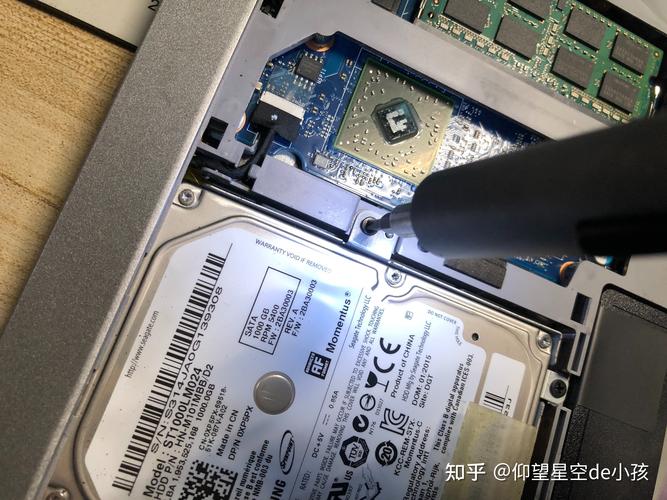
与旧款 MacBook 使用标准 SATA 或 NVMe SSD 不同,新款 MacBook 的 SSD 是定制焊死在主板上的,这意味着:
(图片来源网络,侵删)
- 无法自行更换:你无法像台式机或旧款 MacBook 那样,简单地打开后盖,拔下旧硬盘,插上新硬盘。
- 官方唯一途径:更换硬盘或升级存储容量,只能通过 Apple Store 或 Apple 授权服务提供商 (AASP) 进行。
- 成本高昂:官方更换硬盘的费用非常昂贵,通常接近甚至超过购买一台低配新 Mac 的价格。
尽管如此,对于技术爱好者来说,通过第三方服务进行“拆机换盘”是存在的,下面我将详细解释其原理、方法、风险以及更推荐的替代方案。
为什么新款 MacBook 的硬盘不能自己换?
- 集成设计:Apple Silicon MacBook 将 CPU、GPU、RAM、SSD 等核心组件高度集成在一块主板上,以实现极致的性能、功耗控制和体积小型化。
- 定制接口:SSD 使用的是 Apple 定制的接口和协议,与市面上通用的 NVMe SSD 不兼容。
- 焊接工艺:SSD 芯片直接焊死在主板上,需要专业的热风枪、精密工具和精湛的焊接技术才能拆卸和安装。
- 固件配对:新硬盘需要与主板的 T2 芯片(或 Apple Silicon 芯片内的安全元件)进行配对和加密激活,这个过程需要特殊的软件和工具。
第三方“拆机换盘”的原理与流程
如果你坚持要升级硬盘,只能求助于专业的第三方维修店,他们的操作流程大致如下:
第一步:准备工作
- 选择合适的 SSD:维修店通常会使用三星、海力士、美光等大品牌的原厂颗粒,由他们自行焊接电路板,制成一块兼容的“定制 SSD”。绝对不要购买网上所谓的“Mac 兼容 SSD”,它们大多是劣质颗粒,极易损坏导致数据丢失。
- 数据备份:这是最重要的一步!在送修前,你必须通过 Time Machine 将所有数据完整备份到一个外置硬盘中,维修过程有极高数据丢失风险。
- 评估风险:明确告知维修店,操作可能导致主板损坏,并了解清楚如果出现意外,维修店的赔偿责任。
第二步:拆机与换盘
- 拆解外壳:需要使用专用的吸盘、撬棒和精密螺丝刀,非常小心地取下 MacBook 的铝合金一体化外壳,这个过程非常考验技巧,很容易刮伤或损坏卡扣。
- 断开电池连接:为了安全操作,必须首先断开主电池的连接线。
- 拆除散热模块:拆除风扇、散热片等,才能看到主板。
- 拆卸原装 SSD:这是最核心和危险的步骤,维修技师使用热风枪对 SSD 芯片均匀加热,融化焊点,然后用精密镊子将其从主板上取下,这个过程需要精确控制温度和时间,温度过高会烧毁主板,温度过低则无法取下芯片。
- 焊接新 SSD:将新的定制 SSD 芯片对准主板上焊盘的位置,再次使用热风枪进行精准焊接,确保每个焊点都完美连接。
- 重新组装:按相反顺序将所有部件装回,并确保所有排线连接正确。
第三步:系统配置与激活
- 进入恢复模式:开机时按住
Option键,进入恢复模式。 - 抹掉磁盘:在磁盘工具中将新硬盘格式化。
- 重装系统:从网络或本地安装 macOS 系统。
- 数据恢复:从 Time Machine 备份中恢复你的所有文件和应用程序。
自行操作/第三方服务的风险
- 数据永久丢失:操作失误、静电、焊接失败都可能导致新硬盘和旧数据全部无法读取。
- 主板报废:热风枪温度失控或焊接时短路,轻则 SSD 损坏,重则整块主板报废,维修成本极高。
- 失去官方保修:一旦拆机,你的 MacBook 将立即失去所有官方保修资格。
- 功能异常:即使成功换上,也可能出现随机重启、睡眠唤醒失败、硬盘掉速等问题。
- 安全风险:操作不当可能导致电池短路起火,非常危险。
强烈推荐的替代方案
考虑到上述巨大的风险和高昂的成本,我强烈建议你考虑以下几种更安全、更经济的替代方案:
购买时一步到位(最佳选择)
这是最省心、最安全、性价比最高的方法。
(图片来源网络,侵删)
- 评估需求:在购买新 MacBook 时,仔细评估你未来 3-5 年的存储需求,是主要用来办公、上网,还是需要存储大量 4K 视频、RAW 照片或虚拟机文件?
- 选择高配型号:如果预算允许,直接购买存储容量更高的型号,与其买 512GB 后来花 3000 元换 1TB,不如一开始就加 2000 元买 1TB 的官方配置,这样你不仅得到了更大的硬盘,还多了一整年的官方保修。
使用外置存储设备(最灵活、最经济)
对于绝大多数用户来说,外置存储已经完全足够。
-
高速移动固态硬盘:
- 优点:读写速度极快(通常可达 1000MB/s 以上),与内置硬盘体验差别不大,可以流畅运行系统和应用程序,体积小巧,便携。
- 适用场景:作为“仓库盘”存储不常用的文件、项目资料、照片视频库;或者将大型软件(如 Adobe Creative Suite、Final Cut Pro 库)放在外置盘上运行。
- 推荐:选择三星 T7/T9、闪迪至尊超极速系列、OWC Mercury系列等知名品牌。
-
外置机械硬盘:
- 优点:单位容量价格极低,非常适合作为廉价的长期备份仓库。
- 适用场景:冷数据备份、存档资料、电影库等对速度不敏感的场景。
- 注意:不适合作为系统盘或常用软件盘,因为速度较慢且抗震性不如 SSD。
-
NAS (网络附加存储):
 (图片来源网络,侵删)
- 优点:可以放在家里或办公室,通过网络为所有设备(Mac, iPhone, iPad)提供中央存储空间,支持多用户同时访问,可以搭建家庭照片库、媒体服务器等。
- 适用场景:有大量数据需要多设备共享,且希望数据本地存储的用户。
| 方案 | 优点 | 缺点 | 推荐指数 |
|---|---|---|---|
| 官方更换 | 保修、安全、可靠 | 极其昂贵,失去保修 | ★☆☆☆☆ (除非免费保修) |
| 第三方换盘 | 增加内置容量 | 风险极高、数据易丢、失去保修、价格不菲 | ★★☆☆☆ (仅给懂行的极客) |
| 购买高配 | 最省心、安全、有保修 | 初始购买成本高 | ★★★★★ (最佳选择) |
| 外置存储 | 灵活、经济、安全、可扩展 | 需要额外携带设备 | ★★★★★ (最推荐的替代方案) |
最终建议:
放弃“拆机换盘”的想法。 对于 99% 在购买时选择合适的容量,并搭配一个高速外置 SSD 来扩展存储,是兼顾成本、安全和体验的最佳策略,这样你既能享受到 Apple Silicon MacBook 的极致性能,又能以合理的成本管理你的数据。


