


当然可以!用智能手机控制电视已经成为一个非常普遍且方便的功能,这主要依赖于几种不同的技术,下面我将为你详细解释,并提供各种方法的具体操作步骤。
(图片来源网络,侵删)
控制电视的几种主要方式
- Wi-Fi 直连 (Miracast / AirPlay / 蓝牙):这是最常见的方式,无需额外的网络,手机和电视直接通过 Wi-Fi 或蓝牙连接,实现屏幕镜像或远程控制。
- 家庭局域网 (DLNA / 路由器):手机和电视连接到同一个 Wi-Fi 网络,通过网络流媒体传输内容,而不是镜像整个屏幕。
- 专用 App 控制:很多智能电视品牌都有自己的官方 App,你可以在手机上安装它,用 App 来遥控电视、安装应用、输入文字等。
- 红外遥控 (传统方式):如果你的手机有红外线(IR)发射器,可以模拟传统遥控器。
屏幕镜像 (最直接,像把手机投到电视上)
这是最直观的方法,它将你手机屏幕上的一切内容(视频、游戏、照片、网页)实时显示在电视上。
安卓手机 → 安卓电视/智能电视
通常使用 Miracast 协议,也叫“无线显示”或“屏幕共享”。
-
准备工作:
- 确保手机和电视连接到同一个 Wi-Fi 网络。
- 确保电视开启了“屏幕镜像”或“无线显示”功能,这个功能通常在电视的“设置” > “网络”或“无线显示”菜单中。
-
操作步骤:
 (图片来源网络,侵删)
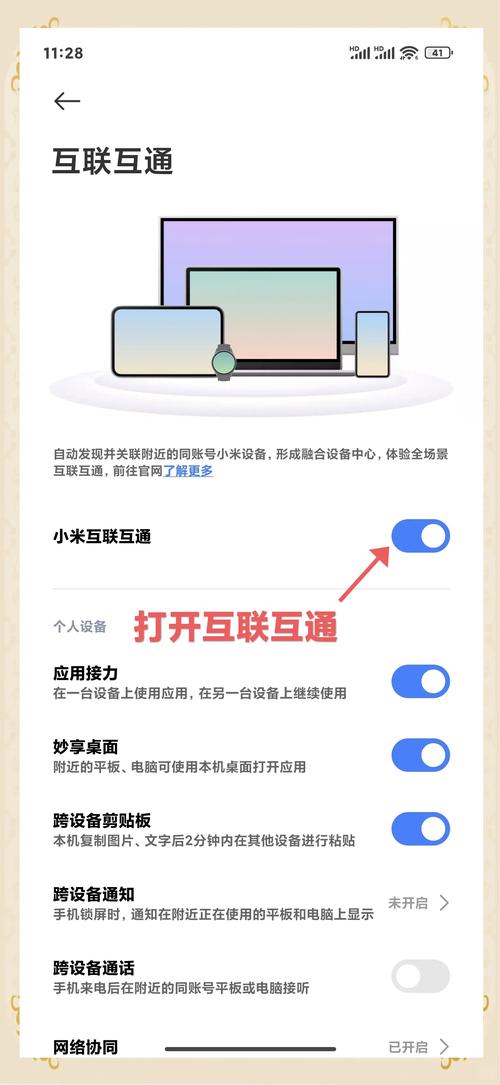
- 在你的安卓手机上,从屏幕顶部向下滑动,调出通知栏。
- 找到并点击名为 “无线显示”、“屏幕镜像”、“Smart View” (三星手机) 或 “投屏” 的图标。
- 手机会自动搜索开启此功能的电视,在列表中找到你的电视并点击连接。
- 等待几秒钟,连接成功后,你手机上的屏幕就会显示在电视上了。
-
如果找不到图标:你也可以进入手机的 “设置” > “连接” (或“网络和连接”) > “屏幕共享”或“无线显示”中进行查找。
苹果手机 → 苹果电视/支持 AirPlay 的智能电视
苹果使用的是自己的 AirPlay 协议,体验非常流畅。
-
准备工作:
- 确保你的 iPhone/iPad 和 Apple TV 或支持 AirPlay 的电视(如许多索尼、三星、LG 的新款电视)连接到同一个 Wi-Fi 网络。
- 确保电视上的 AirPlay 功能已开启。
-
操作步骤:
 (图片来源网络,侵删)
- 在你的 iPhone/iPad 上,从屏幕右上角向左下滑动,调出控制中心。
- 长按屏幕右上角的网络模块(一个方块里有个圆圈),或者直接点击“屏幕镜像”按钮。
- 在设备列表中,选择你的 Apple TV 或电视。
- 输入电视上显示的 AirPlay 密码(如果需要),连接即可。
通过 DLNA 流媒体播放 (更省电,选择性投屏)
这种方式不是镜像整个屏幕,而是将手机上的图片、音乐或视频文件“推送”到电视上播放,手机和电视都作为网络设备,电视负责播放,手机只负责选择内容。
-
准备工作:
- 手机和电视连接到同一个 Wi-Fi 网络。
- 电视上通常需要开启一个叫 “媒体服务器”、“DLNA” 或 “AllShare” 的功能。
-
操作步骤:
- 在手机上打开一个支持 DLNA 的 App,
- 相册 App:选择一张或多张照片,点击“分享”按钮,在分享菜单中找到 “在电视上播放” 或类似选项。
- 视频/音乐 App:如腾讯视频、Bilibili 等,很多播放器都支持将视频推送到电视。
- 在弹出的设备列表中,选择你的电视。
- 电视上会自动打开相应的播放器并开始播放你选择的内容,这时你的手机可以锁屏或做其他事情,不影响电视播放。
- 在手机上打开一个支持 DLNA 的 App,
使用电视品牌官方 App (最专业的遥控器)
这是功能最丰富、体验最好的控制方式,尤其适合需要频繁输入文字或进行复杂操作的场景。
-
准备工作:
- 确保手机和电视连接到同一个 Wi-Fi 网络。
- 在手机的应用商店搜索你的电视品牌,下载官方 App。
- 海尔/海信:“海信聚好看”
- 小米:“小米电视”
- TCL:“TCL TV+”
- 三星:“Samsung SmartThings” 或 “Samsung TV Remote”
- 索尼:“TV SideView”
- 乐视:“Letv Remote”
-
操作步骤:
- 打开官方 App。
- App 会自动扫描同一网络下的电视,点击连接。
- 连接成功后,你就可以:
- 虚拟遥控器:在手机屏幕上模拟一个遥控器,可以方向键、确认、返回、音量等。
- 语音输入:点击麦克风图标,直接说出你想看的节目或App名称,非常方便。
- 键盘输入:在需要输入文字时(如搜索、登录),手机会弹出一个完整的键盘,输入速度比遥控器快得多。
- 内容推送:很多 App 也支持将手机上的视频或照片直接推送到电视播放。
使用红外 (IR) 遥控功能 (模拟传统遥控)
如果你的手机带有红外线发射器(通常在手机顶部,一个小小的黑色圆点),它就可以像万能遥控器一样控制任何支持红外接收的电视。
- 适用手机:部分华为、小米、荣耀等中高端机型。
- 所需 App:手机通常自带一个“万能遥控”或“红外遥控”App,如果没有,可以在应用商店下载 “Tuli 遥控器” 等第三方 App。
- 操作步骤:
- 打开遥控 App。
- 添加设备,选择“电视”。
- App 会引导你选择电视的品牌(如索尼、LG、TCL 等)。
- 选择后,App 会发送不同的红外信号进行测试,直到找到能控制你电视的信号码。
- 设置完成后,你就可以用手机直接控制电视的开关、音量、频道等基本功能了。
总结与对比
| 方法 | 优点 | 缺点 | 适用场景 |
|---|---|---|---|
| 屏幕镜像 | 直观,所见即所得,可投屏任何内容 | 耗电快,延迟可能影响游戏体验 | 想在电视上玩手机游戏、看网页、分享手机里任意视频时 |
| DLNA 流媒体 | 省电,延迟低,手机可解锁做别的事 | 只能推送特定格式的音视频文件,不能投屏App界面 | 想在电视上播放手机里的照片、电影、音乐时 |
| 官方 App | 功能最全,可虚拟遥控、语音输入、键盘输入 | 需要下载特定App,依赖品牌 | 需要频繁输入文字、搜索,或需要专业遥控功能时 |
| 红外遥控 | 无需网络,兼容性强(几乎所有老电视) | 功能仅限于传统遥控器,无法智能交互 | 手头没有实体遥控器,或者想控制一些非智能的老旧电视 |
你可以这样选择:
- 想看电视里任何东西? → 用 屏幕镜像。
- 只想放手机里的电影/照片? → 用 DLNA 或 官方 App 的推送功能。
- 懒得找遥控器,还要打字? → 用 官方 App。
- 电视太老,连不上网络? → 用 红外遥控。
希望这个详细的指南能帮助你轻松地用手机控制电视!


