


通用连接步骤(适用于大部分安卓手表)
这个过程主要适用于安卓系统的智能手表,如华为、小米、三星、OPPO等品牌。

(图片来源网络,侵删)
第一步:准备工作
-
检查设备兼容性:
- 手表:确保你的智能手表电量充足(最好充满)。
- 手机:确保手机电量充足或已连接充电器。
- 系统版本:确认手表和手机的操作系统都是最新版本,这样可以避免兼容性问题。
- 蓝牙:这是最关键的一步! 确保手机的蓝牙功能已开启。
-
下载专属App:
- 几乎所有智能手表都需要一个配套的手机App来进行设置和管理。
- 打开你手机的 应用商店 (如 App Store, 华为应用市场, 小米应用商店等)。
- 搜索手表品牌的官方App,
- 华为手表 -> "华为运动健康"
- 小米/Redmi手表 -> "小米运动健康"
- 三星手表 -> "Galaxy Wearable"
- OPPO/一加手表 -> "欢太健康"
- realme手表 -> "realme Link"
- 下载并安装这个App。
第二步:开始配对连接
-
打开App并开始设置:
- 打开刚刚下载的官方App。
- 通常首次打开时,App会自动检测新设备,并提示你“添加设备”或“开始配对”,如果没有,请在App的“设备”或“我的”页面手动点击“添加设备”。
-
激活手表:
 (图片来源网络,侵删)
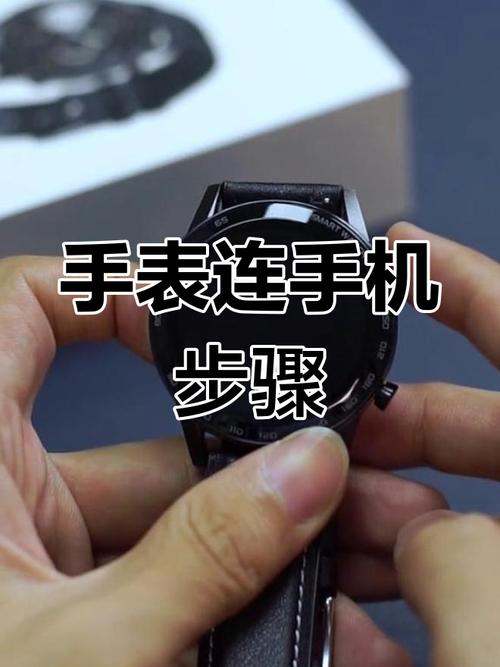
- 手表屏幕上通常会显示一个二维码或一个配对码。
- 在手机App的界面上,扫描这个二维码,或者手动输入屏幕上显示的6位数字配对码。
-
连接蓝牙:
- App会自动搜索并连接手表的蓝牙信号,请确保手表和手机距离不要太远(最好在1米以内)。
- 当手机App提示“连接成功”后,配对过程就基本完成了。
第三步:完成初始设置
连接成功后,App会引导你进行一些初始设置:
- 登录账号:通常需要登录品牌账号(如华为账号、小米账号等),以便同步数据。
- 个人信息:输入你的性别、身高、体重、年龄等信息,这些数据对于健康监测(如卡路里计算)非常重要。
- 权限开启:App会请求一些权限,如“位置信息”(用于GPS轨迹记录)、“通知提醒”(用于接收手机消息)等,根据需要开启即可。
- 个性化设置:你可以选择表盘、设置快捷回复等。
针对特定品牌的简要说明
Apple Watch (苹果手表)
Apple Watch的连接方式非常独特且严格,只能与iPhone连接,无法与安卓手机配对。
- 确保iPhone兼容:Apple Watch需要与运行较新版本iOS系统的iPhone配对。
- 打开iPhone的蓝牙。
- 将Apple Watch靠近iPhone,手表会自动唤醒并显示“开始使用”界面。
- 在iPhone上会弹出一个“开始配对”的窗口,按照屏幕上的指示操作即可。
- 配对过程需要通过iPhone的摄像头扫描手表上的光晕图案,非常简单。
- 配对完成后,通过 “Apple Watch” App 进行后续设置。
华为手表
- 在手机上下载并打开 “华为运动健康” App。
- 确保手机蓝牙已开。
- 在App首页点击右上角的“+”号,选择“设备”。
- 选择你的手表型号(如 HUAWEI WATCH GT 4),然后点击“开始配对”。
- 手机会自动搜索手表,连接成功后按照提示完成设置。
小米/Redmi手表
- 在手机上下载并打开 “小米运动健康” App。
- 确保手机蓝牙已开。
- 在App首页点击右下角的“设备”或“我的”,然后点击“添加设备”。
- 选择你的手表型号,App会自动连接手表。
- 按照提示完成登录和设置。
常见问题与解决方法
-
连接失败怎么办?
 (图片来源网络,侵删)
- 重启:将手表和手机都重启一次,这是最简单有效的方法。
- 重新打开蓝牙:在手机设置里,关闭蓝牙,等待10秒后再重新打开。
- 靠近设备:确保手表和手机距离很近,中间没有障碍物。
- 忘记设备:在手机的蓝牙设置中,找到你的手表,点击“忽略此设备”或“取消配对”,然后重新按照配对流程操作一遍。
- 检查App权限:确保App有访问蓝牙和通知的权限。
-
连接后断开怎么办?
这通常是由于蓝牙信号不稳定或距离过远导致,尝试将手机靠近手表,或关闭再打开蓝牙。
-
无法接收手机通知?
检查手机App的“通知管理”或“权限设置”,确保已经开启了“显示通知”或“读取通知”的权限,检查手机是否为该App开启了通知权限。
记住核心流程:下载官方App -> 打开手机蓝牙 -> 打开App并扫描配对 -> 按提示完成设置,如果遇到问题,最常用的解决方法就是 “重启” 和 “重新配对”。
希望这份详细的指南能帮助你顺利地将智能手表连接到手机!


