


第一步:确定您的电视操作系统
在尝试安装之前,请先确认您的电视属于哪个系统,这通常可以在电视的“设置” -> “关于本机”或“设备信息”中找到。

(图片来源网络,侵删)
- Android TV / Google TV:最常见,系统界面类似安卓手机,有 Google Play 商店,例如索尼、夏普、部分小米电视等。
- webOS:LG 电视的专用系统,界面有“卡片式”设计,有自己的 LG Content Store。
- Tizen OS:三星电视的专用系统,界面简洁,有自己的 Samsung Apps 商店。
- HarmonyOS / 鸿蒙:华为电视的专用系统,生态正在完善,有自己的应用市场。
- MIUI TV:小米电视的系统,基于 Android,但有自己独立的“沙发管家”应用商店。
- 无应用商店的“老系统”或“伪智能电视”:一些较老的智能电视系统封闭,无法直接安装应用。
第二步:根据操作系统选择安装方法
通过官方应用商店安装(最推荐、最安全)
这是最简单、最安全的方法,能确保应用的兼容性和更新。
对于 Android TV / Google TV 用户
这是最幸运的群体,因为可以直接使用 Google Play 商店。
-
操作步骤:
 (图片来源网络,侵删)
- 打开电视上的 “Google Play 商店”。
- 在搜索框中输入浏览器名称,“Chrome”、“Firefox”、“Yandex Browser” (对电视优化较好)。
- 从搜索结果中选择您想安装的浏览器。
- 点击“安装”按钮,等待下载完成即可。
-
推荐的浏览器:
- Yandex Browser (浏览器电视版):对电视遥控器操作优化得非常好,支持语音输入,是电视浏览器的首选。
- Firefox (火狐浏览器):开源、跨平台,在 Android TV 上体验也不错。
- Puffin TV Browser:以速度快、节省流量著称,尤其在网络不佳时表现优秀。
- Chrome (谷歌浏览器):功能强大,但可能不如前两者对遥控器操作友好。
对于 LG webOS 用户
-
操作步骤:
- 在电视主界面按动遥控器的“主页”按钮,拉出快捷菜单。
- 找到并打开 “LG Content Store”。
- 在商店内搜索浏览器,如 “Yandex”、“Puffin” 等。
- 选择应用并点击“安装”。
-
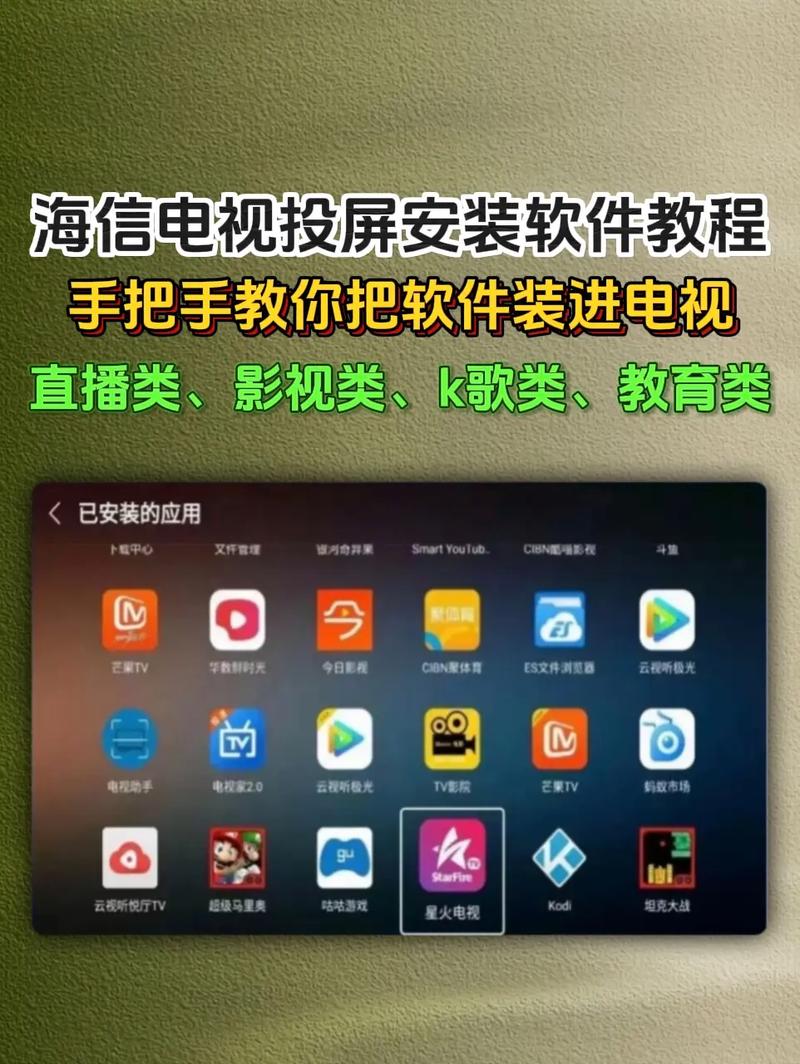
注意:webOS 系统对第三方应用的限制较多,Google Chrome 等大型浏览器通常无法在官方商店找到。
 (图片来源网络,侵删)
对于三星 Tizen OS 用户
-
操作步骤:
- 在电视主界面找到并打开 “Samsung Apps” 商店。
- 搜索“浏览器”或“Web”。
- 您可能会找到一些第三方浏览器(如 Puffin TV、Wink TV Browser 等),选择安装。
-
注意:Tizen 系统的应用生态相对较小,选择有限。
对于华为鸿蒙 / 小米 MIUI TV 用户
- 操作步骤:
- 打开电视自带的 “应用市场” 或 “沙发管家” (小米电视)。
- 搜索“浏览器”。
- 安装您找到的应用,华为和小米的商店应用正在丰富,可以找到一些兼容的浏览器。
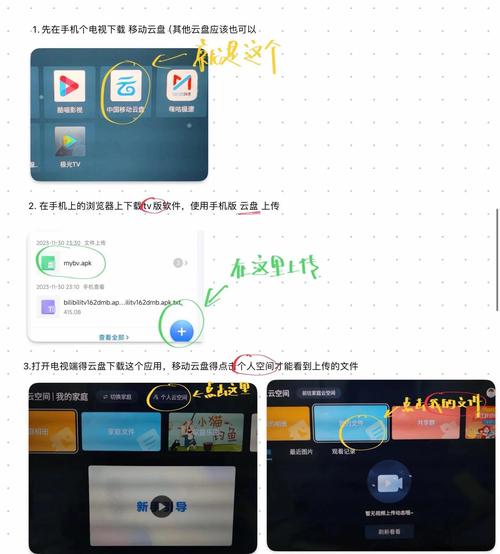
通过 U 盘安装 APK 文件(适用于 Android TV 及类似系统)
当官方商店找不到心仪的浏览器时,可以通过安装 APK 文件的方式来“侧载”应用。这主要适用于基于 Android 的电视系统。
-
准备工作:
- 下载 APK 文件:
- 在您的手机或电脑上,访问一个可靠的 APK 下载网站(APKPure, APKMirror)。
- 搜索您想要的浏览器 APK 文件(
Yandex-TV.apk)。务必选择与您的电视 CPU 架构(通常为arm64-v8a或armeabi-v7a)和 Android 版本兼容的文件。
- 准备一个 U 盘:将下载好的 APK 文件拷贝到 U 盘的根目录下。
- 下载 APK 文件:
-
电视端操作步骤:
- 开启“未知来源”应用安装权限:
- 打开电视的 “设置”。
- 进入 “安全与限制” 或 “安全” 菜单。
- 找到 “未知来源” 或 “安装未知应用” 的选项,开启它,系统可能会要求您确认,选择“允许”。
- (重要):为了安全,建议您只在需要安装时开启此权限,安装完成后关闭。
- 在电视上安装 APK:
- 将 U 盘插入电视的 USB 接口。
- 打开电视的 “文件管理” 应用。
- 在文件管理中找到您的 U 盘,并进入其中。
- 点击您刚才拷贝的 APK 文件,电视会提示您安装。
- 点击 “安装”,等待安装完成。
- 开启“未知来源”应用安装权限:
投屏(通用方法,无需安装)
如果以上方法都失败,或者您只是偶尔需要浏览网页,投屏是最佳的替代方案。
-
操作步骤:
- 确保您的电视和手机/电脑连接在同一个 Wi-Fi 网络下。
- 在手机/电脑上:
- 打开您想访问的网页(例如在 Chrome、Safari 或 Edge 浏览器中)。
- 浏览器菜单栏通常会有一个 “投屏” 图标(一个带 Wi-Fi 信号的矩形)。
- 点击图标,在设备列表中选择您的智能电视名称。
- 在电视上:
电视可能会弹出一个连接请求,或者直接开始播放手机屏幕上的网页内容。
-
优点:
- 无需在电视上安装任何东西。
- 可以使用手机/电脑上功能最全的浏览器。
-
缺点:
- 操作依赖于手机/电脑。
- 在电视上可能会因为分辨率问题而模糊。
总结与推荐
| 电视系统 | 推荐方法 | 备注 |
|---|---|---|
| Android TV / Google TV | 首选 Google Play 商店,U 盘安装 APK | 选择最多,体验最好。 |
| LG webOS | LG Content Store | 选择较少,推荐 Yandex Browser。 |
| 三星 Tizen | Samsung Apps | 选择非常有限,推荐 Puffin TV。 |
| 华为/小米等 | 自带应用市场 | 正在发展,可以找到一些可用应用。 |
| 所有系统 | 手机/电脑投屏 | 最通用的备选方案,无需安装。 |
重要注意事项
- 安全第一:从非官方渠道下载 APK 文件有安全风险,请务必选择信誉良好的网站,并留意应用的权限请求。
- 兼容性问题:不是所有浏览器都能完美适配电视的大屏幕和遥控器操作,Yandex Browser 等专门为电视优化的浏览器体验会更好。
- 性能考虑:智能电视的硬件性能通常不如手机或电脑,过于臃肿的浏览器可能会导致卡顿。
- 遥控器体验:使用遥控器输入网址非常不便,建议您使用带语音功能的遥控器(如小米、华为、Google TV 遥控器)进行语音搜索,或者配合蓝牙键盘使用。
希望这份详细的指南能帮助您成功在智能电视上用上浏览器!


