


为什么要在智能电视上使用机顶盒?
在开始之前,我们先明确一下为什么要这么做,机顶盒通常能提供电视本身不具备或做得不够好的功能:
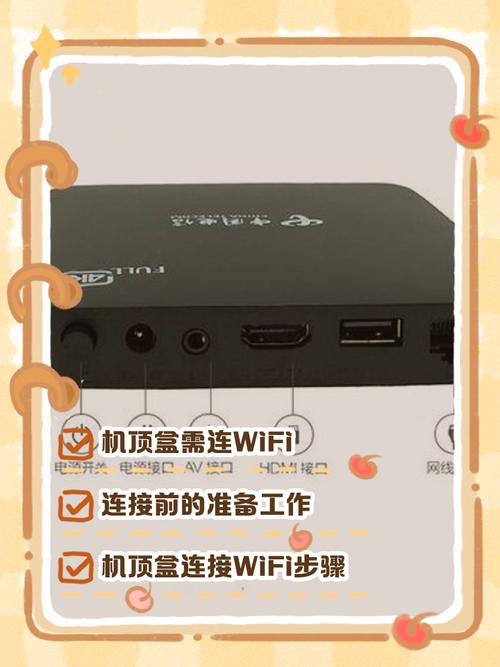
(图片来源网络,侵删)
- 内容更丰富:很多智能电视的应用商店内容良莠不齐,更新慢,而机顶盒(如小米盒子、当贝盒子、天猫魔盒等)拥有独立的应用商店,可以安装海量的第三方视频APP(如奇异果、云视听极光、芒果TV等),内容更全、更新更快。
- 系统更流畅:一些高端机顶盒的硬件配置(如处理器、内存、存储)可能比几年前的电视更好,运行起来更流畅,操作体验更佳。
- 功能更专业:机顶盒通常为特定功能优化,例如直播(支持更多频道和EPG电视指南)、游戏(手柄支持更好)、K歌等。
- 解决“电视老化”问题:对于一台几年前的智能电视,系统可能已经不再更新,无法安装新APP,一个新机顶盒能让“老电视”焕发新生。
准备工作:连接前需要什么?
在连接之前,请准备好以下几样东西:
- 机顶盒本体:这是核心设备。
- 智能电视:你的电视。
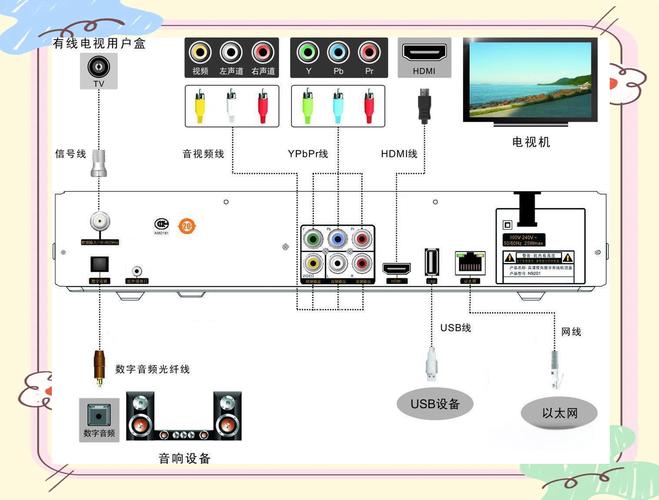
- 高清线(HDMI线):这是最重要的连接线! 用于传输高清视频和音频,请确保你的电视和机顶盒都有HDMI接口,现在一般都支持HDMI 2.0标准,可以支持4K@60Hz的高清画质。
- 电源适配器:为机顶盒供电。
- 遥控器:机顶盒自带的遥控器,通常支持蓝牙和红外(IR)两种模式,可以控制电视和盒子本身。
- 网络:最好是有线网络(网线),其次是稳定的Wi-Fi,有线网络连接更稳定,能最大程度避免卡顿,尤其是在看4K超高清视频时。
详细连接步骤(图文并茂版思路)
连接过程非常简单,只需三步,可以概括为 “接电、接线、开机”。
第一步:连接电源
- 将机顶盒的电源适配器插头插入机顶盒的电源接口。
- 将适配器的另一端插入墙上的电源插座,此时机顶盒的指示灯通常会亮起(红色或橙色,表示待机状态)。
第二步:连接电视(最关键的一步)
- 找到电视背面的 HDMI接口,HDMI接口通常旁边会有一个标签,如
HDMI 1,HDMI 2,ARC等,记住你插在了哪个接口,因为后面需要在电视上选择对应的信号源。 - 将 HDMI线 的一端插入机顶盒的 HDMI输出接口。
- 将HDMI线的另一端插入电视的任意一个 HDMI输入接口。
第三步:开机与设置
-
打开电视:用电视遥控器将电视开机。
-
打开机顶盒:按下机顶盒遥控器上的电源键(通常是一个红色按钮),机顶盒会启动,指示灯变为常亮(通常为白色或蓝色)。
 (图片来源网络,侵删)
 -
选择电视信号源:这是新手最容易卡住的一步!电视现在可能还在显示它自己的系统界面,你需要告诉电视“切换到机顶盒的信号”。
- 方法一(推荐):按一下 电视遥控器上的“信号源”或“Input”键,电视屏幕上会弹出一个输入源列表。
- 方法二:有些电视遥控器有专门的HDMI数字键(如HDMI 1, HDMI 2),可以直接切换。
- 方法三:在电视设置里找到“外接设备”或“信号源”选项进行选择。
- 在列表中,选择你刚才插入HDMI线所对应的那个接口(比如你插在
HDMI 2,就选择HDMI 2)。
-
首次设置:切换信号源后,电视屏幕上应该会显示机顶盒的开机画面,如果是第一次使用,机顶盒会引导你进行一些简单的设置,比如选择语言、连接Wi-Fi或有线网络、登录账号等,按照屏幕提示操作即可。
连接后的使用与常见问题
如何使用?
连接成功后,你就可以用机顶盒的遥控器来操作了,主要功能包括:
- 观看视频:打开安装好的视频APP(如爱奇艺、腾讯视频等),选择你想看的电影或电视剧。
- 观看直播:如果机顶盒安装了直播软件,可以像传统有线电视一样观看几百个频道。
- 安装应用:进入机顶盒的应用商店,下载和安装你需要的APP。
- 投屏:很多机顶盒支持无线投屏功能,你可以用手机、平板上的APP(如B站、抖音、淘宝)将内容“投射”到电视大屏幕上。
常见问题与解决方法
-
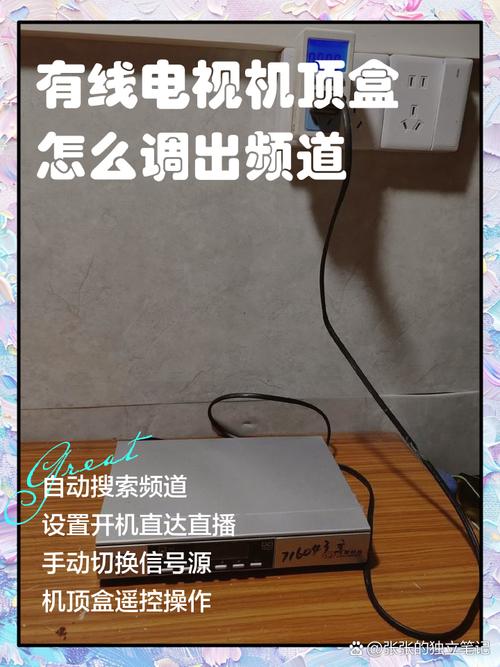
问题:电视切换到HDMI信号后,屏幕是黑的,没图像。
 (图片来源网络,侵删)
- 原因:可能是线没插好、接口没对上,或者机顶盒没开机。
- 解决:
- 检查HDMI线两端是否插紧。
- 确认电视选择的信号源(HDMI 1/2/3等)和实际插入的接口一致。
- 按下机顶盒遥控器的电源键,确保机顶盒已启动。
-
问题:有图像,但没声音。
- 原因:电视的音量被调到最小或静音了;或者HDMI线或接口有问题。
- 解决:
- 用电视遥控器把音量调大,取消静音。
- 尝试换一根HDMI线。
- 如果机顶盒遥控器有“TV”键,按一下再调音量,有些遥控器可以直接控制电视音量。
-
问题:遥控器失灵,无法控制机顶盒。
- 原因:可能是遥控器没电了,或者需要配对(对码)。
- 解决:
- 检查电量:换上新电池试试。
- 重新配对:查看机顶盒说明书,通常是在机顶盒上找到一个小孔(配对孔),用遥控器尖头按住几秒钟,等待指示灯闪烁,即可完成配对。
- 模式切换:有些遥控器有“盒子/电视”模式切换开关,确保它指向“盒子”或“TV BOX”。
-
问题:画面卡顿、不流畅。
- 原因:网络不稳定;HDMI线质量差或接口接触不良;机顶盒性能不足。
- 解决:
- 优先使用有线网络:这是解决卡顿最有效的方法。
- 检查Wi-Fi:将路由器靠近电视,或减少其他设备的网络占用。
- 更换HDMI线:使用质量好的HDMI 2.0线。
- 降低清晰度:在视频播放设置中,暂时将清晰度从4K降到1080P,看是否卡顿消失。
进阶技巧:一个遥控器搞定一切
为了方便使用,你可以尝试将机顶盒的遥控器学习电视遥控器的“音量+”和“音量-”功能,这样以后就只需要用一个遥控器来控制电视开关、音量和机顶盒的所有操作了,具体方法请参考你的机顶盒遥控器说明书,通常叫做“学习功能”或“拷贝功能”。
用机顶盒扩展智能电视功能是一个非常简单且高效的升级方案,记住核心三步:接电、接线、选对信号源,只要解决了这几个基础问题,你就能立刻享受到更丰富、更流畅的影音娱乐体验,希望这份详细的指南能帮到您!


