


- 面向普通用户的简易检测工具:用于快速判断屏幕是否存在坏点、亮点、暗斑、色彩偏差等问题。
- 面向专业维修或研发人员的专业检测工具:用于进行更精确的色彩校准、灰阶测试、响应时间分析等。
下面我将为您详细介绍这两个层面的软件和工具。
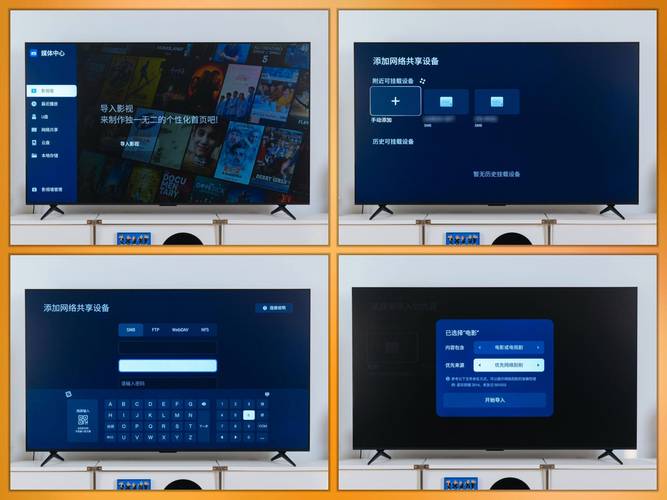
(图片来源网络,侵删)
面向普通用户的简易检测软件
这类软件通常以手机App或简单的网页形式存在,操作非常简单,适合普通用户在购买新电视或怀疑屏幕有问题时进行初步检测。
核心检测项目:
- 坏点: 屏幕上始终显示为一种颜色(红色、绿色、蓝色或白色、黑色)的像素点。
- 亮点: 在全黑背景下,屏幕上出现一个或多个始终发亮的白色点。
- 暗斑: 在全白背景下,屏幕上出现一块或多块颜色比周围更暗的区域。
- 色彩均匀性: 检查屏幕在不同颜色(尤其是白色)下,各个区域的亮度是否一致,是否存在“花屏”或“水渍”现象。
- 色彩/灰阶: 简单判断色彩是否正常,灰阶过渡是否平滑。
推荐的检测方法与工具:
使用手机App(最方便)
这是最推荐给普通用户的方法,因为操作直观,无需额外设备。
-
在手机上下载检测App:
- iOS (苹果): 在App Store搜索 "坏点检测"、"Dead Pixel Test" 或 "LCD Test",一些经典应用如
Dead Pixels Test & Fix、Pixel checker都很受欢迎。 - Android (安卓): 在Google Play商店或各大应用市场搜索关键词,推荐
Dead Pixel Test、Screen Test等。
- iOS (苹果): 在App Store搜索 "坏点检测"、"Dead Pixel Test" 或 "LCD Test",一些经典应用如
-
操作步骤:
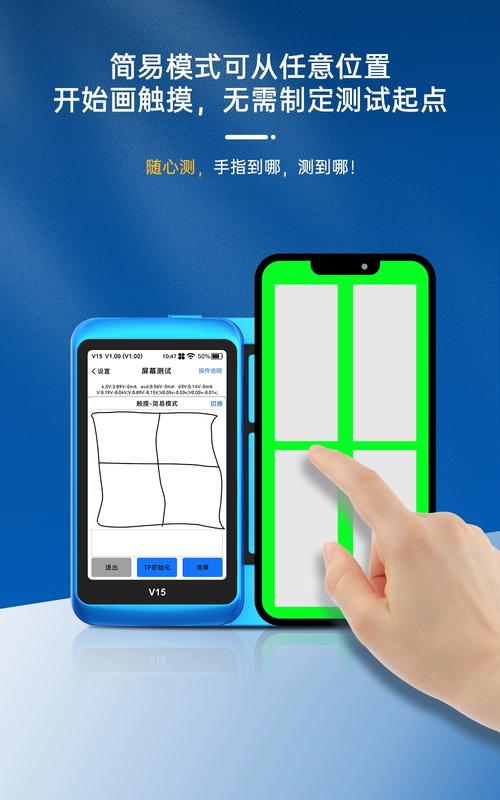 (图片来源网络,侵删)
- 准备工作:确保您的手机和智能电视连接在同一个Wi-Fi网络下。
- 启动App:打开手机上的检测App。
- 选择投屏模式:在App内通常会有一个“投屏到电视”或“Cast to TV”的选项,点击它,然后选择您的智能电视设备。
- 开始测试:手机会自动将测试图案(全白、全黑、红、绿、蓝等)投射到电视屏幕上。
- 仔细观察:在电视屏幕上仔细检查每个测试图案,寻找坏点、亮点或暗斑,App通常会提供指导,告诉您应该注意什么。
使用网页在线工具
如果您不想安装App,也可以使用在线工具,前提是您的电视支持网页浏览器或投屏功能。
-
在电视或手机浏览器中打开工具:
- 在电脑或手机上打开浏览器,搜索“坏点检测网站”或“在线屏幕测试”。
- 推荐网站:
lcdtech.info、stuckpixel.com /等,这些网站提供全屏的测试图案。
-
操作步骤:
- 在电视上直接访问:如果您的智能电视内置浏览器,可以直接在电视上打开这些网站,然后全屏显示测试图案。
- 通过投屏显示:在手机或电脑上打开测试网页,然后使用手机或电脑的投屏功能(如Chromecast, AirPlay, 或电视自带的投屏协议)将网页内容投射到电视上进行测试。
使用U盘内置测试图(最传统)
如果您的电视网络不稳定或无法投屏,可以提前下载测试图,存入U盘。
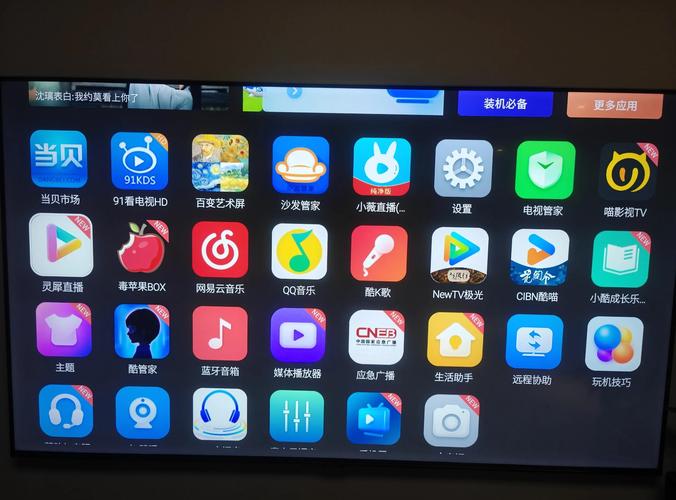
(图片来源网络,侵删)
-
下载测试图:
- 在网上搜索“电视坏点测试图”、“LCD test pattern”等关键词,可以找到很多包含全白、全黑、RGB三原色、灰阶等图片的集合。
- 将这些图片下载并保存到U盘中。
-
操作步骤:
- 将U盘插入智能电视的USB接口。
- 在电视的媒体中心或文件管理器中找到并打开U盘。
- 逐张打开测试图,全屏显示,然后近距离仔细检查屏幕。
面向专业人员的专业检测软件
这类软件功能强大,通常需要连接电脑和专业的硬件(如色彩光度计),主要用于电视生产、维修、评测和专业校准。
核心检测项目:
- 高精度色彩校准:使用色彩光度计测量屏幕输出的色彩,生成ICC配置文件,使其达到标准色彩空间(如Rec. 709, DCI-P3)。
- 灰阶与Gamma曲线分析:精确测量从0到255的灰阶亮度变化,分析其是否符合标准的Gamma曲线(如2.2)。
- 色彩准确度(Delta E):量化显示屏幕色彩与标准色彩之间的差异,Delta E值越小,色彩越准确。
- 对比度分析:测量屏幕的峰值亮度和最低亮度,计算动态对比度。
- 响应时间测试:测量像素从一种颜色切换到另一种颜色所需的时间。
推荐的软件与硬件:
-
CalMAN (现在叫 Portrait Displays Calibration Software)
- 简介:业界顶级的显示校准和色彩管理软件,广泛应用于专业评测机构、制造商和高端家庭影院安装。
- 功能:支持自动化校准,提供详尽的数据报告,支持几乎所有类型的显示设备。
- 硬件:必须配合使用由CalMAN支持的色彩光度计,如Klein K-10, i1 Pro系列, Chroma 5等。
- 平台:Windows。
-
HCFR (Home Cinema Frontier Reborn)
- 简介:一款非常经典且功能强大的免费开源校准软件,深受DIY爱好者和专业人士的喜爱。
- 功能:可以完成色彩校准、灰阶分析、色彩滤镜测试等核心功能,生成的图表非常专业。
- 硬件:需要配合支持HCFR的入门级色彩光度计,如i1 Display Pro (旧款)、Spyder4/5等。
- 平台:Windows。
-
MadVR (配合播放器使用)
- 简介:这不是一个独立的校准软件,而是一款极其强大的视频渲染滤镜,通常与PotPlayer或MPC-BE等播放器配合使用。
- 功能:它本身不测量,但可以通过加载3D LUT文件(由HCFR或CalMAN生成)来对视频播放进行像素级的色彩校正,实现最佳的观看效果,它也内置了很多测试图案和信号发生器功能。
- 平台:Windows。
总结与建议
| 类别 | 目标用户 | 核心功能 | 推荐工具 | 优点 | 缺点 |
|---|---|---|---|---|---|
| 简易检测 | 普通用户 | 坏点、亮点、暗斑、色彩均匀性 | 手机App、在线网站、U盘测试图 | 操作简单、方便快捷、成本低 | 检测精度不高,无法量化分析 |
| 专业检测 | 专业人士、发烧友 | 色彩校准、灰阶分析、色彩准确度 | CalMAN, HCFR + 色彩光度计 | 精度极高、功能全面、数据专业 | 成本高昂、学习曲线陡峭、操作复杂 |
给您的建议:
- 如果您只是想快速检查新买的电视或怀疑屏幕有问题:直接使用手机App的方法,这是最简单、最有效的方式。
- 如果您是影音发烧友,希望追求极致的画质:可以考虑购买入门级的色彩光度计(如i1 Display Pro) 和学习使用 HCFR 软件,自己动手进行校准,这能显著提升您的观影体验。
- 如果您是维修或研发人员:CalMAN 或更专业的设备是必不可少的工具。
希望这份详细的指南能帮助您找到合适的智能电视屏幕检测软件!


